Dieser Grok Imagine 1.5-Guide zur Videoerstellung richtet sich an Creator, Marketer, Produktseller, UGC-Editoren und AI-Video-Einsteiger, die eine praktische Methode suchen, um kurze Clips auf SeaImagine AI zu erstellen. Das Ziel ist einfach: Grok-Imagine-Style-Videogenerierung für Text-zu-Video-Ideen, Bild-zu-Video-Animation, Produktkonzepte, Social-Clips und schnelles Creative-Testing nutzen, ohne so zu tun, als wäre jede erste Ausgabe sofort produktionsreif.
SeaImagine AI bietet Creatorn einen browserbasierten Workflow rund um die Grok Imagine-Modellseite sowie die zugehörigen Seiten für Text-zu-Video und Bild-zu-Video. Die Seiten waren zum Zeitpunkt der Prüfung am 5. Juni 2026 live verfügbar, und der Artikel hält seine Anleitung praxisnah: Modell wählen, klaren Prompt schreiben, bei Bedarf ein Startbild hochladen, Ausgabeoptionen setzen, generieren, prüfen und verfeinern.

Wofür sich Grok Imagine 1.5 am besten eignet
Grok Imagine 1.5 sollte am besten als Short-Form-AI-Video-Workflow für visuelle Experimente verstanden werden – nicht als One-Click-Ersatz für Filmen, Schnitt und Markenfreigabe. Es ist hilfreich, wenn du eine Idee oder ein Standbild in ein kurzes Motion-Konzept verwandeln willst, das man testen, vergleichen und verbessern kann.
Für Creator bedeutet das TikTok-artige Clips, YouTube-Shorts-Konzepte, Social-Ad-Visuals, Produkt-Mood-Videos, Character-Motion-Tests und cinematische Szenenideen. Für E-Commerce-Teams kann es helfen, Entwürfe für Produkt-Reveals, Lifestyle-Clips, Beauty-Visuals, Fashion-Try-on-Konzepte und Bild-zu-Video-Ad-Experimente zu erstellen. Für Agenturen kann es Konzeptboards vor einem echten Shoot oder vor dem Einstieg in einen teureren Produktionsworkflow beschleunigen.
Der praktische Vorteil ist Geschwindigkeit. Du kannst mehrere Ideen in SeaImagine AI testen, die Bewegungsqualität vergleichen und entscheiden, welche Richtung einen weiteren Generierungsdurchlauf verdient. Die praktische Einschränkung ist ebenso klar: AI-Video-Output kann je nach Ausgangsbild, Prompt-Klarheit, Dauer, Seitenverhältnis, Bewegungs-Komplexität und aktuellem Modellverhalten stark variieren.

So nutzt du Grok Imagine auf SeaImagine AI
Der grundlegende SeaImagine-Workflow ist unkompliziert: Öffne die Grok-Imagine-Modellseite, entscheide, ob du mit Text oder einem Bild startest, beschreibe die Bewegung, wähle Einstellungen, generiere und prüfe das Ergebnis. Betrachte die erste Generation eher als Feedback denn als finalen Schnitt.
Ein praktischer Workflow sieht so aus:
- Öffne Grok Imagine auf SeaImagine AI.
- Wähle den Text-zu-Video-Weg, wenn du nur eine Idee hast.
- Lade ein Startbild hoch, wenn du Bild-zu-Video-Kontrolle möchtest.
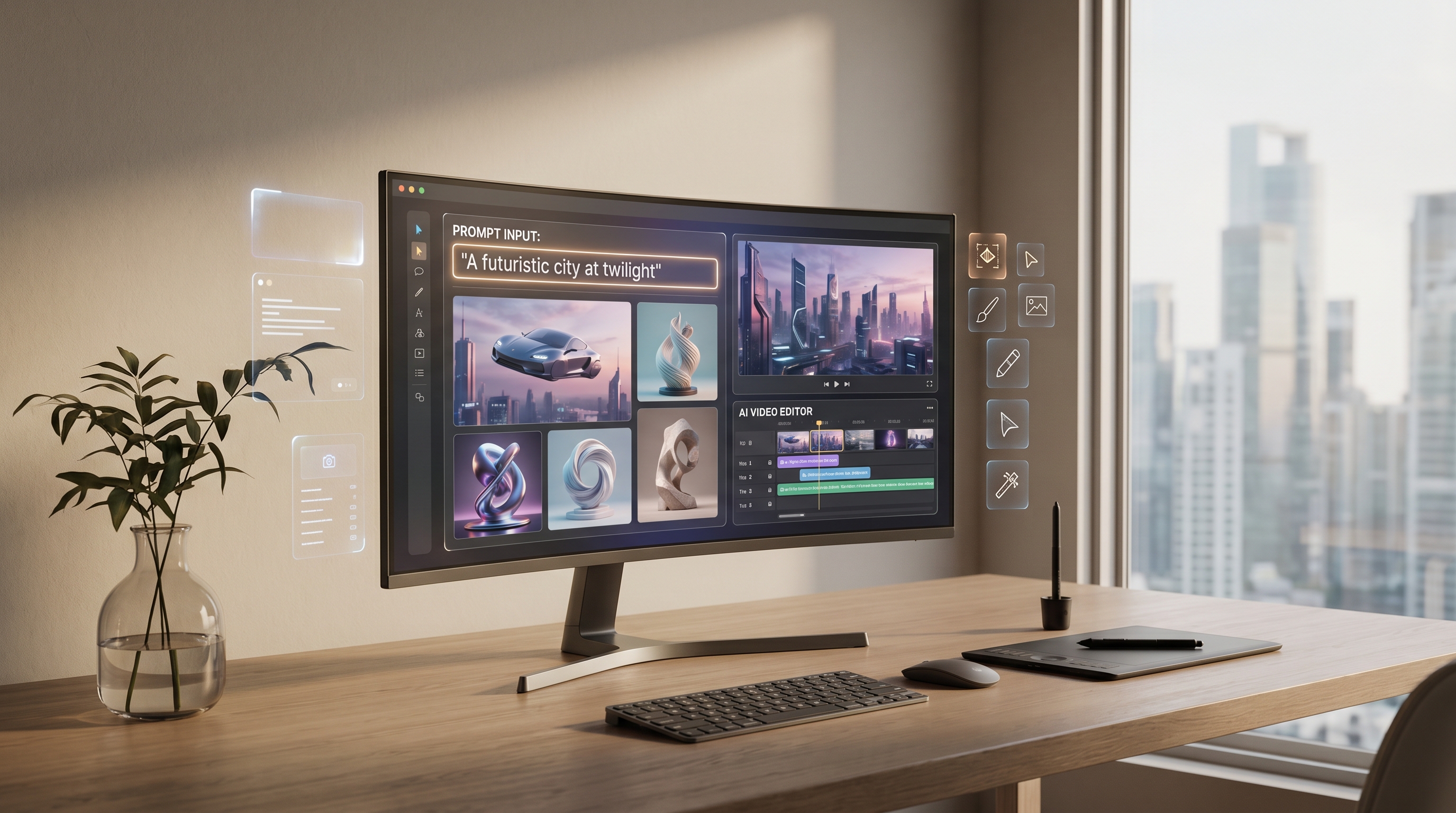
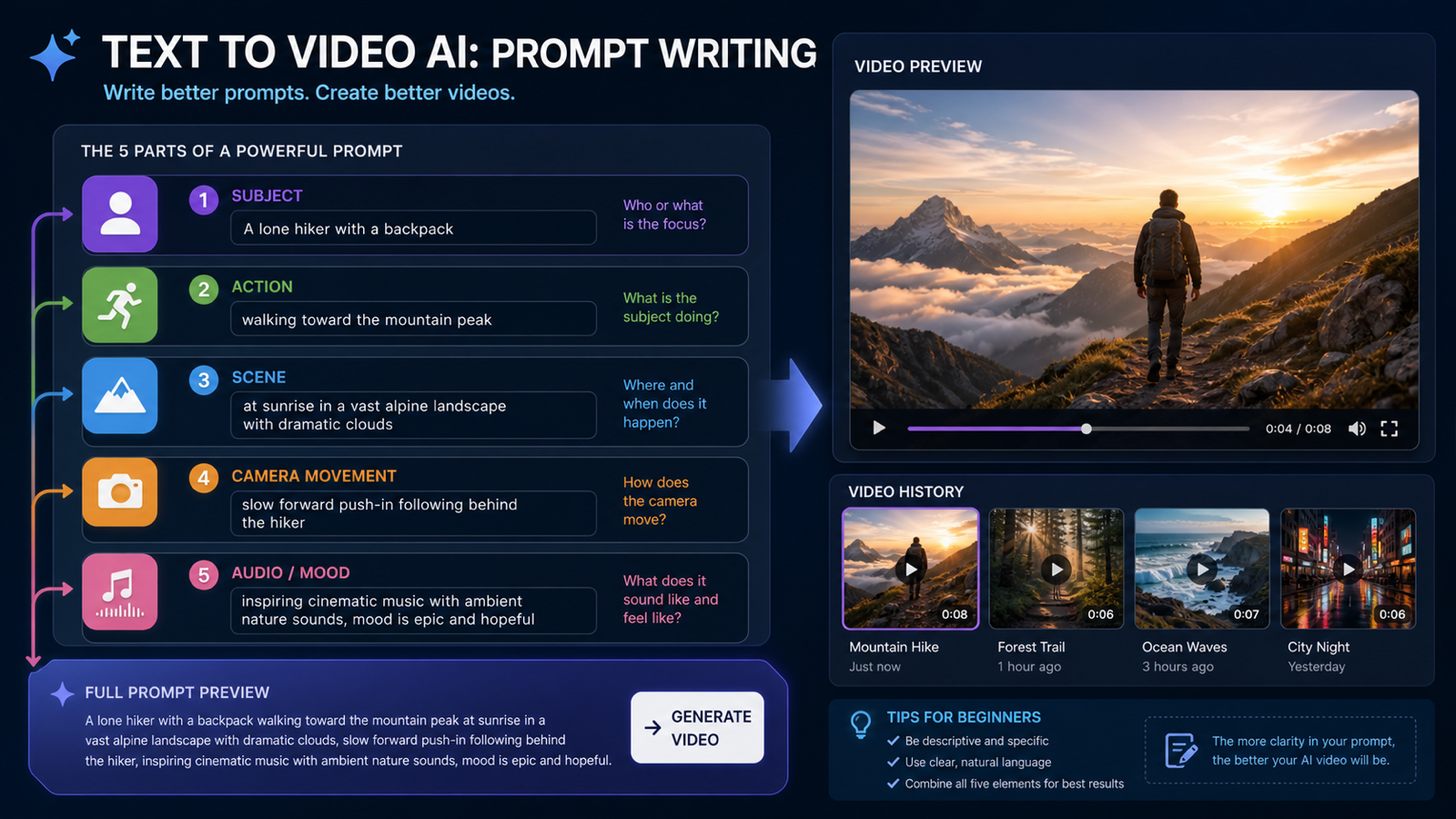
- Schreibe einen Prompt mit Motiv, Szene, Aktion, Kamerabewegung, Licht, Stimmung und Audio-Richtung.
- Wähle Seitenverhältnis, Dauer, Auflösung und Sichtbarkeitseinstellungen, sofern verfügbar.
- Generiere das Video.
- Prüfe das Ergebnis auf Motivkonsistenz, Bewegung, Artefakte, Bildausschnitt und Audio-Passung.
- Überarbeite ein oder zwei Prompt-Details und generiere erneut.
Das ist die zuverlässigste Art, einen AI-Video-Generator als Creator zu nutzen: jeweils nur eine Variable kontrollieren. Wenn du Motiv, Kamerabewegung, Licht, Dauer und Seitenverhältnis gleichzeitig änderst, weißt du nicht, welche Änderung das Ergebnis verbessert oder verschlechtert hat.

Text-zu-Video vs. Bild-zu-Video: Was solltest du wählen?
Nutze Text-zu-Video, wenn du einen Clip aus einer Idee heraus erstellen willst. Nutze Bild-zu-Video, wenn du bereits ein starkes Startbild hast und das Modell dieses animieren soll. Beide Wege können funktionieren, lösen aber unterschiedliche Probleme.
Text-zu-Video ist schneller fürs Brainstorming. Es ist nützlich für cinematische Szenen, Social-Hooks, Produktkonzepte, einfache Story-Momente und Mood-Tests. Der Trade-off: Das Modell muss das gesamte Bild aus deinem Prompt erfinden – du musst Motiv und Umgebung daher klar beschreiben.
Bild-zu-Video ist besser, wenn visuelle Konsistenz wichtig ist. Wenn du schon ein Produktfoto, ein Character-Bild, einen Fashion-Look, ein Thumbnail oder Concept Art hast, gibt ein Startbild dem Modell einen visuellen Anker. Dein Prompt kann sich dann auf die Bewegung konzentrieren: langsamer Push-in, sanfter Wind, Produktrotation, Kamera-Orbit, Lichtbewegung oder handheld Creator-Energie.
Für Product Ads und UGC-Clips ist Bild-zu-Video oft der sicherere Einstieg, weil das Produkt näher an der hochgeladenen Referenz bleiben kann. Trotzdem solltest du jeden Output auf Formdrift, Label-Veränderungen, Handfehler und unrealistische Bewegung prüfen.

Wiederverwendbare Grok Imagine 1.5 Prompt-Formel
Gute Prompts für Grok Imagine 1.5 beschreiben Bewegung – nicht nur Aussehen. Ein Standbild-Prompt kann sagen: „ein Parfümflakon auf einem Tisch“, aber ein Video-Prompt muss sagen, was über die Zeit passiert.
Nutze diese Formel:
Erstelle ein [Dauer]-AI-Video für [Use Case]. Szene: [Motiv] in [Umgebung]. Aktion: [eine klare Bewegung oder ein Ereignis]. Kamera: [slow push-in / handheld / orbit / tracking shot / close-up / overhead]. Licht: [natural / studio / cinematic / warm / neon / dramatic]. Stimmung: [UGC-style / luxury / educational / emotional / playful / cinematic]. Audio: [ambient sound / product sound / voiceover style / subtle music / no dialogue]. Format: [9:16 / 16:9 / 1:1]. Achte auf Motivkonsistenz, realistische Bewegung, stabiles Kameraverhalten und saubere Bildkomposition.
Für Bild-zu-Video ergänze eine Referenzzeile:
Nutze das hochgeladene Bild als festes Startbild. Erhalte Form, Farbe, Material und die Hauptkomposition des Motivs und füge nur die angeforderte Bewegung hinzu.
Für UGC-Videos ergänze Creator-Kontext:
Es soll sich wie lockeres Creator-Footage anfühlen, mit gut lesbaren Produkt-Nahaufnahmen, natürlicher handheld Bewegung, freundlichem Timing und Platz für Untertitel.
Der Schlüssel ist Zurückhaltung. Ein Hauptmotiv, eine Hauptaktion und eine Kameraanweisung ergeben meist sauberere Short-Clips als ein überfrachteter Prompt mit fünf Aktionen.

Copy-to-Use Grok Imagine 1.5 Video-Prompts
Nutze diese Prompts als Startpunkte in SeaImagine AI. Ersetze Details in eckigen Klammern durch dein eigenes Produkt, Setting oder deine Zielgruppe.
Erstelle ein 9:16 UGC-style Produktvideo für ein Skincare-Serum. Ein Creator hält die Flasche neben einen Badezimmerspiegel, trägt einen kleinen Tropfen auf den Handrücken auf und lächelt natürlich. Handheld-Phone-Kamerabewegung, weiches Morgenlicht, realistische Textur, freundliche Social-Ad-Stimmung, dezente Badezimmer-Ambience.
Erstelle ein cinematisches Produkt-Reveal für ein drahtloses Mikrofon. Das Mic liegt auf einem cleanen Schreibtisch, die Kamera macht einen langsamen Push-in, und ein Creator clippt es an sein Shirt. Helles Home-Office-Licht, klarer Produktfokus, natürliche Bewegung, dezentes Klick-Geräusch, 9:16 Format.
Generiere einen Fashion-Try-on-Clip aus dem hochgeladenen Outfit-Bild. Erhalte Form, Farbe und Sitz der Kleidung. Das Model dreht sich langsam zur Kamera, der Stoff bewegt sich natürlich, weiches Studio-Licht, elegante Editorial-Stimmung, 9:16 Vertical-Video.
Erstelle ein Produktdemo-Video für einen tragbaren Blender. Ein Creator gibt Obst und Milch hinein, mixt kurz, gießt in ein Glas und reagiert mit einem Lächeln. Casual Küchen-Setting, handheld Kamera, helles natürliches Licht, fröhlicher UGC-Ad-Style.
Erstelle ein Coffee-Lifestyle-Video. Eine Tasse heißer Kaffee steht auf einem Holztisch im Café, während Dampf aufsteigt und Sonnenlicht über die Oberfläche wandert. Langsamer cinematischer Pan, warme Morgenstimmung, sanfte Café-Ambience, realistische Dampfbewegung.
Animieren das hochgeladene Produktfoto zu einem hochwertigen E-Commerce-Video. Halte Produktform und Packaging konsistent. Füge einen langsamen Kamera-Push-in hinzu, sanfte Hintergrundlicht-Bewegung, realistische Reflexionen, sauberen Platz für Captions und keinen lesbaren Fake-Text.
Erstelle ein Travel-Memory-Video. Eine Person steht bei Sonnenuntergang neben einem Bergsee, die Jacke bewegt sich leicht im Wind, langsamer Push-in der Kamera, cinematisches Color Grading, emotionale Atmosphäre, sanfte natürliche Ambience.
Erstelle ein faceless Desk-Productivity-Video. Hände öffnen ein Notizbuch, schreiben eine kurze To-do-Liste, stellen Kaffee neben einen Laptop und schalten eine Schreibtischlampe ein. Overhead-Kamera, warmes Licht, ruhige Produktivitätsstimmung, kein Gesicht zu sehen.
Diese Beispiele funktionieren, weil jeder Prompt dem Modell eine Szene, eine Aktion, einen Kamerastil, Licht, Stimmung, Audio-Richtung und Format gibt. Nach dem Generieren passe nur den schwächsten Teil an: Bewegung, Licht, Motivkonsistenz oder Bildausschnitt.

Einstellungen, die du vor dem Generieren prüfen solltest
Die Einstellungen sollten zum Einsatzzweck des Clips passen. Eine vertikale UGC-Ad, ein breites Website-Banner und ein quadratischer Produkt-Feed-Post brauchen unterschiedliche Bildgestaltung – selbst wenn das Motiv gleich ist.
Prüfe diese Einstellungen, bevor du auf „Generate“ klickst:
- Seitenverhältnis: 9:16 für TikTok, Reels, Shorts und die meisten vertikalen Ads; 16:9 für YouTube, Landingpages und Präsentationen; 1:1 für quadratische Social-Placements.
- Dauer: Halte erste Tests kurz. Längere Clips brauchen einfachere Bewegung und klareres Timing.
- Auflösung: Wähle das Niveau, das zu Review oder Publishing passt – und bedenke, dass Verfügbarkeit und Credit-Kosten variieren können.
- Öffentliche oder private Sichtbarkeit: Nutze private Einstellungen für Kundenarbeit, Brand-Drafts, unreleased Produkte, persönliche Bilder oder Konzepte, die nicht geteilt werden sollen.
- Startbild: Lade ein sauberes Bild hoch, wenn Produkt- oder Character-Konsistenz wichtig ist.
- Prompt-Tools: Wenn SeaImagine Prompt-Übersetzung oder -Optimierung anbietet, prüfe das Ergebnis vor dem Generieren, damit keine unerwünschten Details hinzugefügt werden.
Die beste Gewohnheit ist ein kleines Test-Set. Probiere eine Text-only-Version, eine Startbild-Version und eine Version mit vereinfachter Bewegung. Vergleiche sie hinsichtlich Prompt-Treue, visueller Stabilität, Kamerarealismus und Nutzbarkeit des Outputs.

Was du nach der Generierung prüfen solltest
Die Review ist der Punkt, an dem AI-Videoerstellung wirklich nützlich wird. Der Output ist nicht nur „gut“ oder „schlecht“ – er ist Feedback dazu, was Prompt und Modell verstanden haben.
Nutze diese Checkliste:
- Motivkonsistenz: Bleiben Person, Produkt, Outfit oder Objekt stabil?
- Bewegung: Fühlt sich die Aktion natürlich an, oder verzerrt, springt oder „schmilzt“ sie?
- Kameraverhalten: Wirken Push-in, Orbit, handheld Bewegung oder Pan physikalisch plausibel?
- Produktgenauigkeit: Hat das Modell Label-Position, Farbe, Form oder Größe verändert?
- Hände und Gesichter: Wirken Hände, Augen, Zähne und Gesichtsdynamik natürlich genug für den Use Case?
- Audio-Richtung: Wenn Audio enthalten ist, unterstützt es die Szene, ohne abzulenken?
- Plattform-Fit: Lässt der Clip Platz für Captions, Produktname, Hook-Text oder Call-to-Action?
- Policies und Rechte: Kannst du das sicher veröffentlichen – bezogen auf Produktclaims, Rechte am Abbild, Musikrechte, Privatsphäre und Plattformregeln?
Wenn der Output nah dran, aber nicht nutzbar ist, überarbeite gezielt. Ändere z. B. „fast camera orbit“ zu „slow push-in“ oder ersetze „busy street market“ durch „minimal studio background“. Eng gefasste Änderungen bringen mehr Lernwert als komplette Prompt-Neuschreibungen.

Empfohlener SeaImagine-Workflow für Creator und Marketer
SeaImagine AI ist ein guter Ort, um Grok Imagine 1.5 zu testen, weil es modellspezifische Generierung mit breiteren Creator-Workflows verbindet. Du kannst die Grok-Imagine-Seite fürs Modelltesting nutzen, die Text-zu-Video-Seite für Prompt-only-Experimente und die Bild-zu-Video-Seite für Startbild-Animation.
Für Creator könnte ein einfacher wöchentlicher Workflow so aussehen:
- Liste fünf Social-Hooks oder Produkt-Angles.
- Erstelle pro Angle einen Prompt.
- Generiere für jeden eine vertikale Version.
- Wähle die zwei stärksten Outputs.
- Schreibe diese Prompts mit klarerer Bewegung und einfacheren Szenen um.
- Speichere die besten Clip-Ideen für Schnitt, Captions oder weitere Produktion.
Für Marketer kann derselbe Workflow fürs Ad-Concept-Testing genutzt werden. Teste dasselbe Produkt mit UGC-Angle, Produktdemo-Angle, Lifestyle-Angle, Tutorial-Angle und cinematischem Reveal-Angle. Entscheide nicht nur nach visueller Politur, sondern danach, ob der Clip das Produkt klar und ehrlich vermittelt.
Verwandte SeaImagine-Ressourcen:
- Grok Imagine AI model on SeaImagine
- SeaImagine Text to Video
- SeaImagine Image to Video
- SeaImagine AI homepage

FAQ
Ist Grok Imagine 1.5 gut für Einsteiger?
Ja, es kann einsteigerfreundlich sein, wenn du den Workflow einfach hältst: Text- oder Bildeingabe wählen, eine klare Aktion schreiben, das richtige Seitenverhältnis und die richtige Dauer setzen, generieren und dann das Ergebnis prüfen. Einsteiger sollten überladene Prompts vermeiden, bis sie verstanden haben, wie das Modell reagiert.
Sollte ich mit Text-zu-Video oder Bild-zu-Video starten?
Starte mit Text-zu-Video, wenn du eine Szene von Grund auf brainstormst. Starte mit Bild-zu-Video, wenn du bereits ein Produktfoto, ein Character-Bild, einen Fashion-Look oder eine visuelle Referenz hast, die konsistent bleiben soll.
Was ist der beste Prompt-Stil für Grok Imagine 1.5?
Nutze einen strukturierten Prompt mit Motiv, Szene, Aktion, Kamerabewegung, Licht, Stimmung, Audio-Richtung und Format. Halte die Aktion simpel und sorge für realistisches Kameraverhalten.
Kann ich Grok-Imagine-Videos für bezahlte Ads nutzen?
Möglicherweise – aber veröffentliche nicht ohne Prüfung. Checke kommerzielle Nutzungsrechte, Produktclaims, Likeness-Themen, Privatsphäre-Einstellungen, Musik- oder Audio-Rechte und Plattform-Ad-Policies, bevor du generierte Clips kommerziell einsetzt.
Wie verbessere ich schlechte Outputs?
Vereinfache den Prompt, reduziere die Bewegungs-Komplexität, nutze ein saubereres Startbild, verkürze die Dauer und ändere jeweils nur eine Variable. Wenn sich das Motiv ständig verändert, nutze Bild-zu-Video mit einem stärkeren Ausgangsbild.

Fazit
Grok Imagine 1.5-Videocreaton funktioniert am besten, wenn du SeaImagine AI als Test-Workspace nutzt – nicht als Maschine für endgültige Antworten. Starte mit einer klaren Idee, wähle Text-zu-Video oder Bild-zu-Video, schreibe einen bewegungsbewussten Prompt, setze Seitenverhältnis und Dauer bewusst und prüfe dann den Output mit einer echten Publishing-Checkliste.
Für Creator und Marketer ist dieser Workflow praktisch: Er hilft dir, Social-Clips, Produktvideos, UGC-style Ads, cinematische Szenen und Bild-zu-Video-Konzepte schneller zu testen. Die stärksten Ergebnisse entstehen weiterhin durch menschliche Regie, sorgfältige Prüfung und ehrlichen Schnitt vor der Veröffentlichung.
Starte mit SeaImagine AI oder öffne die Grok Imagine-Modellseite, um deinen ersten Prompt zu testen.