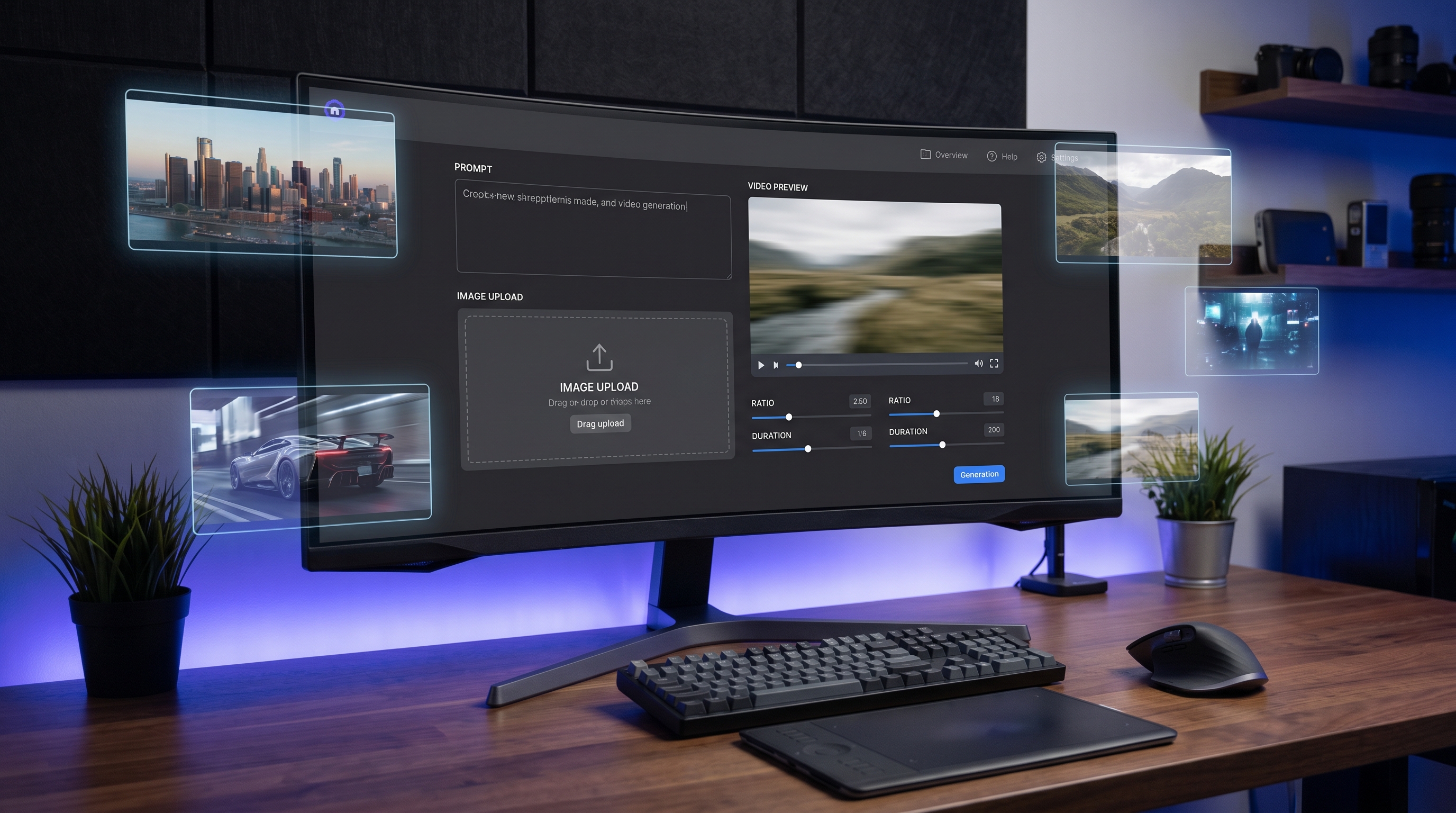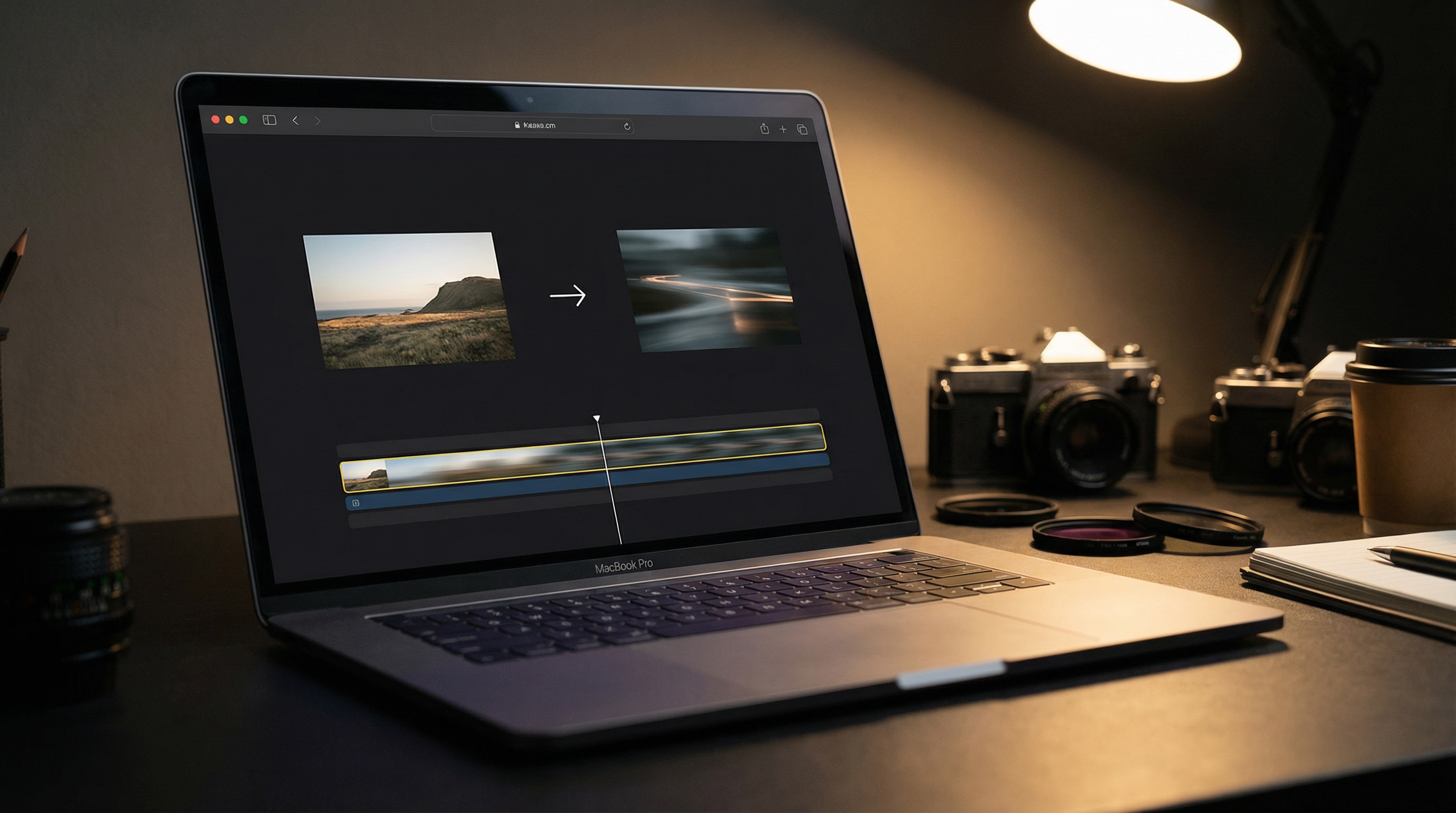
Si vous avez déjà essayé la transformation d’une image en vidéo et pensé, « Pourquoi ai-je l’impression que mon image fond ? » — vous ne faites rien de mal. La transformation image-to-video est puissante, mais aussi exigeante : la qualité dépend moins des « mots sophistiqués » que d’un plan de prise de vue clair, d’images d’entrée solides et du choix du bon modèle pour la tâche.
Cet article est un guide pratique, centré sur le spectateur, image to video guide pour 2026 : comment choisir le meilleur modèle sur Sea Imagine AI, comment configurer votre prise de vue pour qu’elle semble volontaire, et comment rédiger des prompts qui réduisent scintillement, déformation et mouvements étranges.
Vous aurez aussi à disposition un image to video prompt guide réutilisable avec des modèles à copier/coller et des exemples adaptables en quelques secondes.
À qui s’adresse ce guide AI image-to-video
Ce image to video ai guide s’adresse à ceux qui veulent des résultats qui paraissent « créés », pas « générés » :
- créateurs réalisant des Reels/TikToks, prises de vues d’influenceurs AI, clips façon bande-annonce
- marketeurs transformant rapidement des images produits en contenus publicitaires
- conteurs animant des images clés pour créer des ambiances
- toute personne apprenant comment transformer une image en vidéo sans gaspiller de crédits en essais-erreurs
Si vous ne retenez qu’une seule règle de l’article, retenez ceci :
Une prise de vue, une idée, un mouvement de caméra clair.
C’est la recette secrète pour une transformation image-to-video « centrée sur le spectateur ».
Sea Imagine AI résumé en une minute : ses points forts (et ce à quoi ne pas s’attendre)
La transformation image-to-video est idéale pour transformer un cadre fixe en un court moment cinématographique.
Elle excelle dans :
- les mouvements subtils du sujet (respiration, mouvement des cheveux, flottement des tissus)
- les mouvements de caméra (ralenti vers l’avant, panoramique doux, léger tremblement à la main)
- l’atmosphère (brouillard, pluie, braises, particules flottantes)
- les plans « vivants » qui donnent vie à une image fixe comme dans un film
Elle a encore du mal avec :
- la continuité longue sur plusieurs plans
- mains/dents parfaites lors de mouvements rapides
- chorégraphies multi-personnages complexes
- scènes d’action demandant une physique exacte image par image
Donc, plutôt que de demander « tout », considérez cela comme la direction d’un plan de 5–15 secondes.
Aperçu des modèles (classés, du meilleur à utiliser en premier)
Sea Imagine AI vous propose plusieurs modèles, ce qui est un énorme avantage — car « le meilleur » n’est pas une marque unique. C’est le modèle adapté au plan.
Voici un classement pratique pour la plupart des créateurs, du plus recommandé au plus niche :
- Wan 2.6 — meilleur réalisme par défaut + créativité flexible
- VEO 3.1 — suivi précis des prompts ; idéal quand vous voulez du contrôle
- Kling 2.6 — mouvement versatile puissant ; bon polyvalent
- Wan 2.5 — réalisme solide pour usage quotidien, à un coût inférieur
- Sora 2 — mouvement réaliste ; ressenti narratif équilibré (coût variable selon le niveau)
- Seedance 1.5 Pro — mini-narrations cohérentes ; logique de plan solide
- Hailuo 2.3 — mieux pour scènes complexes / moments dynamiques avec physique
- Vidu Q2 — punch cinématique/émotionnel pour plans rapides
- Pixverse 5.5 — ambiance cinématique, axée sur le style quand l’émotion compte
Échelle de décision en 10 secondes
Utilisez ceci si vous êtes pressé :
- Je veux le cadre « vivant » le plus réaliste → Wan 2.6
- Je veux un suivi précis des instructions dans le prompt → VEO 3.1
- Je veux du mouvement dynamique mais fiable → Kling 2.6
- Je teste des variations à moindre coût → Wan 2.5
- Je veux un court temps narratif / cohérence de récit → Sora 2 ou Seedance 1.5 Pro
- Je veux du chaos physique (vent/eau/action) → Hailuo 2.3
- Je veux une ambiance et une vibe cinématographique rapide → Vidu Q2 ou Pixverse 5.5
Tableaux comparatifs : choisissez vite le bon modèle
Voici trois tableaux prêts à être publiés basés sur les modèles listés dans le menu de Sea Imagine AI. (Les coûts en crédits proviennent des étiquettes UI affichées ; certains modèles n’affichent pas de coût, marqués « — ».)
Tableau 1 : comparaison rapide des modèles (celui que les lecteurs capturent en capture d’écran)
| Modèle | Meilleur pour | Durée des clips typiques | Résolution | Audio / Image finale / Ratio | Coût en crédits (UI) |
|---|---|---|---|---|---|
| Wan 2.6 | Meilleur réalisme par défaut, créativité flexible | 15s | 1080p | Audio | 500+ |
| VEO 3.1 | Suivi strict du prompt, direction publicitaire | 8s | — | Audio, Ratio, Image finale, Multi-Version | 300+ |
| Kling 2.6 | Mouvement polyvalent, plans énergiques | 5s / 10s | — | Audio, Ratio | — |
| Wan 2.5 | Réalisme solide « quotidien », coût moindre | — | 1080p | Audio, Ratio, Multi-Version | 300+ |
| Sora 2 | Réalisme équilibré + battements narratifs | 10s | — | Audio, Ratio, Standard | 300 |
| Seedance 1.5 Pro | Plans narratifs cohérents, logique stable | 12s | 720p | Audio | 150+ |
| Hailuo 2.3 | Scènes complexes, physique dynamique, contrôle chaos | 6s / 10s | — | Multi-Version | 200+ |
| Vidu Q2 | Style cinématographique + punch émotionnel | 8s | 1080p | — | 250+ |
| Pixverse 5.5 | Ambiance cinématographique, impact émotionnel | 5s / 10s | 1080p | Audio | — |
| Sora 2 Pro | Réalisme premium + narration motion longue | 25s | — | Audio, Ratio | 2000 |
Comment lire ce tableau (rapidement) : choisissez votre modèle comme un objectif photo — Wan 2.6 pour le réalisme, VEO 3.1 pour le contrôle, Kling 2.6 pour l’énergie, Wan 2.5 pour les brouillons, et Sora/Seedance pour les passages narratifs.
Tableau 2 : carte thermique coûts/qualité (planification budgétaire)
Utilisez ceci pour décider ce avec quoi dessiner et ce avec quoi finaliser.
| Palier de coût (crédits) | Meilleur usage | Modèles correspondants | Conseils de l’éditeur |
|---|---|---|---|
| 150+ | Idéation rapide, test de prompt, vérification de composition | Seedance 1.5 Pro | Générer 6–12 brouillons → garder 1–2 gagnants |
| 200–300+ | Production quotidienne, majorité des besoins sociaux/export | Hailuo 2.3, Sora 2, Wan 2.5, VEO 3.1, Vidu Q2 | Brouillon ici si incertain ; finaliser ici quand bon |
| 500+ | Réalisme final, plans « cadre vivant » nets | Wan 2.6 | Utiliser pour exports finaux (1080p / meilleur take) |
| 2000 | Récits motion premium plus longs | Sora 2 Pro | Utiliser seulement si le plan nécessite longueur/qualité ; pas pour tests |
Règle de base : tester à moindre coût → verrouiller le plan → dépenser en rendu final.
Tableau 3 : tableau d’adéquation cas d’usage (quoi utiliser, quand)
| Cas d’usage | Meilleur choix | Paramètres généralement efficaces | Choix de secours |
|---|---|---|---|
| Réalisme portrait / « cadre vivant » | Wan 2.6 | 1080p, 15s (ou moins si dispo), dolly lent, respiration/clignements subtils | VEO 3.1 (contrôle), Wan 2.5 (brouillons) |
| Publicité produit / clarté packaging | VEO 3.1 | 8s, mouvement caméra stable, « étiquette nette, pas de distorsion », usage de l’image finale si prise en charge | Wan 2.6 (réalisme final), Wan 2.5 (brouillons) |
| Influenceur AI / lifestyle énergique | Kling 2.6 | 5–10s, balancement léger à la main, fond propre, mouvements simples | Vidu Q2 (ambiance), Wan 2.6 (réalisme plus propre) |
| Carte postale voyage / paysage | Wan 2.6 | 1080p, dérive aérienne lente, nuages/eau subtils, horizon stable | Pixverse 5.5 (style), Vidu Q2 (vibe émotionnelle) |
| Visuel clé anime / stylisé | Pixverse 5.5 | 1080p, 5–10s, panoramique lent + parallaxe doux, lignes/style cohérents | Seedance 1.5 Pro (battements cohérents), Kling 2.6 (énergie) |
| Action / scènes à haute physique | Hailuo 2.3 | 6–10s, peu d’effets caméra, insister sur cohérence, réduire particules si scintillement | Kling 2.6 (énergie), Wan 2.6 (fini propre) |
| Mini narration / logique de scène | Seedance 1.5 Pro | 720p, 12s, mise en scène simple, objectif clair, éclairage stable | Sora 2 (ressenti narratif), Sora 2 Pro (premium) |
| Séquence narration plus longue | Sora 2 Pro | 25s, plan simple, éviter chorégraphie chaotique | Sora 2 (plus court), Seedance 1.5 Pro (courte scène cohérente) |
Quand utiliser quoi : scénarios pratiques
Choix « où la plupart commencent »
Wan 2.6 (réalisme par défaut)
- idéal si vous voulez un plan cinématographique, crédible, sans artefacts
- parfait pour portraits, voyages, lifestyle, plans héros produits
VEO 3.1 (précision du prompt)
- parfait quand il faut que le modèle fasse exactement ce que vous avez décrit
- adapté aux plans publicitaires avec direction de caméra et mise en scène précises
Kling 2.6 (polyvalent)
- quand vous souhaitez plus d’énergie et un mouvement dynamique sans perdre le fil
- bon pour clips style influenceur, teasers d’action, transitions énergiques
Choix budget vs premium
Wan 2.5 vs Wan 2.6
- Wan 2.5 est excellent pour brouillons et tests de concepts
- Wan 2.6 est à privilégier pour finir quand on veut un réalisme le plus propre possible
Sora 2 vs Sora 2 Pro
- pour des mouvements plus longs et narratifs, les niveaux Sora sont intéressants
- pour des plans de 5–10 secondes, la version premium n’est pas toujours nécessaire
Spécialistes de niche
Hailuo 2.3
- utilisez-le lorsque la scène est intrinsèquement chaotique : éclaboussures d’eau, vent, foules, mouvements complexes
Seedance 1.5 Pro
- pour une « logique de plan cohérente » — une mini scène dirigée
Vidu Q2 / Pixverse 5.5
- quand l’ambiance prime sur le réalisme strict
- émotionnel, cinématographique, « vibes d’affiche » sont l'objectif
Tutoriel pas-à-pas image-to-video avec Sea Imagine AI
Voici le flux pratique image to video tutorial que vous pouvez répéter à chaque fois.
Étape 1 : choisissez un modèle et une version
Commencez selon l’objectif du plan :
- réalisme → Wan 2.6
- précision d’instruction → VEO 3.1
- énergie dynamique → Kling 2.6
- brouillons à budget limité → Wan 2.5
Étape 2 : chargez correctement votre image de départ
Votre image de départ fait le gros du travail.
Checklist de la meilleure image de départ :
- sujet bien visible (silhouette propre)
- éclairage cohérent (une direction de lumière principale)
- arrière-plan non chaotique
- image nette (éviter flou de mouvement)
- angle de caméra logique (éviter distorsions extrêmes)
Une image confuse fait « inventer » la structure au modèle — c’est là que les artefacts apparaissent.
Étape 3 : réglez les contrôles de sortie adaptés à la plateforme
Résolution
- 720p pour brouillons et tests
- 1080p pour exports finaux sociaux et publicités
Durée
- 5s : meilleure stabilité et motion propre, parfaits pour boucles publicitaires
- 8–10s : pour plans d’ambiance, voyage/lifestyle
- 12–15s : pour une mini scène
- 25s : uniquement si le plan le justifie (les crédits s’accumulent)
Ratio
- 9:16 pour Reels/TikTok
- 4:5 ou 1:1 pour les feeds
- 16:9 pour YouTube, bannières, cadrage cinématographique
Audio / Image finale
- utilisez l’audio si votre modèle le supporte et que la sortie sera associée à un son
- utilisez une image finale si vous voulez que la pose/scène finale soit bien figée
Étape 4 : générez, évaluez, itérez comme un monteur
Règle simple :
- si le mouvement est incorrect → modifiez les mots liés au mouvement
- si l’éclairage est incorrect → modifiez les mots liés à l’éclairage
- si la caméra est incorrecte → modifiez les mots liés à la caméra
Ne changez qu’une variable par génération. C’est la meilleure façon d’apprendre vite et d’économiser des crédits.
Étape 5 : planification des crédits (tester pas cher, finaliser premium)
Processus conseillé :
- faire des brouillons avec un modèle moins cher ou une résolution plus basse
- choisir le meilleur concept
- finaliser avec Wan 2.6 ou votre modèle premium en 1080p
Le guide de prompt image-to-video qui empêche 80% des mauvais résultats
Les prompts marchent mieux quand ils sont structurés comme une liste de plans, pas comme un poème.
Structure de prompt contrôlable
Utilisez cet ordre :
Sujet → Décor → Éclairage → Caméra → Indices de mouvement → Ambiance → Verrous qualité
Et gardez le mouvement simple :
- un mouvement de caméra
- deux mouvements subtils
Le modèle de prompt image-to-video réutilisable
Voici le image to video prompt template à réutiliser à l’infini :
« Un [type de plan] de [sujet] dans [décor], [éclairage], [mouvement de caméra], [deux mouvements subtils], [style], visage stable, mouvement fluide, haute précision, scintillement minimal. »
Exemples de prompts image-to-video à copier/coller
Voici des image to video prompt examples conçus pour marcher sur plusieurs modèles.
1) Portrait cinématographique (premium, réalisme subtil)
« Un gros plan cinématographique d’une personne à la lumière douce d’une fenêtre, profondeur de champ faible, dolly lent en avant, respiration légère et clignements naturels, cheveux légèrement animés par une brise légère, étalonnage colorimétrique cinématographique, texture de peau réaliste, visage stable, mouvement fluide, haute précision. »
2) Pub produit héros (étiquette propre + look commercial)
« Plan studio produit sur surface propre avec éclairage softbox, reflets nets, rotation lente sur plateau tournant, léger zoom caméra, étiquette nette et lisible, pas de distorsion, look premium commercial, mouvement fluide, bords stables. »
3) Carte postale voyage (ambiance calme vend du réalisme)
« Paysage scénique à l’heure dorée avec brume d’atmosphère, nuages mobiles subtils, eau scintillante, dérive aérienne lente vers l’avant, ambiance tranquille, éclairage réaliste, horizon stable, mouvement fluide, haute précision. »
4) Visuel clé anime (verrouillage de style)
« Plan style anime avec lignes cohérentes et ombres cel douces, cheveux et vêtements flottant légèrement, particules en dérive, panoramique lent vers la gauche avec parallaxe douce, visage stable, animation fluide, cadrage cinématographique, haute qualité. »
5) Teaser d’action (énergie sans chaos)
« Plan cinématographique dynamique préparant à l’action, poussière et braises subtiles, poussée rapide puis stabilisation, mouvement cohérent, pas de déformation, détails nets, mouvement fluide, composition stable. »
Mini-liste de prompts négatifs (contrôle des artefacts)
Soyez court et pratique :
« scintillement, tremblement, visage déformé, yeux instables, bords fondants, membres supplémentaires, mains déformées, arrière-plan déformé, artefacts texte, filigrane »
Dépannage : réparations rapides pour que les spectateurs ne remarquent pas « l’IA »
Morphing facial
- réduire l’intensité du mouvement
- ajouter « visage stable, changement d’expression minimal »
Scintillement / tremblement
- simplifier le mouvement de caméra
- garder un éclairage cohérent
- réduire particules et effets chaotiques
Déformation de l’arrière-plan
- ajouter « arrière-plan statique, géométrie stable »
- réduire parallaxe
Mouvement excessif
- remplacer « dynamique » par « subtil »
- raccourcir la durée
Distorsion étiquette produit
- ajouter « étiquette nette, emballage lisible, pas de distorsion »
- utiliser une image de départ plus claire ou une référence produit
Meilleur AI image-to-video 2026 : pourquoi Sea Imagine AI est un hub pratique
Quand on cherche best image to video ai 2026, on veut généralement trois choses :
- cohérence temporelle (moins de scintillement)
- stabilité d’identité (le sujet reste reconnaissable)
- contrôle (caméra et mouvements suivent les instructions)
L’avantage de Sea Imagine AI est de pouvoir choisir le meilleur modèle par plan au lieu de forcer un seul modèle pour tout faire. En production réelle, c’est comme ça que les créateurs vont plus vite :
- brouillon rapide
- comparaison des résultats
- finition avec le modèle le plus adapté
Checklist finale + prochaines étapes
Avant de cliquer sur Générer :
- choisissez le modèle selon votre cas d’usage (réalisme vs contrôle vs style)
- utilisez le modèle de prompt
- choisissez un seul mouvement de caméra
- générez 6–12 brouillons
- itérez en ne changeant qu’une variable par génération
- exportez pour votre plateforme
Si vous voulez un endroit clair pour tout faire, commencez ici : image to video guide.