SeaImagine AI è pensato per chi vuole trasformare prompt in brevi clip video senza dover passare da uno strumento all’altro. Il suo punto di forza non è solo la velocità di generazione, ma il fatto che offre agli utenti l’accesso a diversi modelli video in un’unica workspace. Questo lo rende utile sia per i principianti che vogliono un punto di partenza semplice, sia per i creator che desiderano confrontare realismo, movimento, atmosfera, supporto audio e costi prima di arrivare al render finale.
Questa guida spiega passo dopo passo come usare lo strumento di testo-in-video AI di SeaImagine AI, come confrontare i modelli disponibili e come scrivere prompt migliori senza sprecare crediti. Copre anche il sistema di accesso con crediti gratuiti, così i lettori possono testare un workflow di testo-in-video AI gratuito tramite i crediti giornalieri di check-in prima di passare alla scalabilità.
Perché SeaImagine AI è Facile da Iniziare a Usare
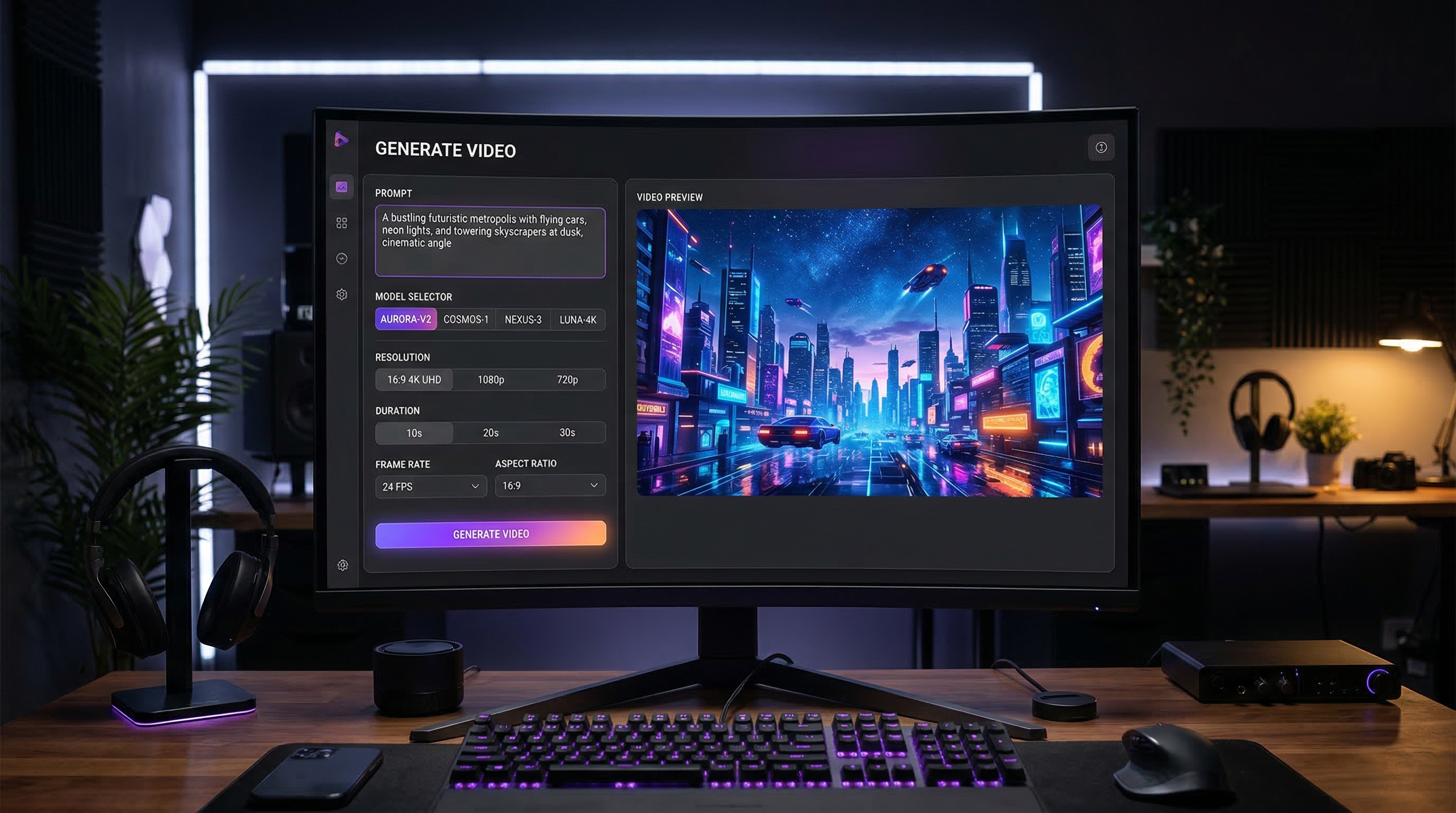
Uno dei motivi per cui questo strumento è accessibile è che l’interfaccia mantiene l’intero workflow in un unico posto. Si sceglie un modello, si seleziona una versione se disponibile, si scrive un prompt, si impostano risoluzione, durata e rapporto, poi si genera. L’area di anteprima e il pannello cronologia rendono inoltre semplice confrontare i risultati invece di dover ricominciare ogni volta da zero.
Questo è importante perché creator diversi desiderano cose diverse da un generatore video AI. Alcuni vogliono un movimento realistico per clip di prodotto. Altri vogliono brevi contenuti social cinematografici. Altri ancora desiderano testare punti chiave della storia, inquadrature emotive o video con atmosfere stilizzate. SeaImagine AI funziona bene come hub di modelli perché permette agli utenti di abbinare il modello al lavoro da svolgere, invece di forzare un unico modello su ogni caso d’uso.
Riduce anche la barriera d’ingresso. Se stai appena imparando come trasformare il testo in video AI, un workflow con crediti gratuiti è molto meno intimidatorio rispetto a uno strumento che richiede un grande investimento iniziale prima di poter sperimentare.
Cosa Puoi Fare con Questo Generatore Testo-in-Video AI
A livello più semplice, SeaImagine AI ti permette di creare brevi video a partire da prompt scritti. Ma il vero valore viene dal grado di controllo che hai sull’impostazione della generazione.
Puoi utilizzare la piattaforma per:
- creare brevi clip narrative o cinematografiche a partire da prompt
- testare più modelli in un’unica interfaccia
- regolare durata, rapporto e risoluzione per piattaforme diverse
- ottimizzare i prompt quando la formulazione iniziale è troppo grezza
- confrontare le generazioni nella cronologia prima di affinare ulteriormente
In pratica, ciò rende lo strumento utile per concept pubblicitari, short per social media, video di brand mood, rapide scene di storytelling, demo di prodotto e ideazione visiva veloce.
Panoramica Rapida dell’Interfaccia
Prima di generare qualsiasi cosa, è utile capire cosa fa ogni controllo.
Modello
Questa è la scelta più importante. Ogni modello ha un carattere diverso. Alcuni sono migliori per l’accuratezza del prompt, altri per l’atmosfera cinematografica, altri ancora per il movimento realistico o per l’iterazione rapida.
Versione
Alcuni modelli offrono più versioni. Se è disponibile una versione, considerala come un livello di “tuning” all’interno della famiglia di modelli principale.
Casella Prompt
Qui descrivi la clip che desideri. I prompt migliori non sono necessariamente lunghi. Sono chiari.
Toggle Traduzione
Può essere utile se la tua lingua di input differisce dal flusso ideale di interpretazione dei prompt del modello.
Ottimizza Prompt
Utile per principianti. Se la tua idea grezza è troppo semplice o vaga, questa funzione può aiutarti a trasformarla in qualcosa di più adatto alla produzione.
Risoluzione, Durata e Rapporto
Queste impostazioni devono corrispondere al lavoro da svolgere. Una breve clip verticale di 5 secondi per contenuti social non ha bisogno della stessa configurazione di un’inquadratura d’atmosfera cinematografica 16:9.
Cronologia Video
La cronologia è dove avviene una buona iterazione. Invece di riscrivere tutto da zero, rivedi cosa è cambiato, decidi cosa è migliorato e affina solo la parte più debole.
Passo Dopo Passo: Come Usare SeaImagine AI
Step 1: Apri il Generatore e Rivedi l’Elenco dei Modelli
Vai alla pagina del generatore testo-in-video AI e dai prima un’occhiata ai modelli. Non iniziare inseguendo l’opzione più costosa. Parti da una comprensione di cosa ciascun modello è probabilmente in grado di fare meglio.
Step 2: Scegli un Solo Modello per il Primo Test
I principianti spesso commettono l’errore di cambiare modello ogni volta. Inizia con un modello, un prompt e un rapporto. Questo ti dà una base pulita.
Step 3: Imposta Versione, Risoluzione, Durata e Rapporto
Usa impostazioni semplici all’inizio. Una clip di 5 secondi è di solito abbastanza per capire se la logica del tuo prompt funziona. Mantieni il formato allineato con il tuo obiettivo. Usa il formato widescreen per scene cinematografiche e l’inquadratura verticale per piattaforme di short-form.
Step 4: Scrivi un Prompt Chiaro
Un prompt efficace solitamente include:
- soggetto
- ambientazione
- azione
- movimento di camera
- atmosfera o illuminazione
Una struttura utile è:
soggetto + ambientazione + azione + camera + atmosfera
Per esempio: “Una donna in un cappotto rosso che cammina in una strada piovosa illuminata al neon, la camera che la segue lentamente di lato, riflessi cinematografici, atmosfera notturna cupa.”
Step 5: Usa “Ottimizza Prompt” se Necessario
Se il prompt ti sembra troppo vago, ottimizzalo. È particolarmente utile quando conosci l’atmosfera che vuoi ma non sei sicuro di come descrivere il movimento o il linguaggio della camera.
Step 6: Genera la Prima Bozza
Considera la prima generazione come un test, non come il risultato finale. L’obiettivo è vedere se il modello ha compreso la scena.
Step 7: Rivedi il Risultato con Attenzione
Osserva:
- qualità del movimento
- coerenza del soggetto
- accuratezza rispetto al prompt
- ritmo
- comportamento della camera
- se l’atmosfera corrisponde alla tua intenzione
Step 8: Affina una Variabile alla Volta
Non cambiare prompt, modello, rapporto e durata tutti insieme. Se la scena è buona ma il movimento è debole, correggi prima la descrizione del movimento. Se l’atmosfera è giusta ma l’inquadratura è sbagliata, cambia il rapporto o la descrizione della camera.
Come Scrivere Prompt Migliori per il Testo-in-Video AI
Un buon prompt per testo-in-video AI è breve, visivo e operativo. Dovrebbe descrivere ciò che lo spettatore vede accadere, non solo ciò che il creator immagina a livello emotivo.
Ecco alcune abitudini utili per i prompt:
- concentrarsi su un’azione principale
- mantenere semplice l’istruzione di camera
- specificare ora del giorno o illuminazione
- evitare di comprimere più scene in una singola breve clip
- usare parole di atmosfera che supportino il visivo, non che lo sostituiscano
Ecco alcuni esempi adatti ai principianti:
Clip di prodotto: “Un orologio di lusso su pietra nera, morbida luce da studio, lento close-up in rotazione, mood commerciale premium.”
Clip di viaggio: “Un lago di montagna all’alba, nebbia leggera che si muove sull’acqua, lento avanzamento di drone, tono cinematografico rilassante.”
Clip ritratto: “Un giovane in piedi sotto la neve che cade, leggero movimento della testa, vento soffice che muove il cappotto, illuminazione invernale cinematografica.”
Concept pubblicitario: “Un flacone di skincare su vetro bagnato, sottili gocce d’acqua in movimento, illuminazione da studio pulita e brillante, stile elegante da campagna beauty.”
Se vuoi trasformare il testo in video AI in modo efficiente, la chiarezza batte l’eccesso poetico. La piattaforma può fare di più con un’istruzione visiva pulita e semplice che con un paragrafo pieno di idee in conflitto.
Tabelle di Confronto dei Modelli
Il modello migliore dipende dal tuo obiettivo. Invece di cercare un unico vincitore universale, usa le tabelle qui sotto per abbinare ogni modello al workflow giusto.
Tabella 1: Modelli SeaImagine a Colpo d’Occhio
| Modello | Migliore per | Stile di movimento | Audio | Principale compromesso |
|---|---|---|---|---|
| VEO 3.1 | accuratezza del prompt, audio nativo | realistico e controllato | sì | costo in crediti più alto |
| Sora 2 Pro | storytelling premium | naturale e rifinito | sì | costoso per i primi test |
| Sora 2 | clip narrative bilanciate | realistico e fluido | sì | meno premium rispetto alla Pro |
| Seedance 1.5 Pro | logica di inquadratura coesa | strutturato e narrativo | sì | meno utile per scene caotiche |
| Kling 2.6 | movimento tuttofare | energico e versatile | sì | può richiedere prompt più rigorosi |
| Pixverse 5.5 | atmosfera cinematografica | emotivo e stilizzato | sì | non sempre il più letterale |
| Hailuo 2.3 | scene complesse | dinamico e ricco di fisica | senza enfasi | può essere più difficile da controllare |
| Vidu Q2 | impatto cinematografico breve | emotivo e incisivo | senza enfasi | percezione di uso più limitato |
| Grok Imagine | prompt-in-video diretto | semplice e immediato | senza enfasi | sensazione complessiva meno premium |
Tabella 2: Miglior Modello per Caso d’Uso
| Caso d’uso | Scelta iniziale migliore | Perché si adatta | Scelta alternativa |
|---|---|---|---|
| Accuratezza del prompt per adv | VEO 3.1 | segue bene i dettagli del prompt | Sora 2 |
| Clip narrativa premium | Sora 2 Pro | movimento rifinito da racconto | Seedance 1.5 Pro |
| Breve scena emotiva | Pixverse 5.5 | atmosfera e mood cinematografico | Vidu Q2 |
| Azione complessa o fisica | Hailuo 2.3 | gestisce meglio scene dinamiche | Kling 2.6 |
| Test generali | Kling 2.6 | flessibile tuttofare | Grok Imagine |
| Progressione coesa di inquadrature | Seedance 1.5 Pro | migliore continuità di scena | Sora 2 |
| Esperimenti rapidi short-form | Grok Imagine | pratico per test semplici | Vidu Q2 |
| Export finale di fascia alta | Sora 2 Pro | finitura premium | VEO 3.1 |
Tabella 3: Pianificazione Costo-Qualità
| Fase | Scelta migliore | Perché |
|---|---|---|
| Test iniziali | Grok Imagine, Kling 2.6, Vidu Q2 | più economici o pratici per ideazione grezza |
| Affinamento intermedio | Sora 2, Seedance 1.5 Pro | miglior equilibrio tra costo e qualità |
| Output premium finale | Sora 2 Pro, VEO 3.1 | da usare quando i prompt sono già solidi |
Analisi Modello per Modello
VEO 3.1 è la scelta migliore quando l’accuratezza del prompt è fondamentale. Se contano molto azione, suono o istruzioni di camera esatte, è una scelta forte.
Sora 2 Pro è pensato per lo storytelling premium. Ha più senso per passaggi finali rifiniti che per sperimentazioni economiche.
Sora 2 è la versione bilanciata per chi vuole realismo e sensazione narrativa senza passare subito al livello più costoso.
Seedance 1.5 Pro è utile quando vuoi che la clip sembri un’inquadratura coerente, non solo un’immagine in movimento.
Kling 2.6 funziona come solido tuttofare. È un buon modello di base se ti serve flessibilità.
Pixverse 5.5 è forte per atmosfera cinematografica e mood emotivo.
Hailuo 2.3 è più adatto a scene complesse con movimento dinamico o fisica più impegnativa.
Vidu Q2 è utile per clip brevi e d’impatto che devono colpire emotivamente.
Grok Imagine è pratico per semplici test prompt-in-video e bozze rapide.
Miglior Workflow per Principianti
Se sei agli inizi, segui questo ordine:
- Parti da un’idea semplice di 5 secondi.
- Scegli un solo modello.
- Scrivi una sola azione chiara.
- Mantieni semplice la camera.
- Rivedi il primo risultato.
- Cambia una sola variabile alla volta.
- Passa a un modello premium solo dopo che il concept funziona.
Questo approccio ti aiuta a imparare più velocemente e rende un workflow di testo-in-video AI gratuito molto più efficiente.
Errori Comuni da Evitare
L’errore più grande è cercare di raccontare un intero film in un solo prompt. Questi strumenti funzionano meglio con una singola breve scena.
Un altro errore comune è usare i modelli premium troppo presto. Se il concept è ancora instabile, testalo prima su un modello più pratico.
Un terzo errore è confondere “cinematografico” con “realistico”. Alcuni modelli sono migliori per il mood, altri per seguire letteralmente il prompt.
Infine, non confrontare i modelli in modo scorretto. Usa prima lo stesso prompt di base, poi confronta i risultati.
Considerazioni Finali
SeaImagine AI funziona al meglio quando lo tratti come uno spazio per la selezione dei modelli, non solo come un singolo generatore video AI. Usa modelli pratici per l’ideazione, modelli di fascia intermedia per l’affinamento e modelli premium per gli output finali. In questo modo l’intero processo diventa più economico, rapido e controllabile.
Per la maggior parte degli utenti, il percorso migliore è semplice: inizia con una scena, un modello, una durata breve e un prompt chiaro. Quando il concept funziona, affinalo con cura e solo dopo passa a generazioni più costose. È il modo più semplice per ottenere risultati migliori dal generatore testo-in-video AI di SeaImagine AI.
Articoli Correlati
- The 2026 Image-to-Video Guide for Sea Imagine AI: Best Models & Prompts
- Kling 3.0 Review: Is It the Best AI Video Generator Yet in 2026?
- SeaArt AI Video Generation: An Unbiased, Objective Review
- How to Use Sea Imagine AI’s Image Generator: A Beginner-Friendly Tutorial
Altri Contenuti Letti dagli Utenti
- Flux AI Video Generator Guide for 2026: Best Models Compared & Ranked
- Try Veo 3.1 in Dream Machine AI: A Practical Guide to Text-to-Video and Image-to-Video Creation
- How to Generate AI Videos with WAN Models on FluxProWeb (Step-by-Step Tutorial)
- PixVerse 5.5 AI Video Generator: The Complete Guide for Creators, Brands & Filmmakers
- Seedance 2.0 Video Generation Guide (Tutorial + Prompts)