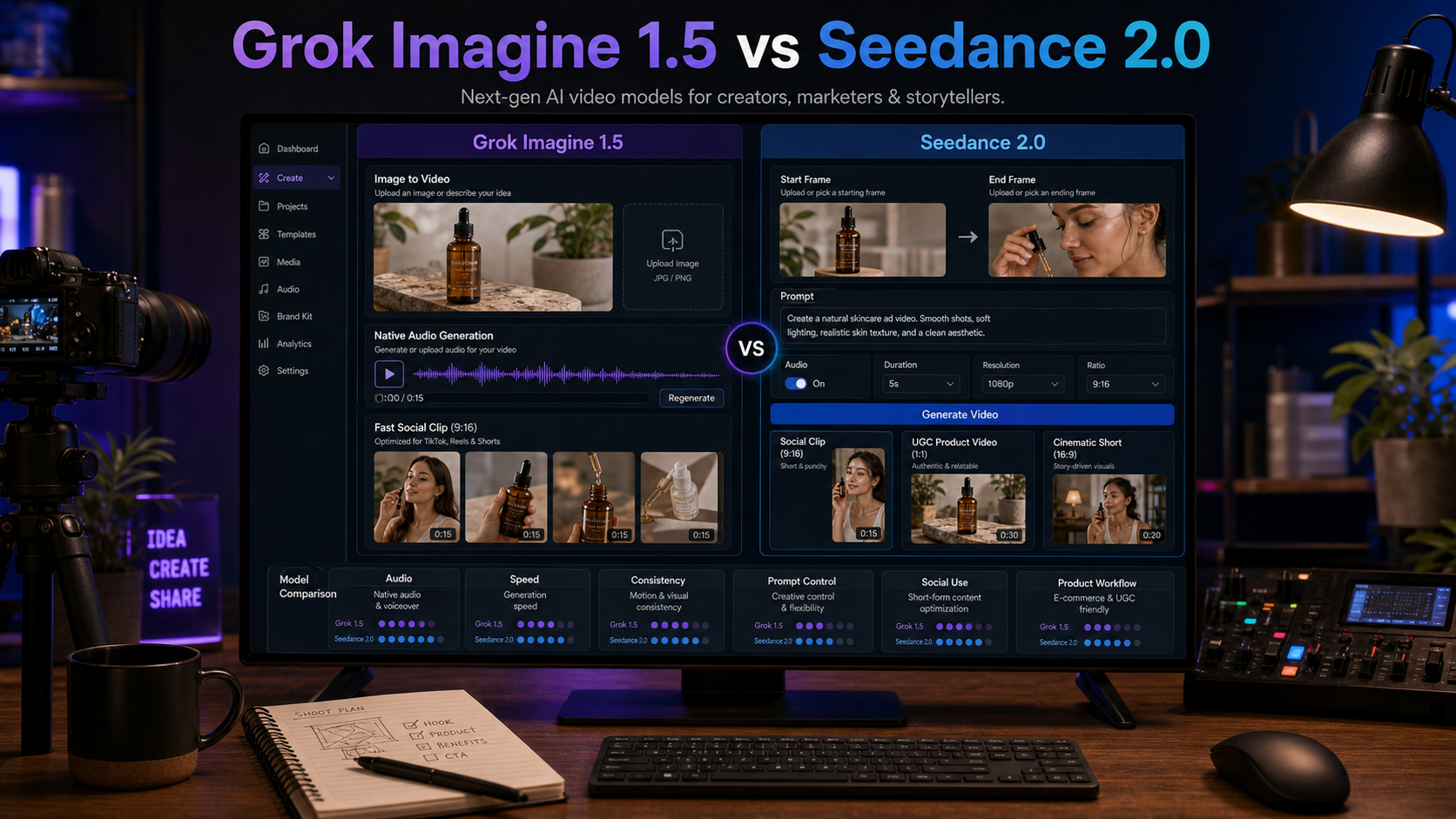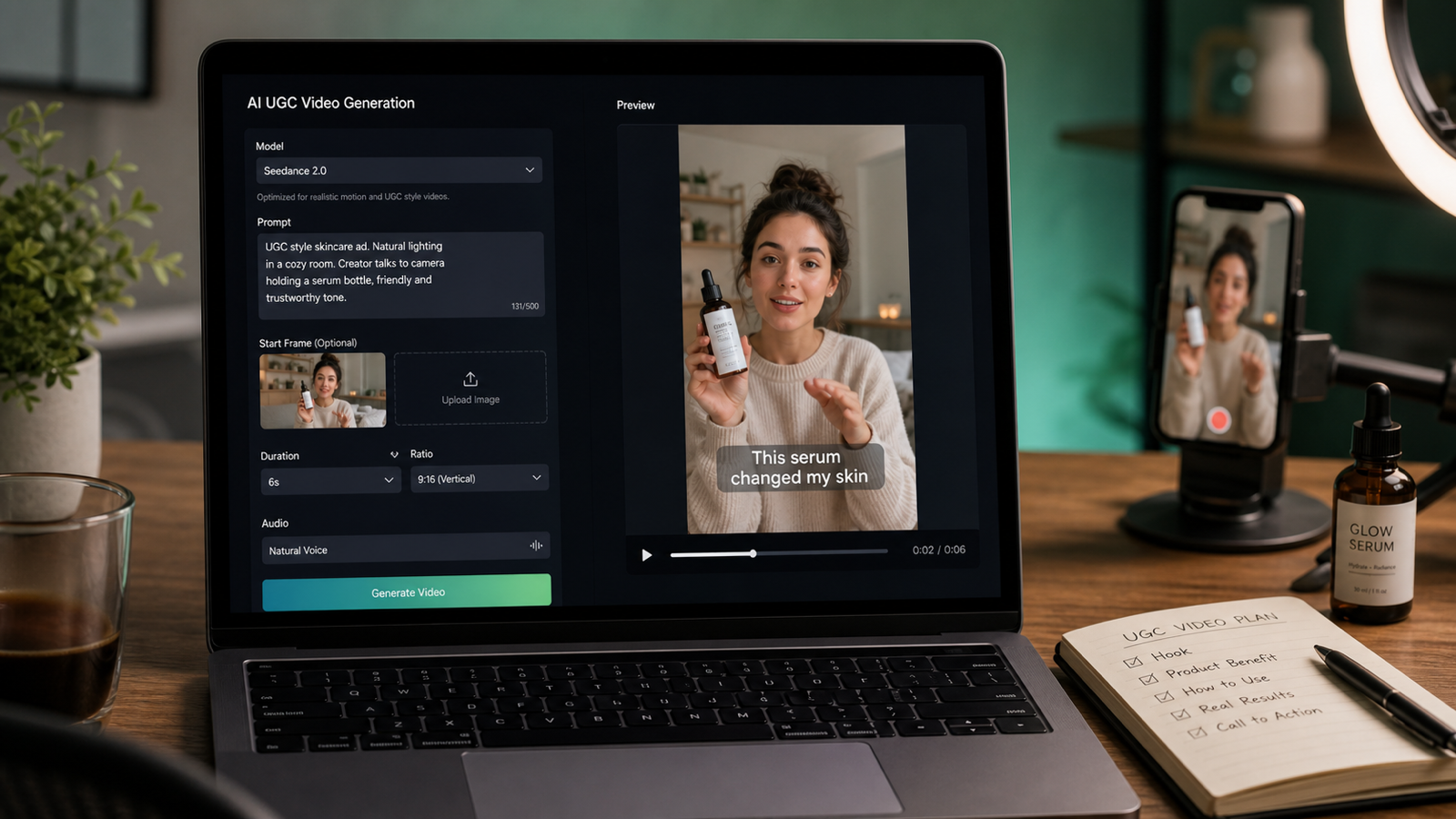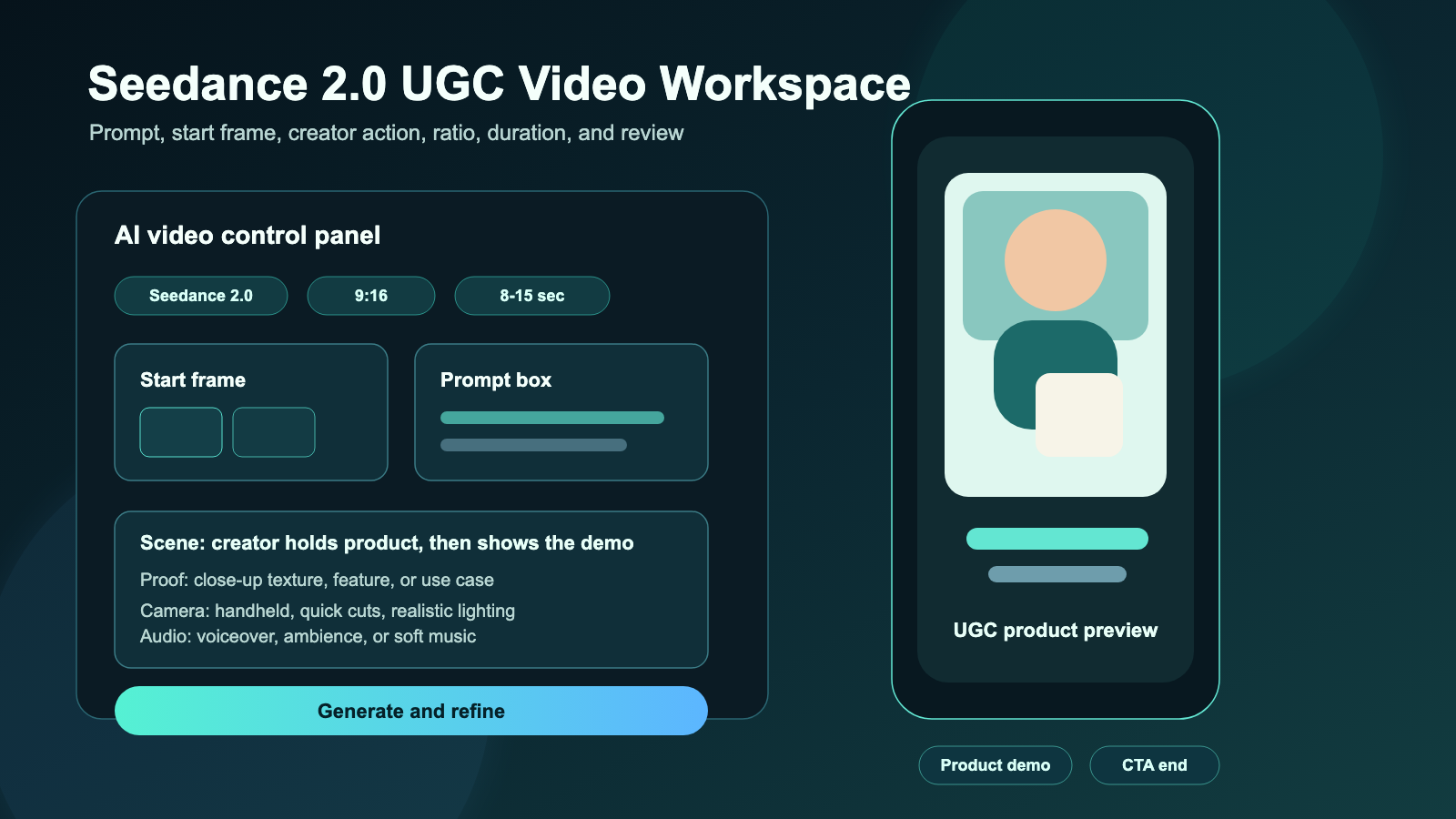
SeaImagine AI は、複数のツールを行き来することなく、プロンプトから短い動画クリップを作りたい人のために設計されたサービスです。強みは生成スピードだけではなく、1 つのワークスペース内で複数の動画モデルにアクセスできる点にあります。これにより、シンプルな出発点を求める初心者にとっても、最終レンダリングにコミットする前にリアリティ、モーション、雰囲気、音声対応、コストを比較したいクリエイターにとっても役立つ環境になります。
このガイドでは、SeaImagine AI の AI テキストから動画 ツールの使い方をステップごとに解説し、利用可能なモデルの比較方法や、クレジットを無駄にせずにより良いプロンプトを書く方法を説明します。また、プラットフォームの無料クレジットによる導入方法も扱い、読者がデイリーチェックインでもらえるクレジットを使って、スケールアップ前に 無料の AI テキストから動画 ワークフローを試せるようにします。
SeaImagine AI が始めやすい理由
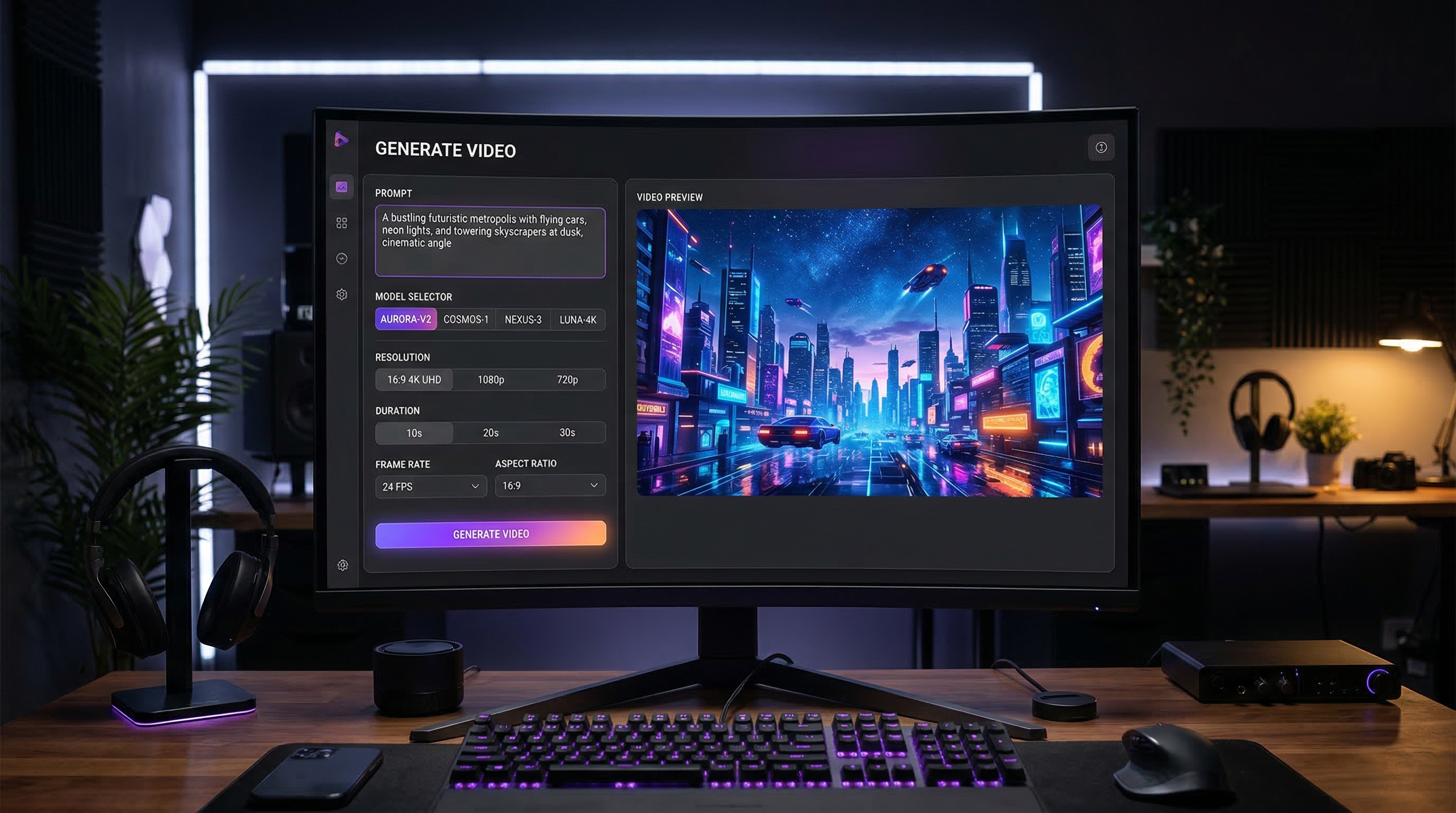
このツールがとっつきやすい理由のひとつは、インターフェースがワークフロー全体を 1 か所にまとめていることです。モデルを選び、利用可能であればバージョンを選択し、プロンプトを書き、解像度・動画の長さ・アスペクト比を設定して生成します。プレビューエリアと履歴パネルによって、毎回最初からやり直すのではなく、出力を比較しやすくなっている点も便利です。
これは、クリエイターごとに AI 動画ジェネレーター に求めるものが違うからこそ重要です。プロダクト動画ではリアルな動きが欲しい人もいれば、短いシネマティックな SNS コンテンツが欲しい人もいます。ストーリービートや感情的なショット、スタイライズされたムービームードを試したい人もいるでしょう。SeaImagine AI は、1 つのモデルですべてを無理にこなすのではなく、「仕事にモデルを合わせる」ことができるモデルハブとして機能する点が優れています。
また、参入ハードルも下げてくれます。テキストから AI 動画を作る方法 を学び始めたばかりなら、最初から高額な支払いを求められるツールより、無料クレジットで試せるワークフローの方がずっと気楽です。
このテキストから動画 AI ジェネレーターでできること
基本的には、SeaImagine AI を使うと文章プロンプトから短い動画を作れます。しかし真価は、生成の設定をどれだけ細かくコントロールできるかにあります。
このプラットフォームでは、次のようなことができます。
- プロンプトから短いナラティブ/シネマティックなクリップを作成する
- 1 つのインターフェース内で複数モデルをテストする
- プラットフォームごとに長さ・アスペクト比・解像度を調整する
- 初期の文章が荒いときにプロンプトを最適化する
- 履歴内の生成結果を比較してから、さらにブラッシュアップする
実務上は、広告コンセプト、ショート動画、ブランドムービームード、簡単なストーリーテリングシーン、プロダクトデモ、ビジュアルアイデア出しのスピードアップなどに役立ちます。
インターフェースのクイック紹介
生成を始める前に、それぞれのコントロールが何をするのか把握しておくと便利です。
Model(モデル)
最も重要な選択です。モデルごとにキャラクターが異なります。プロンプトの忠実さに強いモデルもあれば、シネマティックな雰囲気やリアルな動き、素早い反復が得意なモデルもあります。
Version(バージョン)
モデルによっては複数バージョンがあります。バージョンがある場合は、同じモデルファミリー内の「チューニングレイヤー」と考えるとわかりやすいでしょう。
Prompt Box(プロンプト欄)
ここに作りたいクリップの内容を記述します。良いプロンプトは必ずしも長くある必要はありません。重要なのは「明確さ」です。
Translate Toggle(翻訳トグル)
入力言語が、モデルが最もよく解釈できる言語と異なる場合に役立ちます。
Optimize Prompt(プロンプト最適化)
初心者に便利な機能です。アイデアが素朴すぎる/漠然としている場合に、よりプロダクション向きのプロンプトに整えてくれます。
Resolution, Duration, and Ratio(解像度・長さ・アスペクト比)
用途に合わせて設定します。SNS 向けの 5 秒縦動画クリップと、16:9 のシネマティックなムードショットでは、必要な設定が異なります。
Video History(動画履歴)
良い「反復」は履歴から生まれます。毎回すべてを書き直すのではなく、何が変わり、何が良くなったかを確認し、弱かった部分だけを修正します。
ステップごとの使い方:SeaImagine AI の利用方法
ステップ 1:ジェネレーターを開き、モデル一覧を確認する
テキストから動画 AI ジェネレーター ページを開き、まずモデル一覧を眺めてください。最初から最も高価なモデルを追いかける必要はありません。それぞれのモデルが何を得意としていそうかを理解するところから始めましょう。
ステップ 2:最初のテスト用に 1 つのモデルを選ぶ
初心者によくある失敗は、毎回モデルを変えてしまうことです。まずは 1 つのモデル、1 つのプロンプト、1 つのアスペクト比に絞ってください。これでクリーンな基準点が得られます。
ステップ 3:バージョン・解像度・長さ・アスペクト比を設定する
最初はシンプルな設定にしましょう。プロンプトのロジックが機能しているかを試すだけなら、5 秒のクリップで十分です。目的に沿ったフォーマットを維持してください。シネマティックなシーンには横長(ワイドスクリーン)、ショートフォームプラットフォームには縦長を使います。
ステップ 4:明確なプロンプトを書く
強いプロンプトには、通常次の要素が含まれます。
- 被写体(subject)
- 舞台/場所設定(setting)
- 動き・行動(action)
- カメラワーク(camera movement)
- 雰囲気やライティング(mood or lighting)
便利な構造は次の通りです。
subject + setting + action + camera + mood
例: 「赤いコートを着た女性が、雨の降るネオン街を歩いている。カメラは彼女の横をゆっくりと並走し、路面にはシネマティックな反射、ムーディーな夜の雰囲気。」
ステップ 5:必要に応じて「Optimize Prompt」を使う
プロンプトがぼんやりしていると感じたら、最適化機能を使いましょう。特に、欲しいムードはわかっているのに、動きやカメラワークをどう言語化すればいいかわからない場合に役立ちます。
ステップ 6:最初のドラフトを生成する
最初の生成結果は「テスト」であって「完成品」ではないと考えてください。目的は、モデルがシーンをどう解釈したかを確認することです。
ステップ 7:出力をよく観察する
次の点をチェックします。
- モーションのクオリティ
- 被写体の一貫性
- プロンプトの再現度
- テンポ・間
- カメラの動き
- ムードが意図に合っているかどうか
ステップ 8:変えるのは一度に 1 つだけ
プロンプト・モデル・アスペクト比・長さを一度に全部変えないでください。シーンは良いのに動きが弱いなら、まずモーションの記述だけを修正します。ムードは合っているがフレーミングが違うなら、アスペクト比やカメラの言い回しを変えます。
より良い AI テキストから動画プロンプトの書き方
良い AI テキストから動画 プロンプトは、短く、視覚的で、行動ベースです。クリエイターの感情的なイメージではなく、「視聴者が画面上で何を見ているか」を説明する必要があります。
役立つプロンプトの習慣は次の通りです。
- 主なアクションは 1 つに絞る
- カメラの指示はシンプルにする
- 時間帯やライティングを指定する
- 短いクリップの中に複数のシーンを詰め込まない
- 視覚を補強する形でムードワードを使い、感情ワードだけで置き換えない
初心者向けの例をいくつか挙げます。
プロダクトクリップ: 「黒い石の上に置かれた高級腕時計、柔らかなスタジオライティング、ゆっくりと回転するクローズアップ、プレミアムな CM 風の雰囲気。」
トラベルクリップ: 「夜明けの山間の湖、穏やかな霧が水面をゆっくりと流れ、ドローンカメラが前方へゆっくりと進む、落ち着いたシネマティックトーン。」
ポートレートクリップ: 「雪が降る中に立つ若い男性、わずかに顔を横に向ける、柔らかな風がコートを揺らし、シネマティックな冬のライティング。」
広告コンセプト: 「濡れたガラス面の上に置かれたスキンケアボトル、ささやかな水滴が動いている、クリーンで明るいスタジオライティング、上品なビューティーキャンペーン風。」
テキストから AI 動画を効率よく作りたい 場合、詩的で長い文章よりも「明快さ」が重要です。相反するアイデアが詰め込まれた長文よりも、シンプルで視覚的にわかりやすい指示の方が、プラットフォームはずっと良い仕事をしてくれます。
モデル比較チャート
最適なモデルは、あなたの目的によって変わります。万能の勝者を探すのではなく、以下のチャートを参考に、ワークフローに合うモデルを選びましょう。
チャート 1:SeaImagine モデル概要
| Model | 得意分野 | モーションスタイル | 音声 | 主なトレードオフ |
|---|---|---|---|---|
| VEO 3.1 | プロンプトの忠実度、ネイティブ音声 | リアルでコントロールされた動き | あり | クレジットコストが高め |
| Sora 2 Pro | プレミアムなストーリーテリング | 自然で洗練された動き | あり | 初期テストには高価 |
| Sora 2 | バランスの良いナラティブクリップ | リアルでスムーズな動き | あり | Pro 版よりはプレミアム感が控えめ |
| Seedance 1.5 Pro | 一貫したショットロジック | 構造的でナラティブなモーション | あり | カオスなシーンには向きにくい |
| Kling 2.6 | 汎用モーション | エネルギッシュで多用途 | あり | よりタイトなプロンプト指定が必要な場合あり |
| Pixverse 5.5 | シネマティックなムード | 感情的でスタイライズされた動き | あり | 常に字義通りの解釈になるとは限らない |
| Hailuo 2.3 | 複雑なシーン | ダイナミックで物理表現が多い | 音声重視ではない | コントロールが難しく感じる場合がある |
| Vidu Q2 | 短くインパクトのあるシネマティック | 感情的でパンチのあるモーション | 音声重視ではない | 短尺中心の使い勝手 |
| Grok Imagine | シンプルなプロンプトから動画 | 単純で分かりやすいモーション | 音声重視ではない | 全体的なプレミアム感は控えめ |
チャート 2:用途別ベストモデル
| Use Case | 最初の候補 | 適している理由 | 2 番手候補 |
|---|---|---|---|
| 広告用:高いプロンプト忠実度 | VEO 3.1 | 指定したディテールを忠実に再現しやすい | Sora 2 |
| プレミアムなナラティブクリップ | Sora 2 Pro | 物語性のある洗練されたモーション | Seedance 1.5 Pro |
| 短い感情シーン | Pixverse 5.5 | シネマティックなムードと感情表現 | Vidu Q2 |
| 複雑なアクションや物理表現 | Hailuo 2.3 | ダイナミックなシーン処理に強い | Kling 2.6 |
| 汎用テスト | Kling 2.6 | 柔軟なオールラウンダー | Grok Imagine |
| 一貫したショットの進行 | Seedance 1.5 Pro | シーンの連続性が強い | Sora 2 |
| ショートフォームの素早い実験 | Grok Imagine | シンプルテストに向いた実用モデル | Vidu Q2 |
| ハイエンドな最終書き出し | Sora 2 Pro | 仕上がりのプレミアム感が高い | VEO 3.1 |
チャート 3:コストとクオリティの計画
| Stage | 適した選択 | 理由 |
|---|---|---|
| 初期テスト | Grok Imagine, Kling 2.6, Vidu Q2 | ラフなアイデア出しに向いた、安価または実用的なモデル |
| 中間段階のブラッシュアップ | Sora 2, Seedance 1.5 Pro | コストと仕上がりのバランスが良い |
| 最終プレミアム出力 | Sora 2 Pro, VEO 3.1 | すでに機能しているプロンプトに投入する価値が高い |
モデル別の概要
VEO 3.1
プロンプトの忠実度を最重視する場合に最適です。アクション、サウンド、カメラ指示を細かく指定したいときの強力な選択肢です。
Sora 2 Pro
プレミアムなストーリーテリング向け。安価な実験というより、仕上げ用の最終パスで使う方が合理的です。
Sora 2
最上位の価格帯にいきなり飛び込まずに、リアリティとナラティブ感を両立させたいユーザー向けのバランス型です。
Seedance 1.5 Pro
単なる「動く画像」ではなく、一貫したショットとして感じられるクリップを作りたいときに便利です。
Kling 2.6
強力なオールラウンダー。柔軟性を求めるときのベースラインモデルとして適しています。
Pixverse 5.5
シネマティックな雰囲気や感情的な空気感の表現に優れています。
Hailuo 2.3
ダイナミックなモーションや物理表現を含む複雑なシーンに向いた選択肢です。
Vidu Q2
短くインパクトのある、感情的なクリップを作りたいときに便利です。
Grok Imagine
シンプルなプロンプトから動画へのテストや、素早いドラフト作成に実用的です。
初心者におすすめのワークフロー
初めての場合は、次の順序をおすすめします。
- シンプルな 5 秒のアイデアから始める
- モデルは 1 つだけ選ぶ
- アクションは 1 つに絞る
- カメラ指示は簡潔にする
- 最初の出力を確認する
- 変えるのは一度に 1 つだけ
- コンセプトが機能してから、初めてプレミアムモデルに移行する
この進め方を取ると、学習スピードが上がり、無料の AI テキストから動画 ワークフローも、ぐっと効率的になります。
よくある失敗と注意点
最も大きな失敗は、「1 つのプロンプトで 1 本の映画を語ろうとする」ことです。これらのツールは、短い 1 シーンで最も良い結果を出します。
2 つ目の失敗は、コンセプトが固まる前からプレミアムモデルを多用することです。アイデアがまだ揺れている段階では、より実用的なモデルでテストしてください。
3 つ目は、「シネマティック」と「リアル」を混同することです。ムード表現に強いモデルもあれば、文字どおりプロンプトを追従するのが得意なモデルもあります。
最後に、モデル同士を不公平に比較しないことも重要です。まずは同じベースプロンプトで生成し、そのうえで結果を比較してください。
まとめ
SeaImagine AI は、単なる 1 つの AI 動画ジェネレーター というより、「モデル選択のワークスペース」として使うと最大限に活きます。アイデア出しには実用モデルを、中間のブラッシュアップにはミドルレンジモデルを、最終出力にはプレミアムモデルを使うことで、全体のプロセスを安く、速く、コントロールしやすくできます。
多くのユーザーにとって最良の進め方はシンプルです。1 つのシーン、1 つのモデル、短い尺、そして 1 つの明快なプロンプトから始めること。コンセプトが機能したら慎重にブラッシュアップし、その段階になって初めて高価な生成に移行する。このやり方が、SeaImagine AI の テキストから動画 AI ジェネレーター から、より良い結果を引き出す最も簡単な方法です。
関連記事
- The 2026 Image-to-Video Guide for Sea Imagine AI: Best Models & Prompts
- Kling 3.0 Review: Is It the Best AI Video Generator Yet in 2026?
- SeaArt AI Video Generation: An Unbiased, Objective Review
- How to Use Sea Imagine AI’s Image Generator: A Beginner-Friendly Tutorial
あわせて読まれている記事
- Flux AI Video Generator Guide for 2026: Best Models Compared & Ranked
- Try Veo 3.1 in Dream Machine AI: A Practical Guide to Text-to-Video and Image-to-Video Creation
- How to Generate AI Videos with WAN Models on FluxProWeb (Step-by-Step Tutorial)
- PixVerse 5.5 AI Video Generator: The Complete Guide for Creators, Brands & Filmmakers
- Seedance 2.0 Video Generation Guide (Tutorial + Prompts)