SeaImagine AI 是為那些想把提示文字快速轉成短影片、又不想在多個工具間來回切換的人設計的。它的強項不只是生成速度,而是能在同一個工作區中存取多種影片模型。這讓它對剛入門、需要簡單起點的新手,以及想在定稿前比較寫實程度、運動感、氛圍、音訊支援與成本的創作者都很實用。
本指南會一步一步說明如何使用 SeaImagine AI 的 AI 文字轉影片 工具、如何比較可用模型,以及如何在不浪費點數的前提下寫出更好的提示。文中也會介紹平台的免費點數入門機制,讀者可以透過每日簽到點數先體驗一套 免費 AI 文字轉影片 工作流程,再考慮擴大使用。
為什麼 SeaImagine AI 很適合入門
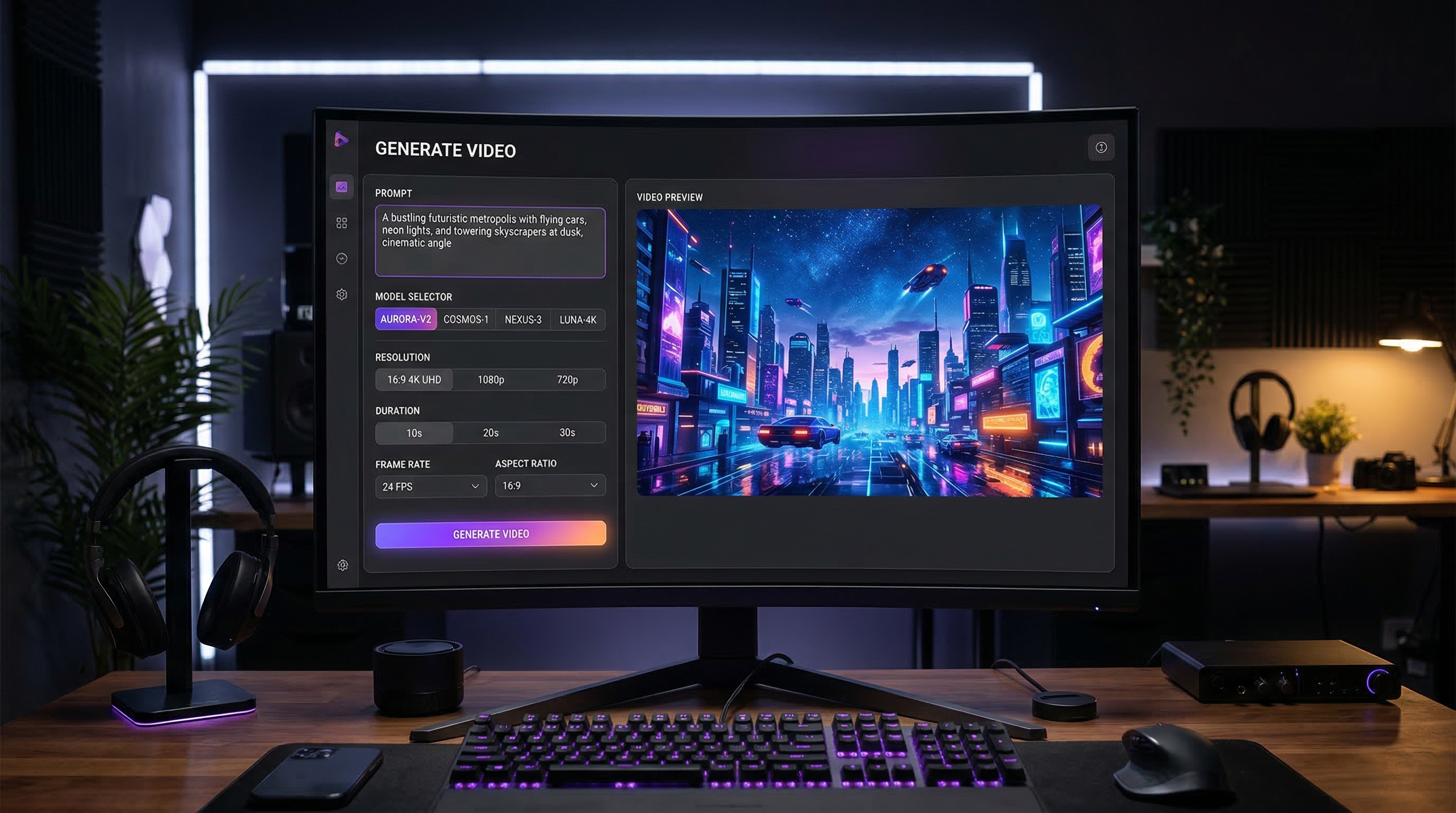
這個工具之所以容易上手,其中一個原因是:介面把整個工作流程都集中在同一個地方。你只要選擇模型、在有提供時挑選版本、撰寫提示、設定解析度、秒數與畫面比例,然後就能生成。預覽區與歷史紀錄面板也讓你能直接對照不同輸出,而不必每次都從頭開始。
這一點很重要,因為不同創作者對 AI 影片生成器 的需求差異很大。有些人要用來做產品影片,需要真實流暢的動作;有些人要的是短篇電影感社群內容;也有人只是想測試故事節奏、情緒鏡頭或風格化氛圍影片。SeaImagine AI 作為一個模型中樞的優勢在於,它讓使用者能依照任務選模型,而不是硬把單一模型套用到所有情境。
它同時也降低了入門門檻。如果你才剛學習如何把文字變成 AI 影片,有免費點數的工作流程,會遠比一開始就要大筆付費才能試驗的工具來得不那麼有壓力。
這個文字轉影片 AI 生成器可以做什麼
在最基本的層次上,SeaImagine AI 讓你用文字提示生成短影片。但真正的價值在於,你能對生成設定掌握多少主導權。
你可以用這個平台來:
- 從提示文字生成短篇敘事或電影感片段
- 在同一個介面裡測試多種模型
- 為不同平台調整時長、畫面比例和解析度
- 當原始描述過於粗略時優化提示文字
- 在歷史紀錄中比較多次生成結果,再進一步精修
實務上,這讓工具非常適合用於廣告概念、社群短影音、品牌氛圍影片、快速敘事場景、產品示範,以及各種快速視覺發想。
介面快速總覽
在開始生成之前,先弄清楚每個控制項的用途會很有幫助。
Model(模型)
這是最重要的選擇。每個模型都有自己不同的「個性」。有的比較擅長精準遵守提示,有的主打電影氛圍,有的重視寫實動作,有的則適合快速反覆試驗。
Version(版本)
有些模型會提供多個版本。如果有版本選項,可以把它想像成同一模型家族中的「調校」層級。
Prompt Box(提示框)
這是你描述想要影片內容的地方。好的提示不一定要長,但一定要清楚。
Translate Toggle(翻譯切換)
如果你的輸入語言跟模型最擅長理解的提示語言不同,這個功能就會很有幫助。
Optimize Prompt(優化提示)
對新手特別實用。如果你的原始想法太平淡或太模糊,這個功能可以幫你把它整理成更接近實際製作語言的描述。
Resolution、Duration 和 Ratio(解析度、時長、比例)
這些設定要跟任務匹配。為社群平台做 5 秒的直式短片,需求和 16:9 的電影感氛圍鏡頭完全不同。
Video History(影片歷史紀錄)
好的迭代都發生在歷史紀錄裡。與其每次全部重寫,不如回頭看你改了什麼、哪裡變好,接著只微調最弱的一點。
步驟指南:如何使用 SeaImagine AI
步驟一:開啟生成器並先瀏覽模型列表
前往 文字轉影片 AI 生成器 頁面,先把可用模型大致看一輪。不要一開始就追最貴的選項,而是先搞清楚每個模型擅長什麼。
步驟二:選一個模型做第一次測試
很多新手常犯的錯,是每次都換模型。先從「一個模型 + 一個提示 + 一種比例」開始,這樣才有乾淨的基準線。
步驟三:設定版本、解析度、時長和比例
一開始先用簡單設定。5 秒的片段通常就足以測試提示邏輯是否奏效。讓格式對齊你的目標:電影場景用橫向寬螢幕,短影音平台則用直式畫面。
步驟四:寫出清楚的提示
一個強而有力的提示通常包含:
- 主體
- 場景
- 行動
- 鏡頭運動
- 氣氛或光線
一個實用的結構是:
主體 + 場景 + 行動 + 鏡頭 + 氣氛
例如:「一位穿紅色大衣的女子走在雨中的霓虹街道上,攝影機慢慢從側面平移追拍,路面有電影感倒影,整體是情緒化的夜間氛圍。」
步驟五:必要時使用「優化提示」
如果你覺得提示太模糊,就先優化。當你只清楚想要的氛圍,卻不確定如何描述動作或鏡頭語言時,這功能特別有幫助。
步驟六:生成第一個版本
把第一次生成視為測試,而不是最後成果。目標只是確認模型有沒有理解你想要的場景。
步驟七:仔細檢查輸出結果
留意以下幾點:
- 動作品質
- 主體一致性
- 是否符合提示描述
- 節奏
- 鏡頭表現
- 氣氛是否符合你原本的設定
步驟八:一次只調整一個變因
不要同時更改提示、模型、比例和時長。如果場景整體不錯但動作偏弱,先改善對動作的描述;如果氣氛正確但構圖不對,就改畫面比例或鏡頭用語。
如何寫出更好的 AI 文字轉影片提示
一個好的 AI 文字轉影片 提示應該簡潔、具畫面感且可行。它要描述「觀眾看到什麼在發生」,而不是只寫創作者心裡的抽象情緒。
一些有幫助的提示習慣:
- 專注在一個主要行動
- 保持鏡頭指令簡單
- 指明時間或光線條件
- 避免把多個場景塞進同一段短片
- 使用能支撐畫面的情緒詞,而不是拿情緒詞來取代畫面描述
以下是幾個適合新手的例子:
產品影片:「一只高級腕錶放在黑色石面上,柔和棚燈打光,鏡頭慢慢繞著錶身特寫旋轉,高級商業廣告氛圍。」
旅遊影片:「日出時的高山湖泊,薄霧輕輕掠過水面,空拍機緩慢向前推進,平靜的電影感氣氛。」
肖像影片:「一位年輕男子站在飄雪中,微微轉頭,柔和的風吹動他的外套,電影感冬季光線。」
廣告概念:「一瓶保養品置於濕潤玻璃表面,細小水珠緩緩滑落,乾淨明亮棚燈打光,優雅的美妝廣告風格。」
如果你想高效地把文字變成 AI 影片,清楚比華麗堆砌更重要。相比一大段充滿矛盾意象的文字,平台更能善用乾淨、單純的視覺指令。
模型比較圖表
最適合的模型取決於你的目標。與其尋找一個「萬用王者」,不如用下列圖表把模型與對應工作流程配對。
圖表一:SeaImagine 模型一覽
| Model | 最適用場景 | 動作風格 | Audio | 主要取捨 |
|---|---|---|---|---|
| VEO 3.1 | 提示精準度、原生音訊 | 寫實且可控 | yes | 點數成本較高 |
| Sora 2 Pro | 高級敘事影片 | 自然、打磨過的流暢動作 | yes | 初期測試成本昂貴 |
| Sora 2 | 平衡型敘事片段 | 寫實且順暢 | yes | 質感略低於 Pro 版 |
| Seedance 1.5 Pro | 具連貫鏡頭邏輯 | 結構化、敘事導向 | yes | 不太適合高度混亂的場景 |
| Kling 2.6 | 通用型動作 | 動感十足且多變 | yes | 可能需要更精準的提示 |
| Pixverse 5.5 | 電影氛圍 | 感性且風格化 | yes | 不一定最忠於文字細節 |
| Hailuo 2.3 | 複雜場景 | 動態強烈、偏重物理效果 | no emphasis | 可能比較難掌控 |
| Vidu Q2 | 短篇電影感強烈衝擊 | 情緒濃烈、有張力 | no emphasis | 較有「短用」感 |
| Grok Imagine | 直接從提示生成簡單影片 | 樸實直接 | no emphasis | 整體質感較不「旗艦」 |
圖表二:依使用情境選最佳模型
| 使用情境 | 首選模型 | 適用原因 | 備用選擇 |
|---|---|---|---|
| 廣告所需提示精準度 | VEO 3.1 | 嚴格遵守提示細節 | Sora 2 |
| 高級敘事影片 | Sora 2 Pro | 故事感與鏡頭運動更精緻 | Seedance 1.5 Pro |
| 短篇情緒場景 | Pixverse 5.5 | 電影氛圍與情緒表達突出 | Vidu Q2 |
| 複雜動作或強烈物理表現 | Hailuo 2.3 | 更能處理高動態場景 | Kling 2.6 |
| 通用型測試 | Kling 2.6 | 彈性高、用途廣 | Grok Imagine |
| 連貫鏡頭進程 | Seedance 1.5 Pro | 場景連續性較強 | Sora 2 |
| 快速短影音試驗 | Grok Imagine | 適合做簡單、快速的測試 | Vidu Q2 |
| 高階最終輸出 | Sora 2 Pro | 成品質感頂級 | VEO 3.1 |
圖表三:成本與品質的規劃策略
| 階段 | 比較適合的選擇 | 原因 |
|---|---|---|
| 初期測試 | Grok Imagine、Kling 2.6、Vidu Q2 | 適合粗略發想、點數成本較友善 |
| 中段精修 | Sora 2、Seedance 1.5 Pro | 在成本與精緻度間取得不錯平衡 |
| 最終高階輸出 | Sora 2 Pro、VEO 3.1 | 建議只在提示已經成熟時再使用,以節省成本 |
各模型詳解
VEO 3.1:適合對提示精準度要求最高的情境。如果你在意動作、音效或鏡頭指令必須「照著寫做」,這是很強的選擇。
Sora 2 Pro:主打高級敘事影片。更適合用在打磨完成的最終版本,而不是廉價測試階段。
Sora 2:平衡型版本,提供寫實感與敘事氣氛,但不用一開始就跳到最昂貴級別。
Seedance 1.5 Pro:當你希望影片像一個「有邏輯的鏡頭」,而不是只是會動的畫面時,它會很有用。
Kling 2.6:可靠的通用型模型,適合當作想要保持彈性時的基準選擇。
Pixverse 5.5:在電影氛圍與情緒營造上表現突出。
Hailuo 2.3:遇到複雜場景、動作激烈或重物理感的畫面時較合適。
Vidu Q2:適用於短而有力、需要情緒衝擊的片段。
Grok Imagine:適合作為簡單提示轉影片測試與快速草稿工具。
最適合新手的工作流程
如果你是新手,建議照這個順序來:
- 先從一個簡單的 5 秒想法開始。
- 只選一個模型。
- 寫一個清楚的主要動作。
- 保持鏡頭指令簡單。
- 看第一個輸出結果。
- 一次只改一個變因。
- 只有在概念已經有效後,才換上高階模型。
這種做法能讓你學得更快,也讓 免費 AI 文字轉影片 的工作流程更有效率。
常見錯誤與避免方式
最常見的錯誤,是試圖用一個提示就講完整部電影。這類工具最擅長的是「一個短場景」。
第二個常見錯誤,是太早就上高階模型。如果概念本身還不穩定,先用成本較實惠的模型測試比較好。
第三個錯誤,是把「電影感」和「寫實」混為一談。有些模型擅長營造氛圍,有些則擅長老老實實照文字做。
最後,不要用不公平的方式比較模型。先用同一個基礎提示,再來對照各模型輸出的差異。
結語
SeaImagine AI 在你把它當成「模型選擇工作空間」時,效益會最大,而不是只把它看成單一 AI 影片生成器。用實用型模型做發想、中階模型做精修、高階模型做最終輸出,整個流程就會更便宜、更快、更好掌控。
對大多數使用者而言,最實際的路線很簡單:從一個場景、一個模型、一個短時長與一個清楚的提示開始。當概念證明可行後,再仔細優化,最後才投入更昂貴的生成。這是讓 SeaImagine AI 的 文字轉影片 AI 生成器 發揮最佳效果的最簡單方式。
延伸閱讀文章
- The 2026 Image-to-Video Guide for Sea Imagine AI: Best Models & Prompts
- Kling 3.0 Review: Is It the Best AI Video Generator Yet in 2026?
- SeaArt AI Video Generation: An Unbiased, Objective Review
- How to Use Sea Imagine AI’s Image Generator: A Beginner-Friendly Tutorial
其他人也在看
- Flux AI Video Generator Guide for 2026: Best Models Compared & Ranked
- Try Veo 3.1 in Dream Machine AI: A Practical Guide to Text-to-Video and Image-to-Video Creation
- How to Generate AI Videos with WAN Models on FluxProWeb (Step-by-Step Tutorial)
- PixVerse 5.5 AI Video Generator: The Complete Guide for Creators, Brands & Filmmakers
- Seedance 2.0 Video Generation Guide (Tutorial + Prompts)