SeaImagine AI está diseñada para personas que quieren convertir indicaciones en clips de video cortos sin tener que saltar entre múltiples herramientas. Su principal fortaleza no es solo la velocidad de generación, sino el hecho de que ofrece acceso a varios modelos de video en un solo espacio de trabajo. Eso la hace útil tanto para principiantes que quieren un punto de partida sencillo, como para creadores que desean comparar realismo, movimiento, tono, soporte de audio y costo antes de comprometerse con un render final.
Esta guía explica paso a paso cómo usar la herramienta de texto a video con IA de SeaImagine AI, cómo comparar los modelos disponibles y cómo mejorar tus indicaciones sin desperdiciar créditos. También cubre la entrada con créditos gratuitos de la plataforma, de modo que los lectores puedan probar un flujo de trabajo de texto a video con IA gratis mediante créditos diarios por check-in antes de escalar.
Por Qué SeaImagine AI Es Fácil para Empezar
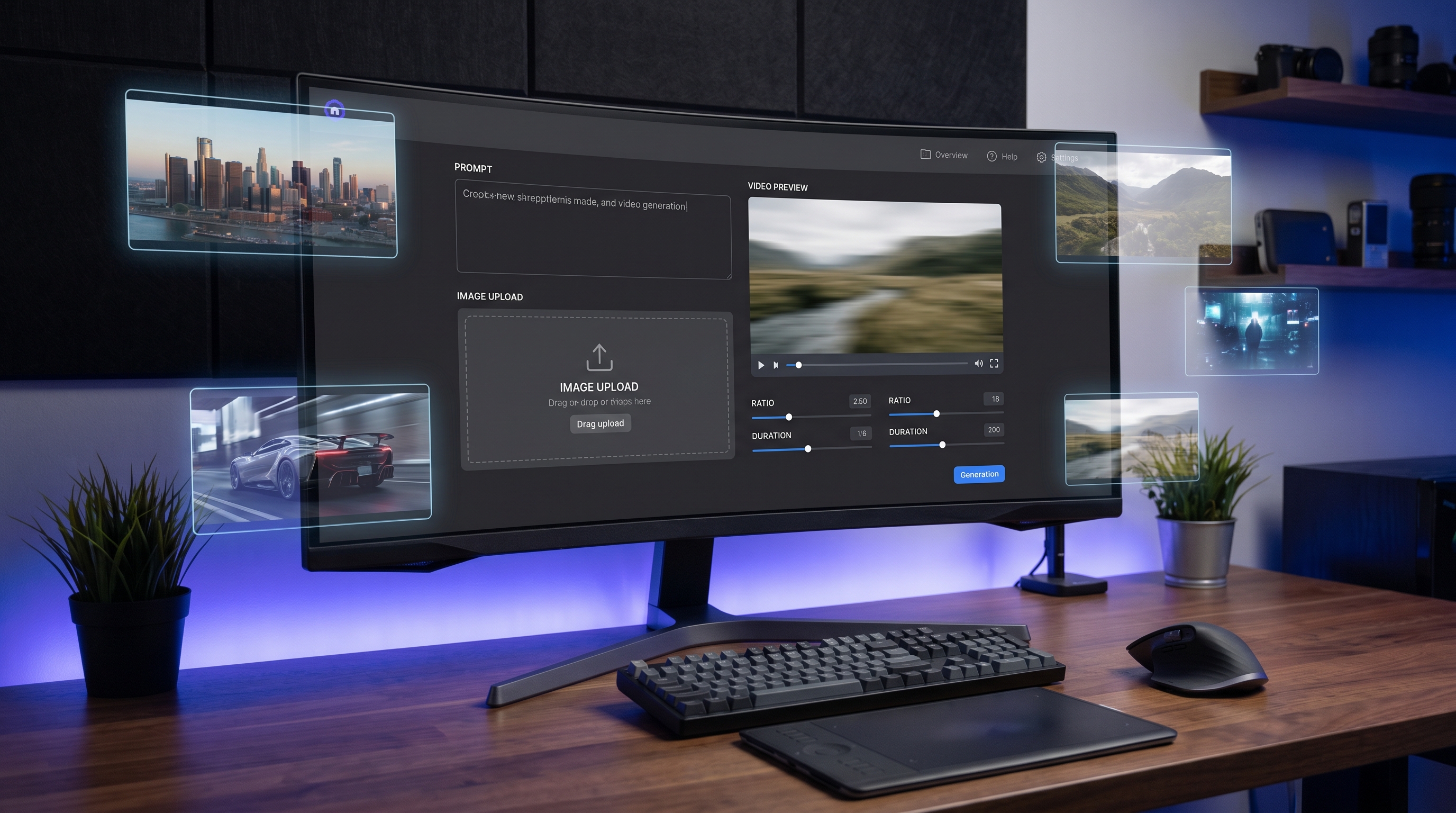
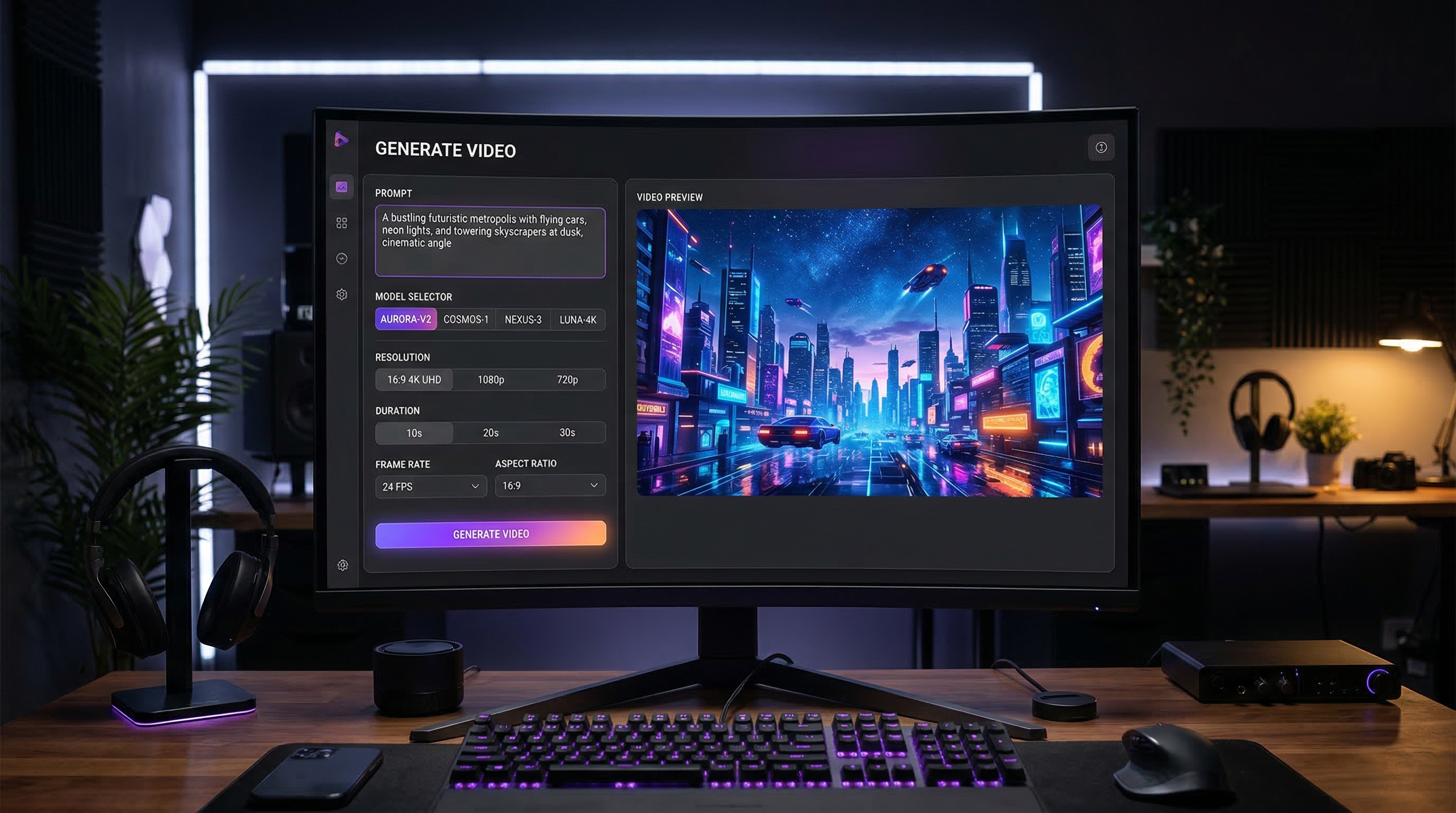
Una de las razones por las que esta herramienta es accesible es que la interfaz mantiene todo el flujo de trabajo en un solo lugar. Eliges un modelo, seleccionas una versión si está disponible, escribes una indicación, configuras resolución, duración y relación de aspecto, y luego generas. El área de vista previa y el panel de historial también facilitan la comparación de resultados en lugar de tener que empezar de cero cada vez.
Eso importa porque distintos creadores buscan cosas diferentes en un generador de video con IA. Algunos quieren movimiento realista para clips de producto. Otros quieren contenido social cinematográfico y breve. Otros más desean probar beats narrativos, planos emocionales o videos de ambiente estilizado. SeaImagine AI funciona bien como un hub de modelos porque permite ajustar el modelo al trabajo en lugar de forzar un solo modelo en todos los casos de uso.
También reduce la barrera de entrada. Si apenas estás aprendiendo a convertir texto en video con IA, un flujo de trabajo con créditos gratuitos es mucho menos intimidante que una herramienta que exige un gran pago inicial antes de poder experimentar.
Qué Puedes Hacer con Este Generador de Texto a Video con IA
En el nivel más básico, SeaImagine AI te permite crear videos cortos a partir de indicaciones escritas. Pero el valor real proviene del nivel de control que tienes sobre la configuración de generación.
Puedes usar la plataforma para:
- crear clips narrativos o cinematográficos cortos a partir de indicaciones
- probar múltiples modelos en una sola interfaz
- ajustar duración, relación y resolución para distintas plataformas
- optimizar indicaciones cuando tu redacción inicial es demasiado básica
- comparar generaciones en el historial antes de refinar más
En la práctica, eso hace que la herramienta sea útil para conceptos de anuncios, videos cortos para redes sociales, videos de ambiente de marca, escenas narrativas rápidas, demos de producto e ideación visual veloz.
Vista Rápida de la Interfaz
Antes de generar nada, ayuda entender qué hace cada control.
Modelo
Esta es la elección más importante. Cada modelo tiene un carácter distinto. Algunos son mejores en precisión de la indicación, otros en tono cinematográfico, otros en movimiento realista, y otros en iteración rápida.
Versión
Algunos modelos ofrecen múltiples versiones. Si hay una versión disponible, puedes verla como una capa de ajuste dentro de la familia principal del modelo.
Caja de Indicación (Prompt)
Aquí es donde describes el clip que quieres. Las mejores indicaciones no son necesariamente largas. Son claras.
Interruptor de Traducción
Esto puede ayudar si tu idioma de entrada difiere del flujo de interpretación de indicaciones ideal del modelo.
Optimizar Indicación
Útil para principiantes. Si tu idea en bruto es demasiado simple o vaga, esta función puede ayudar a darle una forma más adecuada para producción.
Resolución, Duración y Relación
Estos ajustes deben corresponder al trabajo. Un clip vertical de 5 segundos para contenido social no necesita la misma configuración que un plano de ambiente cinematográfico en 16:9.
Historial de Video
El historial es donde ocurre la buena iteración. En lugar de reescribir todo desde cero, revisa qué cambió, decide qué mejoró y refina solo la parte más débil.
Paso a Paso: Cómo Usar SeaImagine AI
Paso 1: Abre el Generador y Revisa la Lista de Modelos
Ve a la página del generador de texto a video con IA y revisa primero los modelos. No empieces persiguiendo la opción más cara. Comienza entendiendo en qué es probable que destaque cada modelo.
Paso 2: Elige un Modelo para la Primera Prueba
Los principiantes suelen cometer el error de cambiar de modelo cada vez. Empieza con un modelo, una indicación y una relación. Eso te da una referencia limpia.
Paso 3: Ajusta Versión, Resolución, Duración y Relación
Usa ajustes sencillos al principio. Un clip de 5 segundos suele bastar para probar si la lógica de tu indicación funciona. Mantén el formato alineado con tu objetivo. Usa pantalla ancha para escenas cinematográficas y formato vertical para plataformas de video corto.
Paso 4: Escribe una Indicación Clara
Una indicación sólida suele incluir:
- sujeto
- escenario
- acción
- movimiento de cámara
- tono o iluminación
Una estructura útil es:
sujeto + escenario + acción + cámara + tono
Por ejemplo: “Una mujer con un abrigo rojo caminando por una calle lluviosa llena de neones, la cámara la sigue lentamente a su lado, reflejos cinematográficos, atmósfera nocturna y melancólica.”
Paso 5: Usa Optimizar Indicación si Hace Falta
Si la indicación se siente demasiado vaga, optimízala. Esto es especialmente útil cuando sabes el tono que quieres pero no tienes claro cómo describir el movimiento o el lenguaje de cámara.
Paso 6: Genera el Primer Borrador
Piensa en la primera generación como una prueba, no como el resultado final. El objetivo es ver si el modelo entendió la escena.
Paso 7: Revisa Cuidadosamente el Resultado
Observa:
- calidad del movimiento
- consistencia del sujeto
- precisión respecto a la indicación
- ritmo
- comportamiento de la cámara
- si el tono coincide con tu intención
Paso 8: Refina Una Variable a la Vez
No cambies indicación, modelo, relación y duración al mismo tiempo. Si la escena es buena pero el movimiento es débil, corrige primero la descripción del movimiento. Si el tono es correcto pero el encuadre no, cambia la relación o el lenguaje de cámara.
Cómo Escribir Mejores Indicaciones de Texto a Video con IA
Una buena indicación de texto a video con IA es breve, visual y accionable. Debe describir lo que el espectador ve que ocurre, no solo lo que el creador imagina en términos emocionales.
Algunos hábitos útiles al redactar indicaciones:
- concéntrate en una acción principal
- mantén simple la instrucción de cámara
- especifica hora del día o iluminación
- evita comprimir múltiples escenas en un solo clip corto
- usa palabras de tono que apoyen lo visual, no que lo sustituyan
Aquí van algunos ejemplos aptos para principiantes:
Clip de producto: “Un reloj de lujo sobre piedra negra, luz suave de estudio, close-up girando lentamente, tono de comercial premium.”
Clip de viaje: “Un lago de montaña al amanecer, una neblina suave moviéndose sobre el agua, lento avance de dron hacia adelante, tono cinematográfico y sereno.”
Clip de retrato: “Un joven de pie bajo la nieve cayendo, gira ligeramente la cabeza, viento suave moviendo su abrigo, iluminación invernal cinematográfica.”
Concepto de anuncio: “Un frasco de skincare sobre vidrio mojado, gotas de agua moviéndose sutilmente, iluminación limpia y brillante de estudio, estilo elegante de campaña de belleza.”
Si quieres convertir texto en video con IA de forma eficiente, la claridad supera al exceso poético. La plataforma puede hacer más con una instrucción visual limpia y sencilla que con un párrafo lleno de ideas contradictorias.
Tablas de Comparación de Modelos
El mejor modelo depende de tu objetivo. En lugar de buscar un único ganador universal, usa las tablas de abajo para ajustar cada modelo al flujo de trabajo adecuado.
Tabla 1: Modelos de SeaImagine de un Vistazo
| Modelo | Mejor Para | Estilo de Movimiento | Audio | Principal Compensación |
|---|---|---|---|---|
| VEO 3.1 | precisión de indicación, audio nativo | realista y controlado | sí | mayor costo en créditos |
| Sora 2 Pro | narrativa premium | natural y pulido | sí | caro para pruebas tempranas |
| Sora 2 | clips narrativos equilibrados | realista y fluido | sí | menos premium que Pro |
| Seedance 1.5 Pro | lógica de toma coherente | estructurado y narrativo | sí | menos útil para escenas caóticas |
| Kling 2.6 | movimiento para usos generales | enérgico y versátil | sí | puede requerir indicaciones más precisas |
| Pixverse 5.5 | tono cinematográfico | emocional y estilizado | sí | no siempre el más literal |
| Hailuo 2.3 | escenas complejas | dinámico y con mucha física | sin énfasis | puede ser más difícil de controlar |
| Vidu Q2 | impacto cinematográfico corto | emocional y contundente | sin énfasis | sensación de uso más breve |
| Grok Imagine | texto a video directo y sencillo | simple y directo | sin énfasis | sensación general menos premium |
Tabla 2: Mejor Modelo por Caso de Uso
| Caso de Uso | Mejor Elección Inicial | Por Qué Encaja | Opción Alternativa |
|---|---|---|---|
| Precisión de indicación para anuncios | VEO 3.1 | sigue de cerca los detalles de la indicación | Sora 2 |
| Clip narrativo premium | Sora 2 Pro | movimiento pulido tipo historia | Seedance 1.5 Pro |
| Escena emocional corta | Pixverse 5.5 | tono cinematográfico y emotivo | Vidu Q2 |
| Acción compleja o física | Hailuo 2.3 | maneja mejor escenas dinámicas | Kling 2.6 |
| Pruebas de uso general | Kling 2.6 | todoterreno flexible | Grok Imagine |
| Progresión de tomas coherente | Seedance 1.5 Pro | mayor continuidad de escena | Sora 2 |
| Experimento rápido para formato corto | Grok Imagine | práctico para pruebas simples | Vidu Q2 |
| Exportación final de alta gama | Sora 2 Pro | acabado premium | VEO 3.1 |
Tabla 3: Planificación Costo–Calidad
| Etapa | Mejor Elección | Motivo |
|---|---|---|
| Pruebas tempranas | Grok Imagine, Kling 2.6, Vidu Q2 | más baratos o prácticos para ideación bruta |
| Refinamiento medio | Sora 2, Seedance 1.5 Pro | mejor equilibrio entre costo y acabado |
| Salida premium final | Sora 2 Pro, VEO 3.1 | mejor reservarlos para indicaciones ya depuradas |
Desglose Modelo por Modelo
VEO 3.1 es la mejor opción cuando la precisión de la indicación es lo que más importa. Si son cruciales la acción exacta, el sonido o las instrucciones de cámara, es una elección sólida.
Sora 2 Pro está pensado para narrativa premium. Tiene más sentido para pasadas finales pulidas que para experimentación barata.
Sora 2 es la versión equilibrada para quienes buscan realismo y sensación narrativa sin saltar de inmediato al nivel más caro.
Seedance 1.5 Pro es útil cuando quieres que el clip se sienta como una toma coherente, no solo como una imagen en movimiento.
Kling 2.6 funciona como un buen todoterreno. Es un modelo base adecuado si quieres flexibilidad.
Pixverse 5.5 destaca por la sensación cinematográfica y la atmósfera emocional.
Hailuo 2.3 es mejor para escenas complejas con movimiento dinámico o física más marcada.
Vidu Q2 es útil para clips cortos e impactantes que necesitan fuerza emocional.
Grok Imagine es práctico para pruebas simples de texto a video y bocetos rápidos.
Mejor Flujo de Trabajo para Principiantes
Si eres nuevo, sigue este orden:
- Empieza con una idea simple de 5 segundos.
- Elige solo un modelo.
- Escribe una sola acción clara.
- Mantén la cámara simple.
- Revisa el primer resultado.
- Cambia solo una variable.
- Pasa a un modelo premium solo después de que el concepto funcione.
Este enfoque te ayuda a aprender más rápido y hace que un flujo de trabajo de texto a video con IA gratis sea mucho más eficiente.
Errores Comunes que Debes Evitar
El error más grande es intentar contar toda una película en una sola indicación. Estas herramientas funcionan mejor con una escena corta.
Otro error común es usar modelos premium demasiado pronto. Si el concepto aún es inestable, pruébalo primero en un modelo más práctico.
Un tercer error es confundir “cinematográfico” con “realista”. Algunos modelos son mejores en tono, mientras que otros siguen la indicación literal con más precisión.
Por último, no compares modelos de manera injusta. Usa primero la misma indicación base y solo entonces compara los resultados.
Reflexiones Finales
SeaImagine AI funciona mejor cuando la tratas como un espacio de trabajo de selección de modelos, no solo como un único generador de video con IA. Usa modelos prácticos para la ideación, modelos de gama media para el refinamiento y modelos premium para los resultados finales. Eso hace que todo el proceso sea más barato, rápido y fácil de controlar.
Para la mayoría de los usuarios, el mejor camino es sencillo: empieza con una escena, un modelo, una duración corta y una indicación clara. Una vez que el concepto funcione, refínalo con cuidado y solo entonces pasa a generaciones más costosas. Esa es la forma más simple de obtener mejores resultados del generador de texto a video con IA de SeaImagine AI.
Artículos Relacionados
- The 2026 Image-to-Video Guide for Sea Imagine AI: Best Models & Prompts
- Kling 3.0 Review: Is It the Best AI Video Generator Yet in 2026?
- SeaArt AI Video Generation: An Unbiased, Objective Review
- How to Use Sea Imagine AI’s Image Generator: A Beginner-Friendly Tutorial
Lecturas Relacionadas
- Flux AI Video Generator Guide for 2026: Best Models Compared & Ranked
- Try Veo 3.1 in Dream Machine AI: A Practical Guide to Text-to-Video and Image-to-Video Creation
- How to Generate AI Videos with WAN Models on FluxProWeb (Step-by-Step Tutorial)
- PixVerse 5.5 AI Video Generator: The Complete Guide for Creators, Brands & Filmmakers
- Seedance 2.0 Video Generation Guide (Tutorial + Prompts)