SeaImagine AI ist für Menschen gemacht, die Eingabetexte in kurze Videoclips verwandeln möchten, ohne zwischen mehreren Tools wechseln zu müssen. Die Hauptstärke liegt nicht nur in der Generierungsgeschwindigkeit, sondern auch darin, dass Nutzende in einem einzigen Workspace Zugriff auf mehrere Videomodelle haben. Das macht die Plattform sowohl für Einsteiger nützlich, die einen einfachen Einstieg suchen, als auch für Kreative, die Realismus, Bewegung, Stimmung, Audiounterstützung und Kosten vergleichen wollen, bevor sie sich auf ein finales Render festlegen.
Diese Anleitung erklärt Schritt für Schritt, wie man das AI-Text-zu-Video-Tool von SeaImagine AI nutzt, wie man die verfügbaren Modelle vergleicht und wie man bessere Prompts formuliert, ohne Credits zu verschwenden. Sie deckt außerdem den kostenlosen Einstieg über Daily-Check-in-Credits ab, damit Leser einen kostenlosen AI-Text-zu-Video-Workflow testen können, bevor sie skalieren.
Warum SeaImagine AI leicht zu starten ist
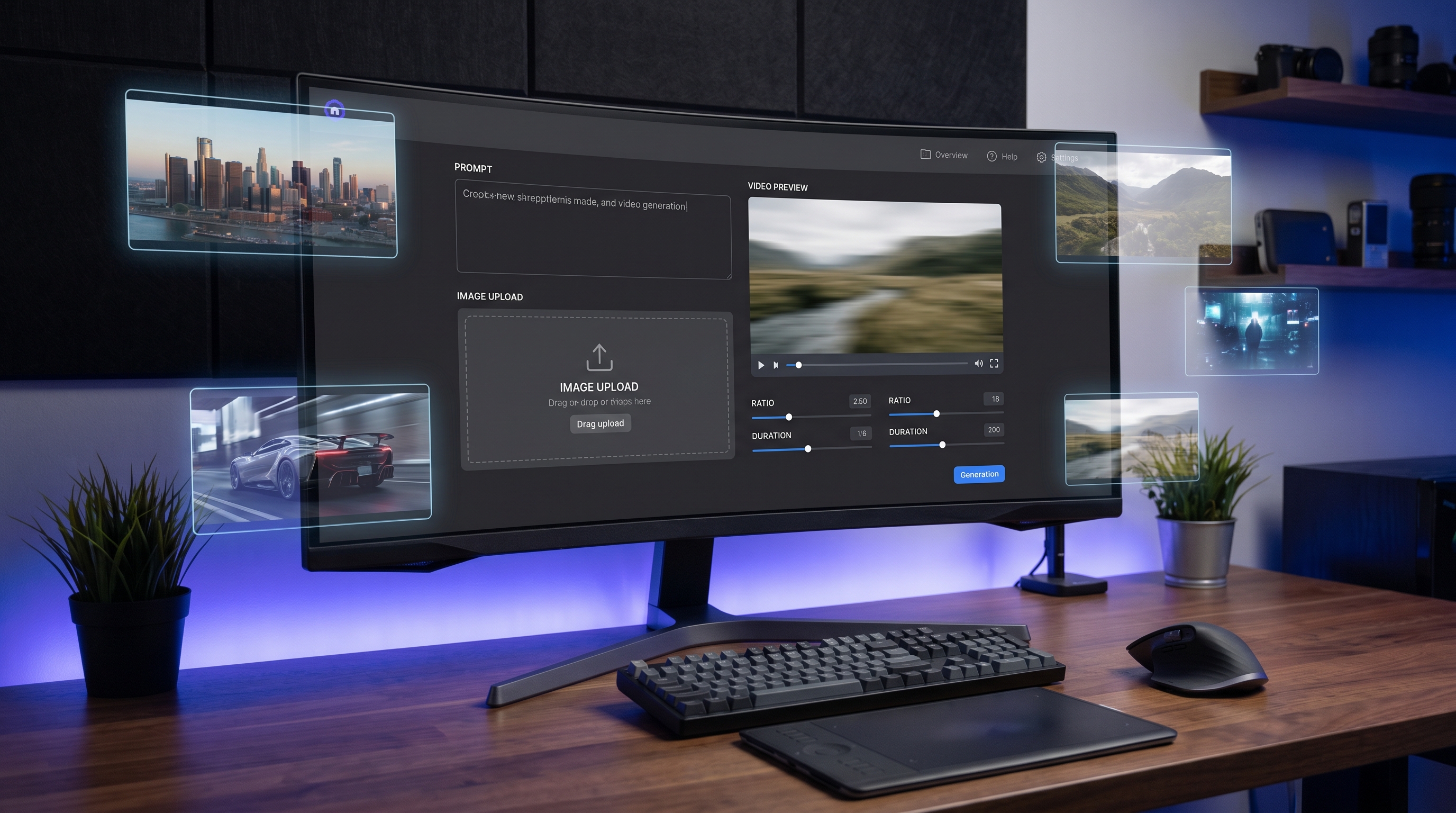
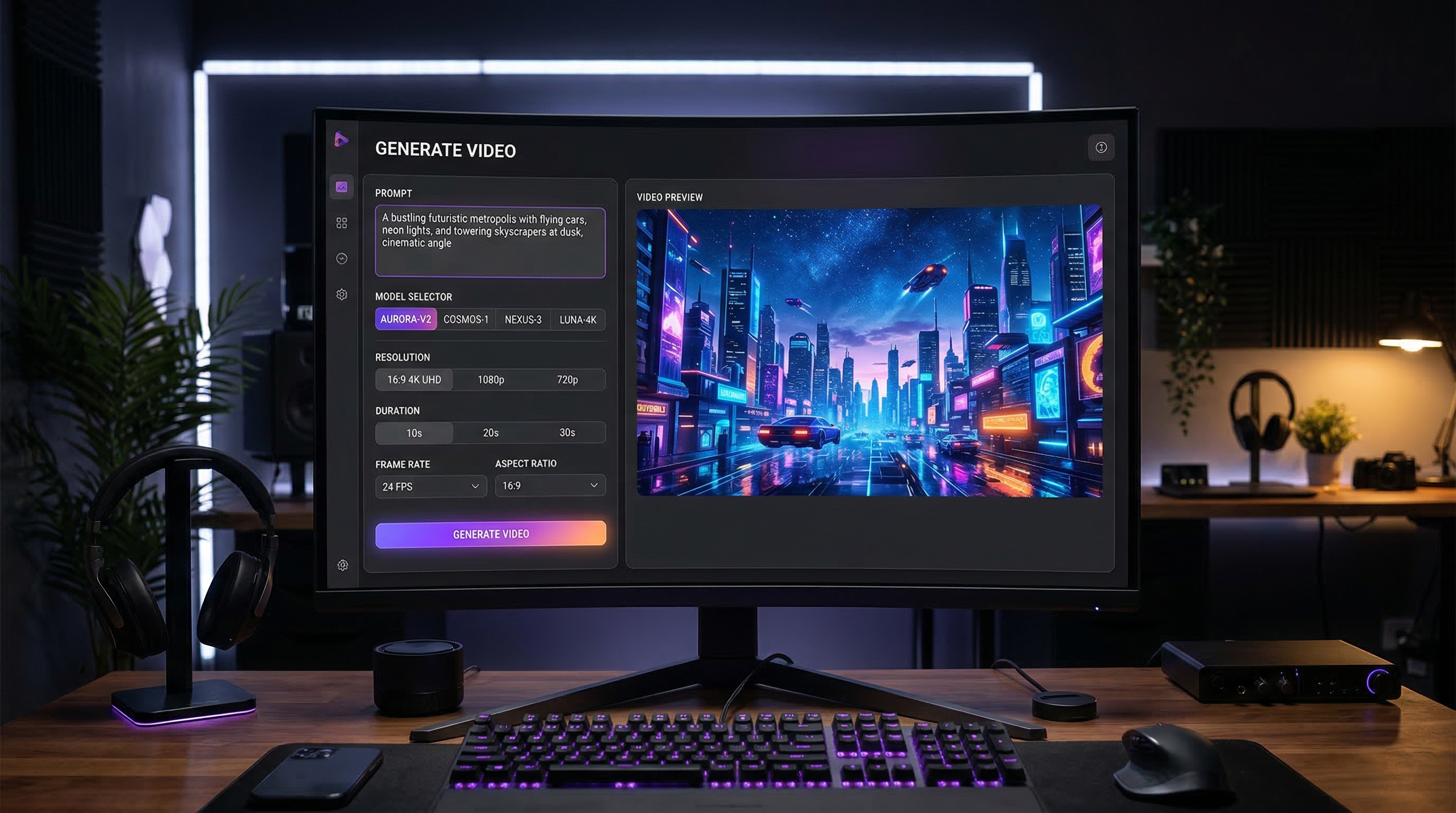
Ein Grund, warum dieses Tool so zugänglich ist, liegt darin, dass die Oberfläche den gesamten Workflow an einem Ort bündelt. Man wählt ein Modell, dann – falls verfügbar – eine Version, schreibt einen Prompt, legt Auflösung, Dauer und Seitenverhältnis fest und generiert. Der Vorschaubereich und das Verlaufs-Panel machen es zudem leicht, Ergebnisse zu vergleichen, statt jedes Mal komplett neu zu beginnen.
Das ist wichtig, weil unterschiedliche Kreative Unterschiedliches von einem AI-Video-Generator erwarten. Manche wollen realistische Bewegung für Produktclips. Manche wollen kurze, kinoreife Social-Content-Snippets. Andere möchten Storybeats, emotionale Shots oder stilisierte Moodvideos testen. SeaImagine AI funktioniert als Modell-Hub gut, weil es Nutzenden erlaubt, das Modell auf den Job abzustimmen, statt zu versuchen, ein einziges Modell in jeden Anwendungsfall zu pressen.
Es senkt auch die Einstiegshürde. Wenn Sie gerade erst lernen, wie Sie Text in AI-Videos verwandeln, ist ein Workflow mit Gratis-Credits deutlich weniger einschüchternd als ein Tool, das eine hohe Vorauszahlung verlangt, bevor Sie experimentieren können.
Was Sie mit diesem Text-zu-Video-AI-Generator tun können
Auf der grundlegendsten Ebene ermöglicht SeaImagine AI, kurze Videos aus schriftlichen Prompts zu erstellen. Der eigentliche Mehrwert liegt jedoch darin, wie viel Kontrolle Sie über das Setup der Generierung haben.
Sie können die Plattform nutzen, um:
- kurze narrative oder cineastische Clips aus Prompts zu erstellen
- mehrere Modelle in einer Oberfläche zu testen
- Dauer, Seitenverhältnis und Auflösung für verschiedene Plattformen anzupassen
- Prompts zu optimieren, wenn Ihre erste Formulierung noch zu grob ist
- Generierungen im Verlauf zu vergleichen, bevor Sie weiter verfeinern
In der Praxis macht das Tool sich dadurch nützlich für Werbekonzepte, Social-Media-Shorts, Marken-Moodvideos, schnelle Erzähl-Szenen, Produktdemos und schnelle visuelle Ideenfindung.
Kurzer Blick auf die Oberfläche
Bevor Sie etwas generieren, hilft es zu verstehen, was jede Einstellung bewirkt.
Model
Das ist die wichtigste Wahl. Jedes Modell hat einen eigenen Charakter. Manche sind besser in Prompt-Genauigkeit, manche in cineastischer Stimmung, andere in realistischer Bewegung oder schneller Iteration.
Version
Einige Modelle bieten mehrere Versionen an. Wenn eine Version verfügbar ist, können Sie sie sich als Feinabstimmungsebene innerhalb der größeren Modellfamilie vorstellen.
Prompt Box
Hier beschreiben Sie den Clip, den Sie möchten. Die besten Prompts sind nicht unbedingt lang. Sie sind klar.
Translate Toggle
Das hilft, wenn Ihre Eingabesprache von der idealen Prompt-Sprache des Modells abweicht.
Optimize Prompt
Nützlich für Einsteiger. Wenn Ihre Rohidee zu schlicht oder zu vage ist, kann diese Funktion sie in etwas Produktionsfreundlicheres verwandeln.
Resolution, Duration und Ratio
Diese Einstellungen sollten zum Job passen. Ein kurzer, 5-sekündiger, vertikaler Clip für Social Content braucht nicht dieselbe Konfiguration wie ein 16:9-Kino-Moodshot.
Video History
Im Verlauf findet die gute Iteration statt. Statt jedes Mal alles neu zu schreiben, sehen Sie sich an, was sich verändert hat, entscheiden, was besser geworden ist, und verfeinern nur den schwächsten Teil.
Schritt für Schritt: So nutzen Sie SeaImagine AI
Schritt 1: Generator öffnen und Modellauswahl ansehen
Gehen Sie zur Seite für den Text-zu-Video-AI-Generator und schauen Sie sich zuerst die Modelle an. Jagen Sie nicht direkt der teuersten Option hinterher. Verstehen Sie zunächst, worin jedes Modell voraussichtlich gut ist.
Schritt 2: Ein Modell für den ersten Test wählen
Einsteiger machen oft den Fehler, ständig das Modell zu wechseln. Starten Sie mit einem Modell, einem Prompt und einem Seitenverhältnis. So erhalten Sie eine klare Ausgangsbasis.
Schritt 3: Version, Resolution, Duration und Ratio setzen
Benutzen Sie anfangs einfache Einstellungen. Ein 5-sekündiger Clip reicht in der Regel aus, um zu testen, ob Ihre Prompt-Logik funktioniert. Halten Sie das Format im Einklang mit Ihrem Ziel. Verwenden Sie Widescreen für cineastische Szenen und vertikale Ausrichtung für Short-Form-Plattformen.
Schritt 4: Einen klaren Prompt schreiben
Ein starker Prompt enthält normalerweise:
- Subjekt
- Setting
- Aktion
- Kamerabewegung
- Stimmung oder Licht
Eine hilfreiche Struktur ist:
Subjekt + Setting + Aktion + Kamera + Stimmung
Zum Beispiel: „Eine Frau im roten Mantel, die durch eine regnerische Neonstraße läuft, die Kamera fährt langsam neben ihr her, cineastische Reflexionen, düstere nächtliche Atmosphäre.“
Schritt 5: Bei Bedarf „Optimize Prompt“ nutzen
Wenn der Prompt zu vage wirkt, optimieren Sie ihn. Das ist besonders hilfreich, wenn Sie die gewünschte Stimmung kennen, aber unsicher sind, wie Sie Bewegung oder Kamerasprache beschreiben sollen.
Schritt 6: Den ersten Entwurf generieren
Betrachten Sie die erste Generierung als Test, nicht als finales Ergebnis. Das Ziel ist zu sehen, ob das Modell die Szene verstanden hat.
Schritt 7: Das Ergebnis sorgfältig prüfen
Achten Sie auf:
- Bewegungsqualität
- Subjektkonsistenz
- Prompt-Genauigkeit
- Tempo
- Kameraverhalten
- ob die Stimmung Ihrer Intention entspricht
Schritt 8: Immer nur eine Variable ändern
Ändern Sie nicht Prompt, Modell, Seitenverhältnis und Dauer gleichzeitig. Wenn die Szene gut ist, aber die Bewegung schwach, verbessern Sie zuerst die Bewegungsbeschreibung. Wenn die Stimmung stimmt, aber der Bildausschnitt falsch ist, ändern Sie Seitenverhältnis oder Kameraformulierung.
Wie man bessere AI-Text-zu-Video-Prompts schreibt
Ein guter AI-Text-zu-Video-Prompt ist kurz, visuell und umsetzbar. Er sollte beschreiben, was der Zuschauer sieht, nicht nur, was der Ersteller emotional empfindet.
Einige hilfreiche Prompt-Gewohnheiten:
- fokussieren Sie sich auf eine Hauptaktion
- halten Sie die Kamerainstruktion einfach
- geben Sie Tageszeit oder Lichtstimmung an
- vermeiden Sie, mehrere Szenen in einen kurzen Clip zu quetschen
- verwenden Sie Stimmungswörter zur Unterstützung des Visuellen, nicht als Ersatz
Einige einsteigerfreundliche Beispiele:
Produktclip: „Eine Luxusarmbanduhr auf schwarzem Stein, weiches Studiolicht, langsame rotierende Nahaufnahme, hochwertiger Werbespot-Look.“
Reiseclip: „Ein Bergsee bei Sonnenaufgang, sanfter Nebel zieht über das Wasser, langsamer Drohnenvorwärtsflug, ruhiger cineastischer Ton.“
Porträtclip: „Ein junger Mann im fallenden Schnee, leichte Kopfbewegung, sanfter Wind bewegt seinen Mantel, cineastisches Winterlicht.“
Ad-Konzept: „Eine Skincare-Flasche auf nassem Glas, subtile Wassertropfen in Bewegung, sauberes, helles Studiolicht, eleganter Beauty-Kampagnenstil.“
Wenn Sie Text effizient in AI-Videos verwandeln möchten, schlägt Klarheit poetische Ausschmückung. Die Plattform kann mit einer klaren, einfachen visuellen Anweisung mehr anfangen als mit einem Absatz voller widersprüchlicher Ideen.
Modellvergleichs-Tabellen
Das beste Modell hängt von Ihrem Ziel ab. Statt nach einem universellen Gewinner zu suchen, nutzen Sie die Tabellen unten, um jedes Modell dem passenden Workflow zuzuordnen.
Tabelle 1: SeaImagine-Modelle im Überblick
| Model | Am besten geeignet für | Bewegungsstil | Audio | Hauptkompromiss |
|---|---|---|---|---|
| VEO 3.1 | Prompt-Genauigkeit, nativer Ton | realistisch und kontrolliert | ja | höherer Credit-Verbrauch |
| Sora 2 Pro | Premium-Storytelling | natürlich und poliert | ja | teuer für frühe Tests |
| Sora 2 | ausgewogene Erzählclips | realistisch und flüssig | ja | weniger „Premium“ als Pro |
| Seedance 1.5 Pro | stimmige Shot-Logik | strukturiert und narrativ | ja | weniger geeignet für chaotische Szenen |
| Kling 2.6 | Allzweck-Bewegung | energiegeladen und vielseitig | ja | erfordert teils präzisere Prompts |
| Pixverse 5.5 | cineastische Stimmung | emotional und stilisiert | ja | nicht immer am wörtlichsten |
| Hailuo 2.3 | komplexe Szenen | dynamisch und physiklastig | kein Fokus | kann schwerer zu kontrollieren sein |
| Vidu Q2 | kurze cineastische Wirkung | emotional und pointiert | kein Fokus | wirkt eher für Kurzform ausgelegt |
| Grok Imagine | direkte Prompt-zu-Video-Ergebnisse | simpel und geradlinig | kein Fokus | insgesamt weniger Premium-Anmutung |
Tabelle 2: Bestes Modell nach Use Case
| Use Case | Beste Startwahl | Warum es passt | Alternativwahl |
|---|---|---|---|
| Prompt-Genauigkeit für Ads | VEO 3.1 | folgt Prompt-Details sehr genau | Sora 2 |
| Premium-Erzählclip | Sora 2 Pro | polierte, storyartige Bewegung | Seedance 1.5 Pro |
| kurze emotionale Szene | Pixverse 5.5 | cineastische Stimmung und Gefühl | Vidu Q2 |
| komplexe Action oder Physik | Hailuo 2.3 | bewältigt dynamische Szenen besser | Kling 2.6 |
| generelles Testen | Kling 2.6 | flexibler Allrounder | Grok Imagine |
| stimmige Shot-Abfolge | Seedance 1.5 Pro | stärkere Szenenkontinuität | Sora 2 |
| schnelle Short-Form-Tests | Grok Imagine | praktisch für einfache Experimente | Vidu Q2 |
| High-End-Finalexport | Sora 2 Pro | Premium-Finish | VEO 3.1 |
Tabelle 3: Kosten-zu-Qualität-Planung
| Phase | Bessere Wahl | Warum |
|---|---|---|
| Frühe Tests | Grok Imagine, Kling 2.6, Vidu Q2 | günstiger bzw. praktischer für Rohideen |
| mittlere Verfeinerung | Sora 2, Seedance 1.5 Pro | guter Kompromiss aus Kosten und Feinschliff |
| finale Premium-Ausgabe | Sora 2 Pro, VEO 3.1 | am besten für bereits funktionierende Prompts |
Modellübersicht im Detail
VEO 3.1 ist die beste Wahl, wenn Prompt-Genauigkeit am wichtigsten ist. Wenn exakte Aktion, Ton oder Kamerainstruktion zählen, ist dieses Modell stark.
Sora 2 Pro ist für Premium-Storytelling gedacht. Es eignet sich eher für polierte Finaldurchläufe als für billige Experimente.
Sora 2 ist die ausgewogene Variante für Nutzende, die Realismus und Erzählgefühl wollen, ohne direkt zum teuersten Tier zu greifen.
Seedance 1.5 Pro ist nützlich, wenn sich der Clip wie ein stimmiger Shot anfühlen soll, nicht nur wie ein bewegtes Bild.
Kling 2.6 funktioniert als solider Allrounder. Es ist ein gute Basismodell, wenn Sie Flexibilität möchten.
Pixverse 5.5 ist stark in cineastischem Feeling und emotionaler Atmosphäre.
Hailuo 2.3 ist besser für komplexe Szenen mit dynamischer Bewegung oder stärkerer Physik.
Vidu Q2 eignet sich für kurze, eindrucksvolle Clips mit emotionalem Punch.
Grok Imagine ist praktisch für einfache Prompt-zu-Video-Tests und schnelle Entwürfe.
Bester Workflow für Einsteiger
Wenn Sie neu sind, nutzen Sie diese Reihenfolge:
- Beginnen Sie mit einer einfachen 5-Sekunden-Idee.
- Wählen Sie nur ein Modell.
- Schreiben Sie eine klare Hauptaktion.
- Halten Sie die Kameraanweisung einfach.
- Prüfen Sie das erste Ergebnis.
- Ändern Sie nur eine Variable.
- Wechseln Sie erst dann zu einem Premium-Modell, wenn das Konzept funktioniert.
Dieser Ansatz hilft Ihnen, schneller zu lernen, und macht einen kostenlosen AI-Text-zu-Video-Workflow deutlich effizienter.
Häufige Fehler, die Sie vermeiden sollten
Der größte Fehler ist zu versuchen, einen ganzen Film in einem einzigen Prompt zu erzählen. Diese Tools funktionieren am besten mit einer kurzen Szene.
Ein weiterer häufiger Fehler ist, Premium-Modelle zu früh einzusetzen. Wenn das Konzept noch instabil ist, testen Sie es zuerst auf einem praktischeren Modell.
Ein dritter Fehler ist, „cineastisch“ mit „realistisch“ zu verwechseln. Manche Modelle sind besser in Stimmung, andere besser im wörtlichen Befolgen des Prompts.
Vergleichen Sie Modelle schließlich nicht unfair. Verwenden Sie zuerst denselben Basis-Prompt und vergleichen Sie dann die Ergebnisse.
Abschließende Gedanken
SeaImagine AI funktioniert am besten, wenn Sie es als Workspace zur Modellauswahl betrachten, nicht nur als einzelnen AI-Video-Generator. Nutzen Sie praktische Modelle für die Ideenfindung, Mid-Tier-Modelle zur Verfeinerung und Premium-Modelle für finale Ergebnisse. So wird der gesamte Prozess günstiger, schneller und leichter kontrollierbar.
Für die meisten Nutzenden ist der beste Weg einfach: Starten Sie mit einer Szene, einem Modell, einer kurzen Dauer und einem klaren Prompt. Sobald das Konzept funktioniert, verfeinern Sie es sorgfältig und wechseln erst dann zu teureren Generierungen. So erzielen Sie am einfachsten bessere Ergebnisse mit dem Text-zu-Video-AI-Generator von SeaImagine AI.
Verwandte Artikel
- The 2026 Image-to-Video Guide for Sea Imagine AI: Best Models & Prompts
- Kling 3.0 Review: Is It the Best AI Video Generator Yet in 2026?
- SeaArt AI Video Generation: An Unbiased, Objective Review
- How to Use Sea Imagine AI’s Image Generator: A Beginner-Friendly Tutorial
Leser interessierten sich auch für
- Flux AI Video Generator Guide for 2026: Best Models Compared & Ranked
- Try Veo 3.1 in Dream Machine AI: A Practical Guide to Text-to-Video and Image-to-Video Creation
- How to Generate AI Videos with WAN Models on FluxProWeb (Step-by-Step Tutorial)
- PixVerse 5.5 AI Video Generator: The Complete Guide for Creators, Brands & Filmmakers
- Seedance 2.0 Video Generation Guide (Tutorial + Prompts)