普通のポートレート写真を、もっと遊び心があって表情豊かで、シェアしやすいイメージに変えたいなら、SeaImagine AI を使えば簡単に実現できます。そのためのツールが、リアルな写真を複雑な編集ソフトを学ばずに漫画風のアートに変換できる Photo to Cartoon です。
このツールは、プロフィール画像や SNS 投稿用のビジュアル、クリエイターのブランディング、プレゼント用イラスト、さらにはキャラクターデザインのちょっとした着想づくりまで幅広く役立ちます。ツール自体は「カートゥーン風」をベースにしていますが、使う画像・モデル・プロンプト次第で、柔らかなアニメ風のビジュアルに寄せることも可能です。
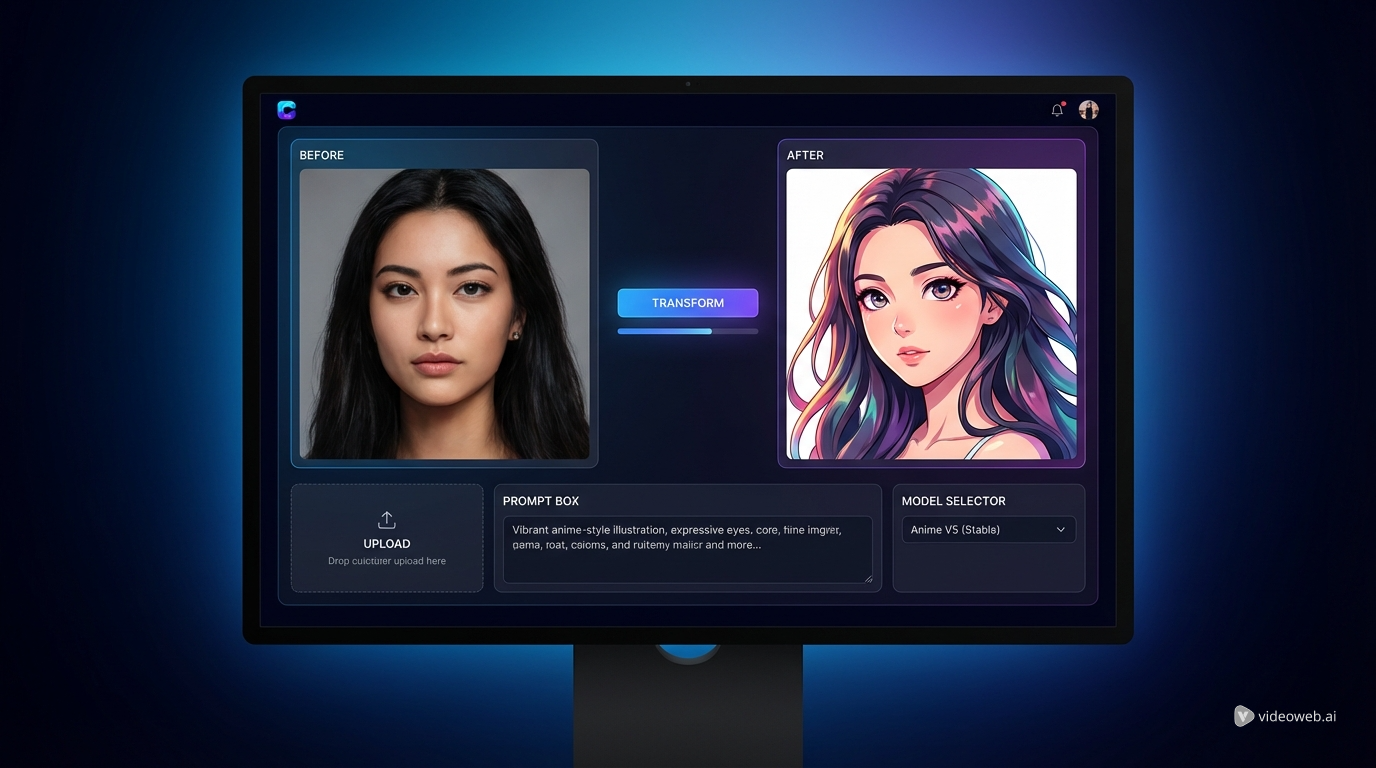
ワークフローはとてもシンプルです。写真をアップロードして、モデルや設定を選び、短いプロンプトを書き、フォーマットを調整して生成するだけ。特に初心者にとっては、ゼロからアニメ・カートゥーン風ポートレートを作るより、ずっと取り組みやすい方法です。
なぜ「写真からカートゥーン」ツールが人気なのか
うまく変換できたカートゥーン画像は、「見慣れているのに新しい」という感覚を与えてくれます。人物としての面影ははっきり残っているのに、仕上がりは普通の写真より洗練されていて、スタイリッシュで、表情豊か。そのバランスの良さこそが、この種のツールが人気を集める理由です。
「かわいいアバターが欲しい」という人もいれば、「自撮りよりアートっぽい SNS 投稿用の画像が欲しい」という人もいます。ブログのアイキャッチや YouTube サムネイル、スタンプ用のセット、オーダーメイド感のあるギフト用似顔絵など、用途はさまざまです。こうしたケースではどれも、photo-to-cartoon generator が「誰か分かる」という読みやすさを保ちつつ、ビジュアルの言語だけを変えてくれる点が役に立ちます。
ここでアニメスタイルとの「重なり」も効いてきます。カートゥーン変換といっても、必ずしもフラットでコミカルな絵柄に限定されるわけではありません。プロンプトを工夫すれば、クリーンな線、柔らかい顔立ち、印象的な瞳、キャラクター性の強い仕上がりなどを強調することもできます。実際には、一般的なカートゥーンアート寄りの結果から、アニメ寄りのポートレートデザインまで、幅広いテイストを狙えるということです。
まずは「元写真」を良くする
仕上がりのクオリティは、アップロードする画像の質に大きく左右されます。顔がぼやけていたり、暗すぎたり、フィルターが強すぎたり、何かに隠れていたりすると、最終的なスタイル変換で似ていない顔になったり、不自然なディテールが生成されたりしがちです。
良い元画像の条件は、表情や輪郭がハッキリしていること、光がバランスよく当たっていること、背景が比較的シンプルであることです。真正面か、少しだけ角度をつけたポートレートが特に向いています。フレームの中で人物が小さすぎると、最終画像が「その人らしさ」よりも「汎用的な顔」に寄ってしまうことがあります。
次のようなポイントを意識するだけで、出力はすぐに良くなります。
- 可能なら、鮮明で高解像度のポートレートを使う
- 髪・手・物などで顔が隠れないようにする
- 目や口に強い影がかからないようにする
- 主役と競合しないシンプルな背景を選ぶ
- まずは1人だけが写ったポートレートから始めて、慣れてきたら複雑な構図に挑戦する
普通の写真をアニメ調・カートゥーン調に変えたい場合、入力がきれいなら、出力もきれいになりやすいというのが基本です。SeaImagine AI にとっても、読み取りやすい顔をスタイライズする方が、弱い元画像を補正するよりずっと得意です。
モデル・フォーマット・出力設定を適切に選ぶ
SeaImagine AI のインターフェースはシンプルで、セットアップも分かりやすく構成されています。画面上には、モデル選択、画像アップロード、プロンプト入力欄、縦横比の設定、出力解像度の指定などが並びます。これだけの項目があれば、ツールを難しく感じさせることなく、仕上がりを十分コントロールできます。
デフォルトのモデルとしては Seedream 4.5 が表示されており、他にも Seedream 5.0、Seedream 4.0、Nano Banana などの候補が選べます。どのモデルを使うかは意外と重要で、それぞれ得意分野が違います。リアル寄りの質感や安定した顔の造形が得意なモデルもあれば、素早い編集や大胆なスタイル変化に向いたモデルもあります。
そのため、同じ Photo to Cartoon のワークフローでも、選ぶモデルによって微妙に違う結果が出ます。元の顔立ちをしっかり保ちたい場合は、構図のまとまりが良いモデルから試すと良いでしょう。逆に、より冒険的なスタイルを試したいときは、同じ画像で別のモデルも試して、仕上がりを比較してみるのがおすすめです。
フォーマットの設定も重要です。アバターやプロフィール画像なら 1:1 の正方形が使いやすく、ヘッダーやサムネイルなら横長の比率が合う場合もあります。投稿や印刷、複数のプラットフォームでの使い回しを考えるなら、高めの解像度を選んでおくと安心です。
カートゥーン・アニメ風にするためのプロンプトの書き方
プロンプトは、短く具体的であれば十分です。写真の細部を一つひとつ説明する必要はなく、「どんな雰囲気」と「どんな仕上がり」にしたいかをガイドしてあげるイメージです。
たとえば、SeaImagine AI に対して「柔らかいカートゥーン風ポートレートに」や「洗練されたアニメ風キャラクターイラストに」、「クリーンなコミック調のプロフィール画像に」といった方向性を指示できます。さらに、「鮮やかな色彩」「表情豊かな瞳」「なめらかな陰影」「かわいらしいキャラクターデザイン」「シネマティックなライティング」「あたたかいファンタジー風の雰囲気」など、雰囲気を決めるキーワードをいくつか添えるのも効果的です。
重要なのは、プロンプトを欲張りすぎないことです。スタイルの指定を詰め込みすぎると、画像の一貫性が崩れがちです。強いアプローチは「狙いをひとつに絞る」こと。Photo to Cartoon に対して、クリアな意図を一つだけはっきり伝え、あとはモデルの得意とする表現に任せる方が安定した結果につながります。
アニメ寄りにしたいときは、「繊細で綺麗な線」「明るく印象的な瞳」「上品なキャラクターデザイン」「柔らかいイラスト調の陰影」などをプロンプトに含めると良いでしょう。もっと一般的なカートゥーンらしさを出したい場合は、指定をシンプルかつ遊び心のある方向でまとめます。
よくある問題とその対処法
うまくいかない出力は、いくつかの典型的な原因から生じることが多いです。顔が滑らかになりすぎて似ていない、目の奥行きがなく平板に見える、髪型が極端に変わってしまう、背景だけ浮いて見える、といったケースです。あるいは、出来上がった絵自体は魅力的でも「本人っぽさ」が薄れてしまうこともあります。
そうした場合、多くはシンプルな修正で改善できます。元の写真を変える、背景の情報量を減らす、フレーム内で人物の占める割合を増やす、プロンプトを整理して簡潔にする、顔の構造をしっかり保つモデルに切り替えるなどです。
また、一度の生成で終わらせず、バリエーションを複数出して比較することも重要です。最初に出てきた画像が、必ずしもベストとは限りません。Photo to Cartoon のようなツールでは、プロンプトの言い回しを少し変えたり、トリミングを調整したりするだけで、目に見えて違う結果になることがあります。
結果が「汎用的すぎる」と感じたら、より鮮明なポートレートからやり直して、似姿の情報量を増やしてみてください。「リアルすぎる」と感じたら、プロンプトでスタイル寄りの表現(カートゥーンらしさ・アニメらしさ)を強めます。「誇張されすぎている」ときは、スタイル指定を少し抑え、クリーンでバランスの取れたカートゥーン風に絞ってみてください。
出来上がった画像の活用アイデア
納得のいくバージョンができたら、活用できる場面は多岐にわたります。カートゥーンやアニメ風のポートレートは、アバター、クリエイターのブランド用アイコン、SNS のイメージ刷新、ブログのヘッダーや挿絵、チャンネルアート、ステッカー、プレゼント用のイラストとして特に使いやすいです。実在の人物をベースにした「軽いキャラクターコンセプト」のラフとしても、衣装や色のアイデア検討に役立ちます。
SeaImagine AI が便利なのは、この「スピード」にあります。何気ない1枚の写真から、短時間でスタイルの効いた印象的なビジュアルを作れます。素の自撮り以上にアート感のある画像が欲しいけれど、その都度イラストを依頼するのは大変、という人にとって、特に心強い選択肢になります。
最終的に、Photo to Cartoon でより良い結果を得るためのポイントは「レイヤーで考える」ことです。きれいな元画像を用意し、目的に合ったモデルを選び、短く的確なプロンプトで方向性を指定し、複数の生成結果を見比べてから最終版を選ぶ。このプロセスを踏むことで、「本人らしさ」と「スタイル感」そして「シェアしやすさ」のバランスが整った1枚に近づけます。
推奨ツールとモデル
- AI Image Generator
直接的なカートゥーン変換にとどまらず、テキスト+画像を組み合わせた幅広いクリエイティブワークに - Image to Image
元の構図を保ちながら、スタイルだけをコントロールして変えたいときに - Seedream 4.5 AI
構図の一体感と、顔の一貫性を重視した生成に向くモデル - Seedream 5.0 AI
編集の構造化と、細かな画像コントロールに長けたモデル - Nano Banana 2 AI
複数画像の一括編集や、別テイストでのスタイル変換を素早く試したいときに
関連記事
- How to Use Sea Imagine AI’s Image Generator: A Beginner-Friendly Tutorial
- The Seedream 5.0 AI Image-to-Image Analysis Guide 2026
- Nano Banana 2 vs Seedream 5.0: A Practical Comparison Guide
あわせて読まれている記事
- HeyDream AI Image Generator Guide: Best Models for Text-to-Image and Image-to-Image
- Seedream 5.0 Image Generation Guide on HeyDream AI (Step-by-Step + Best Tools)
- Nano Banana Pro on DreamMachine AI: A Practical Way to Create Better AI Images
- Bringing Animated Magic to Life: Celebrating Children’s Day with Disney AI Generator