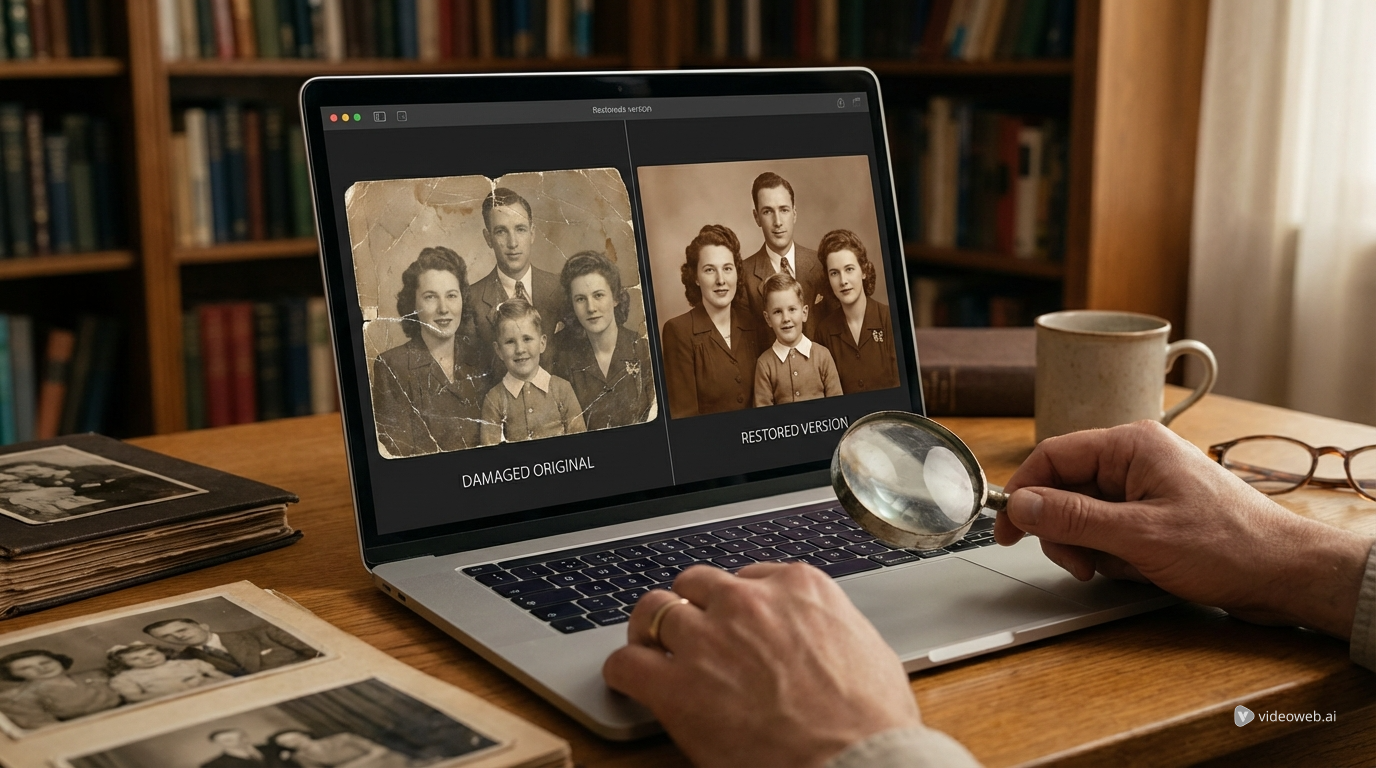
ภาพถ่ายเก่าบรรจุไว้มากกว่าภาพใบหน้าและสถานที่ แต่ยังเก็บรักษาสัมผัส ความรู้สึก และรายละเอียดเล็กๆ ทางสายตาที่ช่วยให้ความทรงจำรู้สึกสมจริง ปัญหาคือกาลเวลาไม่ค่อยเมตตากับภาพพิมพ์เท่าไรนัก รอยขีดข่วน รอยพับ คอนทราสต์ที่ซีดจาง สีเพี้ยน และคราบสกปรก ล้วนค่อยๆ ลบเลือนสิ่งที่เคยทำให้ภาพถ่ายนั้นมีความหมายไปทีละน้อย ทุกวันนี้ เครื่องมือออนไลน์ช่วยให้กระบวนการฟื้นฟูภาพถ่ายง่ายขึ้นมาก แทนที่จะต้องไปเรียนรู้ซอฟต์แวร์รีทัชระดับสูง ผู้ใช้จำนวนมากหันมาใช้เครื่องมือ photo restoration ที่สามารถซ่อมแซมความเสียหายทั่วไปได้เพียงไม่กี่คลิก
SeaImagine AI มอบเวิร์กโฟลว์ผ่านเบราว์เซอร์ที่เรียบง่ายสำหรับผู้ที่ต้องการซ่อมแซมและคืนชีวิตให้ภาพถ่ายเก่า โดยไม่ต้องยุ่งกับอินเทอร์เฟซตัดต่อที่ซับซ้อน ไม่ว่าคุณจะทำงานกับภาพถ่ายครอบครัวที่สแกนจากรูปเดิม ภาพในอัลบั้มที่เสียหาย หรือภาพขาวดำที่ซีดจาง บทความนี้จะอธิบายวิธีใช้เครื่องมืออย่างมีประสิทธิภาพและการตั้งค่าต่างๆ ที่สำคัญที่สุด
ทำไมการใช้ AI ฟื้นฟูภาพถ่ายเก่าจึงมีประโยชน์มาก
การรีทัชแบบดั้งเดิมมักช้า ใช้เทคนิคสูง และไม่คงเส้นคงวาสำหรับผู้เริ่มต้น คุณอาจต้องลบรอยขีดข่วนด้วยมือ สร้างรายละเอียดที่หายไปใหม่ และปรับโทนหรือสีทีละส่วน ตรงกันข้าม เครื่องมือสมัยใหม่ที่ออกแบบมาเพื่อ restore old photos with AI สามารถเร่งขั้นตอนเหล่านี้ได้โดยวิเคราะห์ความเสียหายของภาพและสร้างเวอร์ชันที่สะอาดกว่าโดยอัตโนมัติ
อย่างไรก็ตาม นั่นไม่ได้หมายความว่าผลลัพธ์ทุกครั้งจะควรถูกยอมรับโดยไม่ตรวจสอบ การทำ old photo restoration ที่ดี ยังคงขึ้นอยู่กับคุณภาพของไฟล์สแกนต้นฉบับและการตัดสินของผู้ใช้เอง แต่สำหรับปัญหาทั่วไปอย่างรอยร้าว คอนทราสต์ที่ซีดจาง ฝุ่น และร่องรอยการสึกหรอบนผิวภาพ AI สามารถช่วยประหยัดเวลาจำนวนมากได้
SeaImagine เหมาะเป็นพิเศษสำหรับผู้ที่ต้องการเวิร์กโฟลว์ที่ใช้งานได้จริงและรวดเร็ว เครื่องมือนี้ออกแบบมาสำหรับผู้ใช้ที่ต้องการปรับปรุงภาพถ่ายที่มีคุณค่าทางใจเพื่อเก็บในรูปแบบดิจิทัล แชร์กับญาติ หรือพิมพ์ใหม่ให้สะอาดกว่าเดิม
SeaImagine’s Old Photo Restorer ช่วยแก้อะไรได้บ้าง
หน้าฟีเจอร์ AI photo restoration ของ SeaImagine ถูกสร้างมาเพื่อภาพถ่ายที่เสียหายหรือเก่าที่ต้องการการทำความสะอาดด้านภาพ ในทางปฏิบัติ มันทำงานได้ดีกับภาพที่มีรอยขีดข่วนที่มองเห็นได้ รายละเอียดหาย เบลอ ซีดจาง และความเสียหายโดยรวมบนพื้นผิว นอกจากนี้ยังช่วยได้ดีเมื่อคุณต้องการ restore old damaged photos ที่สแกนมาจากอัลบั้ม ซองจดหมาย หรือกล่องรูปถ่ายเก่าของคนในครอบครัว
หนึ่งในข้อดีที่ใช้งานได้มากที่สุดของอินเทอร์เฟซ คือการรักษากระบวนการให้เรียบง่าย คุณเพียงอัปโหลดภาพ กรอกพรอมต์ เลือกประเภทการฟื้นฟู ตั้งค่าอัตราส่วนภาพและความละเอียด แล้วจึงสั่งให้สร้างผลลัพธ์ ผู้ใช้ไม่จำเป็นต้องจัดการเลเยอร์หรือมาสก์เลย
ตัวเลือกการฟื้นฟูหลักสองแบบก็เข้าใจง่ายเช่นกัน Scratch Restoration จะเน้นที่ความเสียหายทางกายภาพ เช่น เส้นขีด รอย และตำหนิต่างๆ ส่วน Scratch and Color Restoration จะไปไกลกว่านั้น โดยผสานการซ่อมแซมเข้ากับเวิร์กโฟลว์ที่เน้นการปรับสีใหม่ ทำให้เครื่องมือนี้ยืดหยุ่นพอสำหรับทั้งการซ่อมแซมแบบอนุรักษ์นิยมและการรีเฟรชภาพแบบเปลี่ยนลุคชัดเจน
ก่อนอัปโหลด: วิธีเตรียมไฟล์ต้นฉบับให้ดีกว่าเดิม
คุณภาพของไฟล์ภาพที่นำเข้า สำคัญกว่าที่ผู้ใช้หลายคนคิด แม้แต่เวิร์กโฟลว์ photo restore AI ที่ดีมาก ก็ยังทำงานได้ดีที่สุดเมื่อไฟล์สแกนต้นฉบับชัดเจนและจัดเฟรมดี หากทำได้ ควรสแกนภาพแทนการถ่ายรูปอย่างเร่งรีบภายใต้แสงที่ไม่สม่ำเสมอ การสแกนอย่างถูกต้องจะรักษารายละเอียดได้มากกว่าและหลีกเลี่ยงแสงสะท้อน
ก่อนอัปโหลด ให้ครอปขอบว่างขนาดใหญ่ และลบพื้นหลังรบกวนสายตารอบๆ ตัวภาพออก หากภาพถ่ายต้นฉบับงอหรือม้วนตัว ให้ค่อยๆ กดให้แบนก่อนสแกน หากคุณมีเพียงภาพที่ถ่ายจากมือถือ ให้พยายามถ่ายในแสงนุ่มๆ สม่ำเสมอ และวางกล้องให้ขนานกับภาพพิมพ์ให้มากที่สุด
อีกอย่างที่ฉลาดคือ การตัดสินใจล่วงหน้าว่าคุณต้องการผลลัพธ์แบบไหน ผู้ใช้บางคนต้องการการฟื้นฟูที่ซื่อตรงต่อภาพเดิม ให้บรรยากาศดูเป็นประวัติศาสตร์เหมือนเดิม ขณะที่บางคนต้องการภาพที่สะอาดและสว่างขึ้น การคิดเรื่องนี้ให้ชัดก่อนเริ่มจะช่วยให้คุณเขียนพรอมต์ได้ดีขึ้นและเลือกประเภทการฟื้นฟูที่เหมาะสม
ขั้นตอนทีละข้อ: วิธีฟื้นฟูภาพถ่ายเก่าบน SeaImagine AI
หากคุณกำลังค้นหา how to restore old photos นี่คือส่วนที่สำคัญที่สุดของกระบวนการ
- เปิดหน้าเครื่องมือ ไปที่หน้า Old Photo Restorer ของ SeaImagine และดูภาพรวมอินเทอร์เฟซ
- อัปโหลดภาพของคุณ ลากแล้ววางไฟล์ หรือคลิกพื้นที่อัปโหลดเพื่อเลือกไฟล์ด้วยตนเอง
- เลือกโมเดล อินเทอร์เฟซตัวอย่างใช้ Seedream 4.5 ซึ่งเน้นผลลัพธ์ภาพที่สมจริงและกลมกลืนกัน
- ใส่พรอมต์ เขียนให้สั้นและชัดเจน ตัวอย่างเช่น: “ลบรอยขีดข่วนและคราบ รักษาใบหน้าให้เป็นคนเดิมไว้ และคงความเป็นธรรมชาติของภาพเดิม”
- เลือกประเภทการฟื้นฟู ใช้ Scratch Restoration หากภาพเสียหายแค่พื้นผิว ใช้ Scratch and Color Restoration เมื่อภาพซีดจางและคุณต้องการให้ช่วยปรับสีด้วย
- ตั้งค่าอัตราส่วนภาพ (ratio) เลือกอัตราส่วนที่ใกล้เคียงกับภาพต้นฉบับที่สุด เพื่อลดโอกาสที่ภาพที่ฟื้นฟูแล้วจะไปครอปส่วนสำคัญทิ้ง
- ตั้งค่าความละเอียด การเลือกความละเอียดสูงเหมาะกับงานเก็บถาวรหรือการพิมพ์ ในขณะที่ความละเอียดต่ำกว่ามักเพียงพอสำหรับพรีวิวและการแชร์
- สั่งให้สร้างผลลัพธ์ ตรวจสอบภาพที่ฟื้นฟูแล้วอย่างละเอียด แทนที่จะสันนิษฐานว่าผลลัพธ์แรกสมบูรณ์แบบ
- สร้างใหม่หากจำเป็น เพียงเปลี่ยนพรอมต์เล็กน้อยก็มักช่วยให้ภาพที่แก้ยากดีขึ้นได้
- ดาวน์โหลดเวอร์ชันสุดท้าย บันทึกทั้งภาพที่ฟื้นฟูแล้วและไฟล์สแกนต้นฉบับไว้เพื่อเปรียบเทียบ
เวิร์กโฟลว์ที่เรียบง่ายนี้คือเหตุผลที่หลายคนหันมาใช้ AI to restore old photos แทนการพยายามเรียนรู้การรีทัชแบบแมนนวลเต็มรูปแบบสำหรับภาพที่เสียหายทุกใบ
เคล็ดลับพรอมต์และการตั้งค่าเพื่อผลลัพธ์ที่ดีกว่า
พรอมต์ที่สั้นและเฉพาะเจาะจงมักให้ผลลัพธ์ดีกว่าพรอมต์กว้างๆ ถ้าเป้าหมายของคุณคือการซ่อมแซมแบบเป็นธรรมชาติ ก็ให้ระบุไปตรงๆ ถ้าคุณต้องการการทำความสะอาดหนักๆ ให้ระบุรูปแบบความเสียหายให้ชัด ตัวอย่างเช่น พรอมต์ที่มีประโยชน์อาจมีคำสั่งอย่าง “ซ่อมรอยร้าวและฝุ่น” “เพิ่มความคมชัดแต่คงโทนวินเทจ” หรือ “ฟื้นฟูรายละเอียดใบหน้าโดยไม่เปลี่ยนโครงหน้า”
เมื่อใช้เครื่องมือที่สร้างมาเพื่อ restore old photo AI เวิร์กโฟลว์ มักได้ผลดีกว่าหากใช้ความยับยั้งชั่งใจ มากกว่าการสั่งการจนเกินไป พรอมต์ที่ยาวมากอาจดันโมเดลให้ถอยห่างจากภาพต้นฉบับมากเกินไป เริ่มจากคำสั่งง่ายๆ ก่อน แล้วค่อยปรับเพิ่มเติม
ความละเอียดก็เป็นอีกตัวเลือกที่ต้องคิดจริงจัง หากภาพที่ฟื้นฟูไว้ใช้สำหรับแชร์ในแชตหรือโซเชียลมีเดียกับครอบครัวเป็นหลัก คุณอาจไม่จำเป็นต้องใช้ความละเอียดสูงสุด แต่หากเป้าหมายคือการพิมพ์หรือเก็บระยะยาว การส่งออกความละเอียดสูงจะมีประโยชน์กว่า
นอกจากนี้ ยังคุ้มค่าที่จะลองใช้ทั้งสองโหมดฟื้นฟูในกรณีที่ตัดสินใจยาก ภาพถ่ายขาวดำที่เสียหายเล็กน้อยอาจดูดีที่สุดด้วยโหมดซ่อมเฉพาะรอยขีด ในขณะที่ภาพพิมพ์ที่ซีดจางอย่างหนักอาจได้ประโยชน์จากโหมดซ่อมผสานการปรับสี
กรณีที่เหมาะ ข้อผิดพลาดที่พบบ่อย และการตรวจทานขั้นสุดท้าย
SeaImagine ทำงานได้ดีเป็นพิเศษกับภาพบุคคล ภาพงานแต่งงาน ภาพวัยเด็ก ภาพถ่ายโรงเรียน ภาพรำลึกถึงผู้ล่วงลับ และภาพท่องเที่ยวเก่าๆ ในทุกกรณีเหล่านี้ เครื่องมือ ai photo restore สามารถช่วยกู้คืนความชัดเจนและทำให้สำเนาง่ายต่อการเก็บรักษา
อย่างไรก็ตาม ยังมีข้อผิดพลาดทั่วไปบางอย่างที่ควรหลีกเลี่ยง อย่างแรก อย่าอัปโหลดภาพที่คุณภาพต่ำมากแล้วคาดหวังให้กู้คืนข้อมูลที่ขาดหายไปทั้งหมด AI สามารถคาดเดาและเพิ่มความคมชัดได้ แต่ไม่สามารถสร้างสิ่งที่มองไม่เห็นแล้วให้กลับมาสมบูรณ์ได้เสมอไป อย่างที่สอง หลีกเลี่ยงการฟื้นฟูจนเกินพอดีจนภาพดูเหมือนยุคปัจจุบันเกินไปหรือเสียเสน่ห์ตามยุคสมัยเดิม การทำ photo restoration ที่ดีควรเพิ่มความชัดเจน ในขณะเดียวกันก็เคารพบรรยากาศดั้งเดิมของภาพ
ท้ายที่สุด ให้เปรียบเทียบเวอร์ชันที่ฟื้นฟูแล้วกับต้นฉบับเสมอ มองให้ละเอียดที่ใบหน้า มือ ลายผ้าเสื้อผ้า และวัตถุในพื้นหลัง นี่คือบริเวณที่การแก้ไขของ AI อาจดูเนียนเกินไปหรือเพี้ยนไปเล็กน้อย บางครั้งเวิร์กโฟลว์ที่ดีที่สุดไม่ใช่แค่การกดสร้างครั้งเดียวแล้วจบ แต่เป็นการสร้าง ทบทวน ปรับแต่ง และเลือกเวอร์ชันที่ทั้งสะอาดขึ้นและยังดูน่าเชื่อถือ
หากใช้ด้วยความตั้งใจ SeaImagine มอบวิธีที่รวดเร็วและเข้าถึงง่ายในการเริ่มต้น old photo restoration สำหรับภาพที่มีค่าทางความทรงจำ โดยเฉพาะอย่างยิ่งสำหรับผู้ใช้ที่ต้องการผลลัพธ์ดีกว่าฟิลเตอร์พื้นฐาน แต่ยังอยากได้ประสบการณ์การใช้งานที่เรียบง่ายกว่าซอฟต์แวร์มืออาชีพ
เครื่องมืออื่นที่แนะนำ
บทความที่เกี่ยวข้อง
- How to Use Sea Imagine AI’s Image Generator: A Beginner-Friendly Tutorial
- Nano Banana 2 vs Seedream 5.0: A Practical Comparison Guide
- The Seedream 5.0 AI Image-to-Image Analysis Guide 2026
- SeaImagine AI Text-to-Video Guide: How to Choose Models and Create Better Clips
บทความอื่นที่คนมักอ่าน
- How to Turn Vintage Memories into Video with Old Photo Animation
- How to Use an AI Video Generator for Text and Image Workflows
- Bring Still Memories to Life: AI Animate Photo Magic
- Image to Video with Vidu Q1 AI — Turn Still Frames into Cinematic Motion
- How to Use Seedream 4.5 for AI Face Photo Enhancement