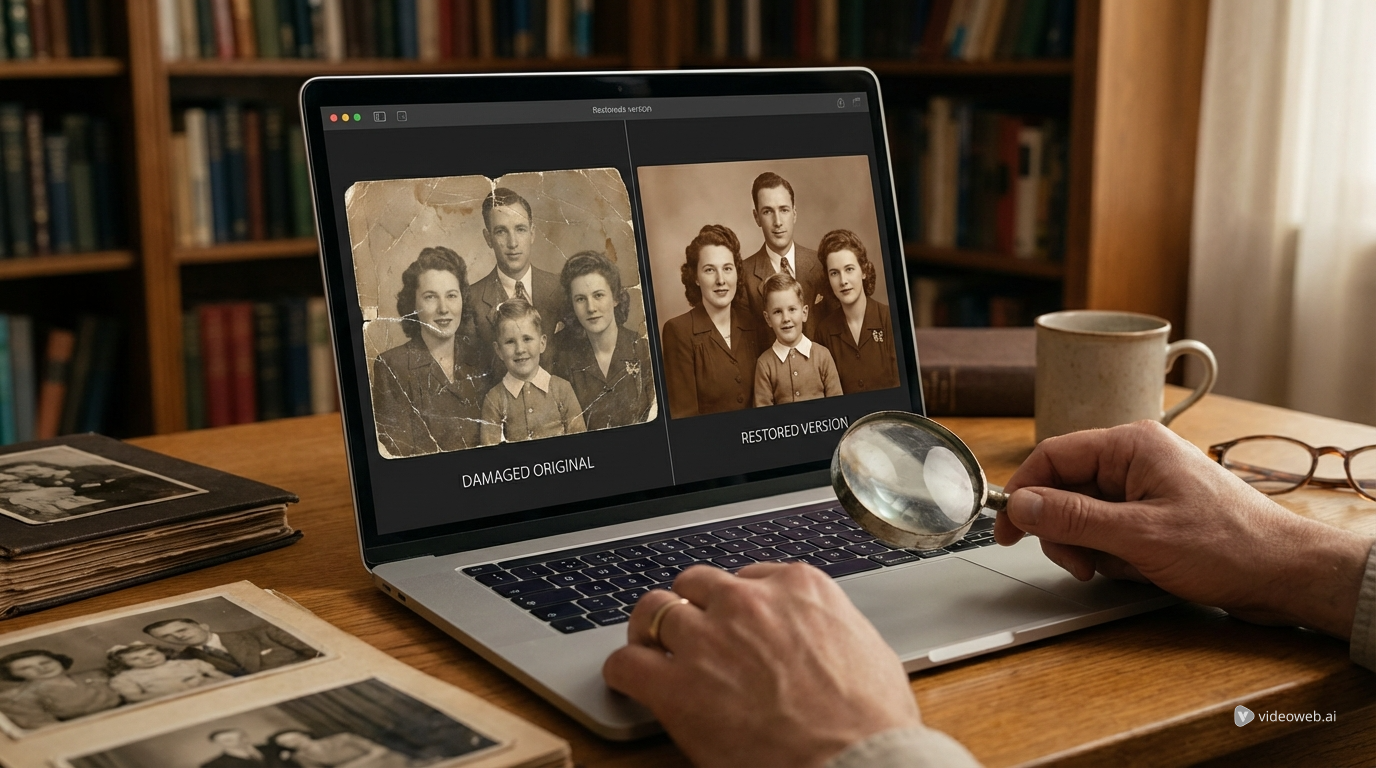
古い写真には、顔や場所以上のものが写り込んでいます。質感、感情、そして記憶をリアルに感じさせる細かな視覚的ディテールも保存されています。問題は、時間がプリント写真に対してやさしくないことが多いという点です。傷、折れ目、コントラストの低下、色かぶり、シミなどが徐々に進み、写真を特別なものにしていた要素を消し去ってしまうことがあります。現在では、オンラインツールによってこの修復プロセスはずっと簡単になりました。高度なレタッチソフトを習得する代わりに、多くのユーザーは、数クリックで一般的なダメージを修復できる写真修復ツールを利用するようになっています。
SeaImagine AI は、複雑な編集インターフェースを扱うことなく、古い写真を修復・リフレッシュしたい人のために、シンプルなブラウザベースのワークフローを提供します。スキャンした家族写真、傷んだアルバムプリント、色あせた白黒写真など、どのような画像を扱う場合でも、このガイドではツールを効果的に使う方法と、特に重要な設定について説明します。
なぜ AI を使った古い写真の修復が有用なのか
従来のレタッチは、初心者にとって時間がかかり、技術的で、仕上がりが安定しないことがよくあります。傷を手作業で消し、欠損したディテールを描き足し、トーンや色を部分ごとに補正しなければならないこともあります。それに対して、AI で古い写真を修復するために設計された最新ツールは、画像のダメージを解析し、自動でよりきれいなバージョンを生成することで、このプロセスを大幅にスピードアップできます。
だからといって、すべての結果を確認なしに受け入れてよいというわけではありません。良い古い写真の修復は、元のスキャンの品質とユーザーの判断力に依存します。しかし、ひび割れ、コントラストの低下、ホコリ、表面の摩耗といった一般的な問題に対しては、AI によって多くの時間を節約できます。
SeaImagine は、実用的でスピーディーなワークフローを求める人にとって特に有用です。このツールは、思い出の写真をデジタルアーカイブ用に整えたり、親族と共有したり、よりきれいな状態で再プリントしたりしたいユーザー向けに設計されています。
SeaImagine の古い写真修復ツールで直せるもの
SeaImagine のAI 写真修復ページは、見た目のクリーンアップが必要な傷んだ写真や経年劣化した写真用に作られています。実際のところ、目に見える傷、ディテールの欠損、ブレ、色あせ、表面のダメージがある写真でうまく機能します。また、アルバムや封筒、古い家族の箱からスキャンした写真など、傷んだ古写真を修復したい場合にも役立ちます。
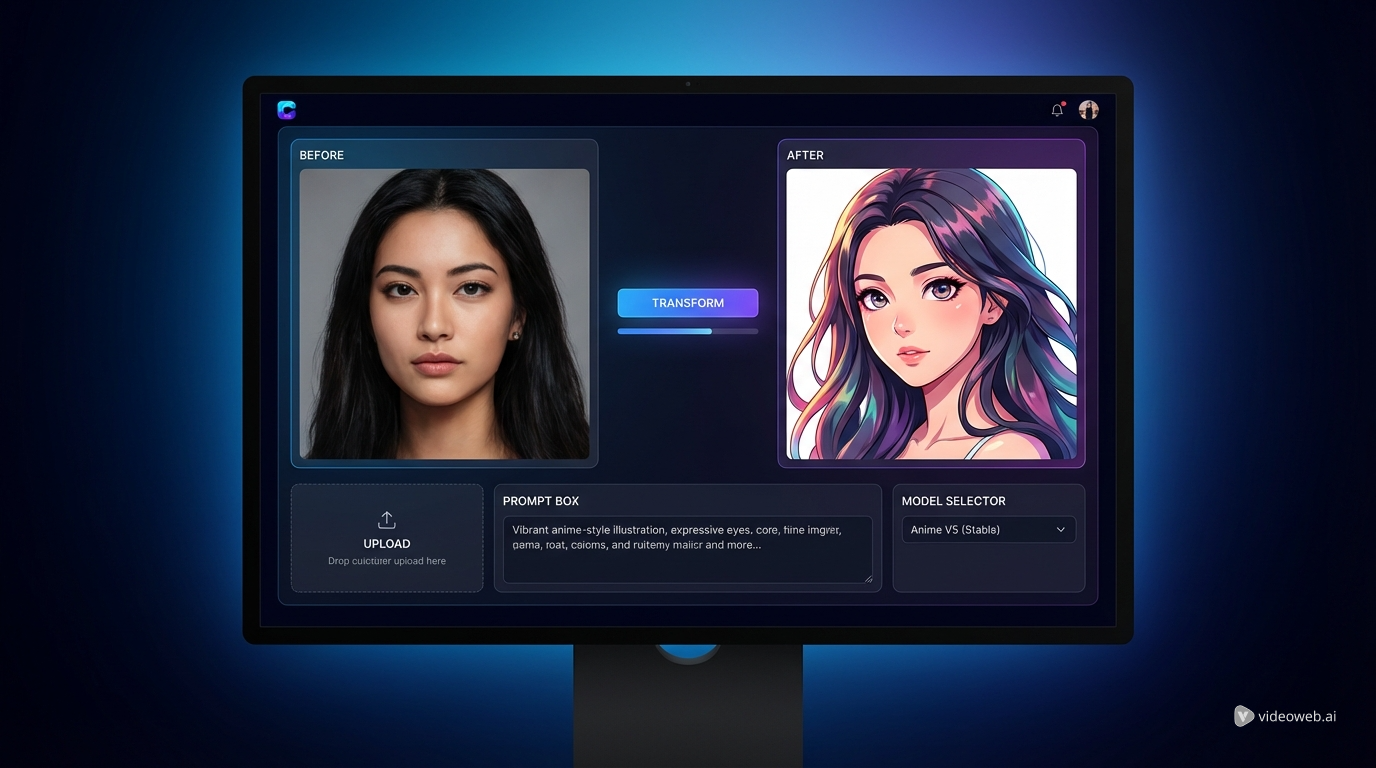
インターフェースの特に便利な点は、プロセスがシンプルに保たれていることです。画像をアップロードし、プロンプトを入力し、修復タイプを選び、出力比率と解像度を設定して、結果を生成するだけです。ユーザーはレイヤーやマスクを管理する必要はありません。
2 つのメインの修復オプションも分かりやすくなっています。Scratch Restoration(傷修復)は、線、跡、シミなど物理的な表面ダメージに焦点を当てます。Scratch and Color Restoration(傷+カラー修復)は、修復と同時にカラー化を重視したワークフローを組み合わせたものです。そのため、控えめな修復にも、より大胆なビジュアルのリフレッシュにも柔軟に対応できます。
アップロード前に:より良い元画像を用意するには
入力画像の品質は、多くのユーザーが想像する以上に重要です。たとえ最高レベルの写真修復 AIワークフローであっても、元のスキャンが鮮明で構図が整っているほど効果を発揮します。可能であれば、ムラのある照明の下でスマホ撮影をするのではなく、スキャナーで取り込みましょう。適切なスキャンはより多くのディテールを保持し、反射やテカリを避けられます。
アップロード前に、広い余白はトリミングし、プリントの周囲にある気が散る背景もできる限り切り取っておきましょう。元の写真が折れ曲がっていたり丸まっていたりする場合は、スキャンする前にできるだけ平らに伸ばしてください。スマホ撮影しかできない場合は、やわらかく均一な光の下で、カメラをプリント面に平行に構えるようにしてください。
また、作業を始める前に「どんな仕上がりにしたいか」を決めておくと賢明です。元の雰囲気を損なわない忠実な修復を望む人もいれば、よりクリーンで明るい解釈を好む人もいます。事前に考えておくことで、より良いプロンプトを書きやすくなり、適切な修復タイプを選択しやすくなります。
手順ごとに解説:SeaImagine AI で古い写真を修復する方法
もし古い写真を修復する方法を探しているなら、ここが最も重要なパートです。
- ツールページを開く。 SeaImagine の Old Photo Restorer にアクセスし、インターフェースを確認します。
- 画像をアップロードする。 ファイルをドラッグ&ドロップするか、アップロードエリアをクリックして手動で選択します。
- モデルを選ぶ。 画面では、写実的で一貫性のある画像出力のために Seedream 4.5 が使用例として表示されています。
- プロンプトを入力する。 短く明確に書きます。例:「傷とシミを除去し、顔の特徴を保ち、元の雰囲気を自然に残してください。」
- 修復タイプを選ぶ。 表面の物理的なダメージのみなら Scratch Restoration を、画像が色あせていて色補正も行いたい場合は Scratch and Color Restoration を選択します。
- 比率(アスペクト比)を設定する。 元画像に最も近い比率を選び、修復後の画像で大事な部分が不必要に切り取られないようにします。
- 解像度を選ぶ。 アーカイブ保存や印刷には高めの設定が便利で、プレビューや共有が目的なら低めの設定でも十分な場合があります。
- 結果を生成する。 最初の出力が完璧だと決めつけず、修復された画像を注意深く確認します。
- 必要に応じて再生成する。 プロンプトを少し変更するだけで、難しい画像が改善されることもよくあります。
- 最終版をダウンロードする。 修復後のコピーと元のスキャンの両方を保存し、比較できるようにしておきましょう。
このシンプルなワークフローのおかげで、多くの人が、破損したプリント 1 枚ごとにフル手動レタッチを学ぶ代わりに、AI で古い写真を修復する方法を選ぶようになっています。
より良い結果のためのプロンプトと設定のコツ
短く具体的なプロンプトは、漠然とした指示よりも良い結果につながることが多いです。自然な修復が目的なら、そのことをはっきりと書きましょう。より強めのクリーンアップを望む場合は、どのようなダメージがあるのかを明確に伝えます。たとえば、「ひび割れとホコリを修復」「解像感を上げつつビンテージな雰囲気を保つ」「顔のディテールを復元するが人物の面影は変えない」といった指示が有効なプロンプトになります。
古い写真を AI で修復するためのツールを使うときは、過度な指示を出しすぎない「抑制」が良い結果を生みやすい傾向があります。極端に長いプロンプトは、モデルを元の画像からかけ離れた方向へ誘導してしまうことがあります。まずはシンプルに始め、そこから調整していきましょう。
解像度の選択も実務上重要です。修復画像が主に家族間のチャットや SNS で共有されるだけなら、最高解像度は必要ないかもしれません。一方で、印刷や長期保存が目的なら、より高解像度の結果の方が役に立ちます。
また、微妙なケースでは両方の修復モードを試す価値があります。軽度のダメージがある白黒ポートレートは傷修復のみの方が良い仕上がりになる場合があり、一方でひどく色あせたプリントは、傷修復とカラー修復を組み合わせたオプションの恩恵を受けやすくなります。
最適な活用シーン、よくあるミス、仕上げ確認
SeaImagine は、ポートレート、結婚写真、幼少期のスナップ、学校写真、記念写真、昔の旅行写真などで特に力を発揮します。これらすべてのケースで、AI 写真修復ツールは視認性を高め、保存しやすいコピーを作るのに役立ちます。
とはいえ、避けるべきよくあるミスもいくつかあります。第一に、極端に状態の悪い画像をアップロードし、失われた情報がすべて復元されることを期待しないでください。AI は推測と強調はできますが、完全に見えなくなった情報を必ずしも再構築できるわけではありません。第二に、修復しすぎて写真が現代風になりすぎたり、当時の雰囲気を失ったりしないように注意しましょう。良い写真修復とは、読み取りやすさを向上させつつ、元のムードを尊重することです。
最後に、かならず修復版と元画像を見比べてください。顔、手、服の模様、背景のオブジェクトなどを細かくチェックしましょう。こうした部分は、AI の補正が不自然なほど滑らかになったり、わずかに不正確になったりしやすい箇所です。最良のワークフローとは、一度生成して終わりではなく、確認し、微調整し、よりクリーンでありながら信頼できると感じられるバージョンを選ぶことです。
工夫して活用すれば、SeaImagine は大切な写真の古い写真修復をすばやく手軽に始めるための有力な手段になります。簡易フィルター以上のクオリティを求めつつも、プロ用編集ソフトほど複雑な操作を望まないユーザーにとって、とりわけ魅力的な選択肢です。
おすすめのその他ツール
関連記事
- How to Use Sea Imagine AI’s Image Generator: A Beginner-Friendly Tutorial
- Nano Banana 2 vs Seedream 5.0: A Practical Comparison Guide
- The Seedream 5.0 AI Image-to-Image Analysis Guide 2026
- SeaImagine AI Text-to-Video Guide: How to Choose Models and Create Better Clips
あわせて読まれている記事
- How to Turn Vintage Memories into Video with Old Photo Animation
- How to Use an AI Video Generator for Text and Image Workflows
- Bring Still Memories to Life: AI Animate Photo Magic
- Image to Video with Vidu Q1 AI — Turn Still Frames into Cinematic Motion
- How to Use Seedream 4.5 for AI Face Photo Enhancement