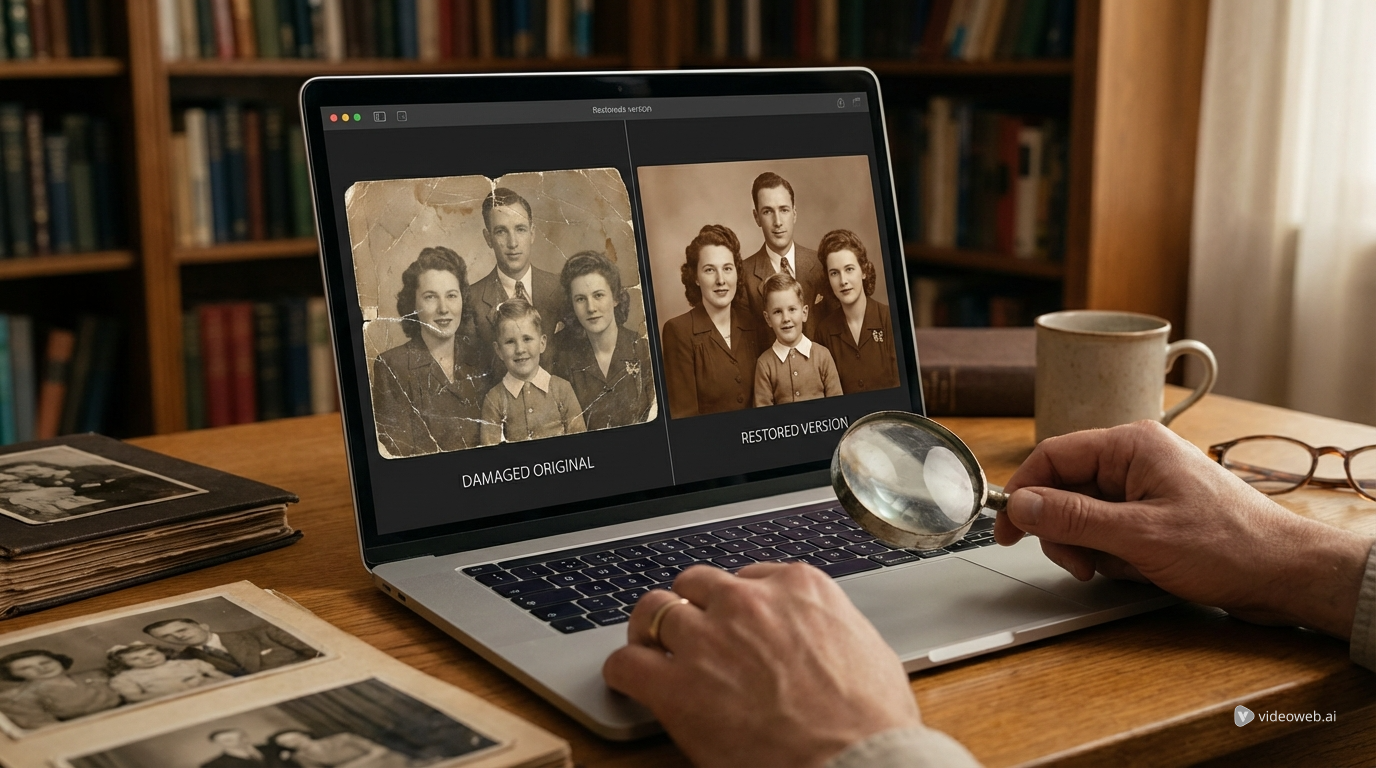
Старые фотографии передают не только лица и места. Они сохраняют фактуру, эмоции и небольшие визуальные детали, благодаря которым воспоминания кажутся живыми. Проблема в том, что время редко бывает мягким по отношению к бумажным снимкам. Царапины, заломы, выцветшая контрастность, смещение оттенков и пятна постепенно стирают то, что делало фото значимым. Сейчас онлайн-инструменты сильно упрощают процесс восстановления. Вместо того чтобы осваивать сложные программы ретуши, многие пользователи обращаются к инструментам photo restoration, которые могут исправить типичные повреждения в несколько кликов.
SeaImagine AI предлагает простой браузерный рабочий процесс для тех, кто хочет восстановить и освежить старые фотографии, не сталкиваясь со сложным интерфейсом редактирования. Независимо от того, работаете ли вы со сканированным семейным портретом, повреждённым снимком из альбома или выцветшей чёрно-белой реликвией, это руководство объясняет, как эффективно использовать инструмент и какие настройки важнее всего.
Почему ИИ‑восстановление старых фото так полезно
Классическая ретушь может быть медленной, технически сложной и непоследовательной для новичков. Часто приходится вручную убирать царапины, восстанавливать утраченные детали и корректировать тон или цвет по отдельным участкам. Для сравнения: современные инструменты, созданные для того, чтобы restore old photos with AI, ускоряют процесс, анализируя повреждения и автоматически создавая более чистую версию.
Это не означает, что каждый результат можно принимать без проверки. Качественная old photo restoration по‑прежнему зависит от качества исходного скана и оценки со стороны пользователя. Но в типичных ситуациях — трещины, выцветший контраст, пыль, потертости поверхности — ИИ экономит огромное количество времени.
SeaImagine особенно полезен тем, кому важен практичный и быстрый рабочий процесс. Инструмент рассчитан на пользователей, которые хотят улучшить дорогие сердцу фотографии для цифрового архивирования, обмена с родственниками или повторной печати в более чистом виде.
Что может исправить модуль восстановления старых фото SeaImagine
Страница SeaImagine с AI photo restoration создана для повреждённых или стареющих изображений, которым нужен визуальный «генеральный убор». На практике она отлично работает с фотографиями, где заметны царапины, потеря деталей, размытость, выцветание и общее поверхностное повреждение. Она также полезна, когда нужно restore old damaged photos, отсканированные из альбомов, конвертов или старых семейных коробок.
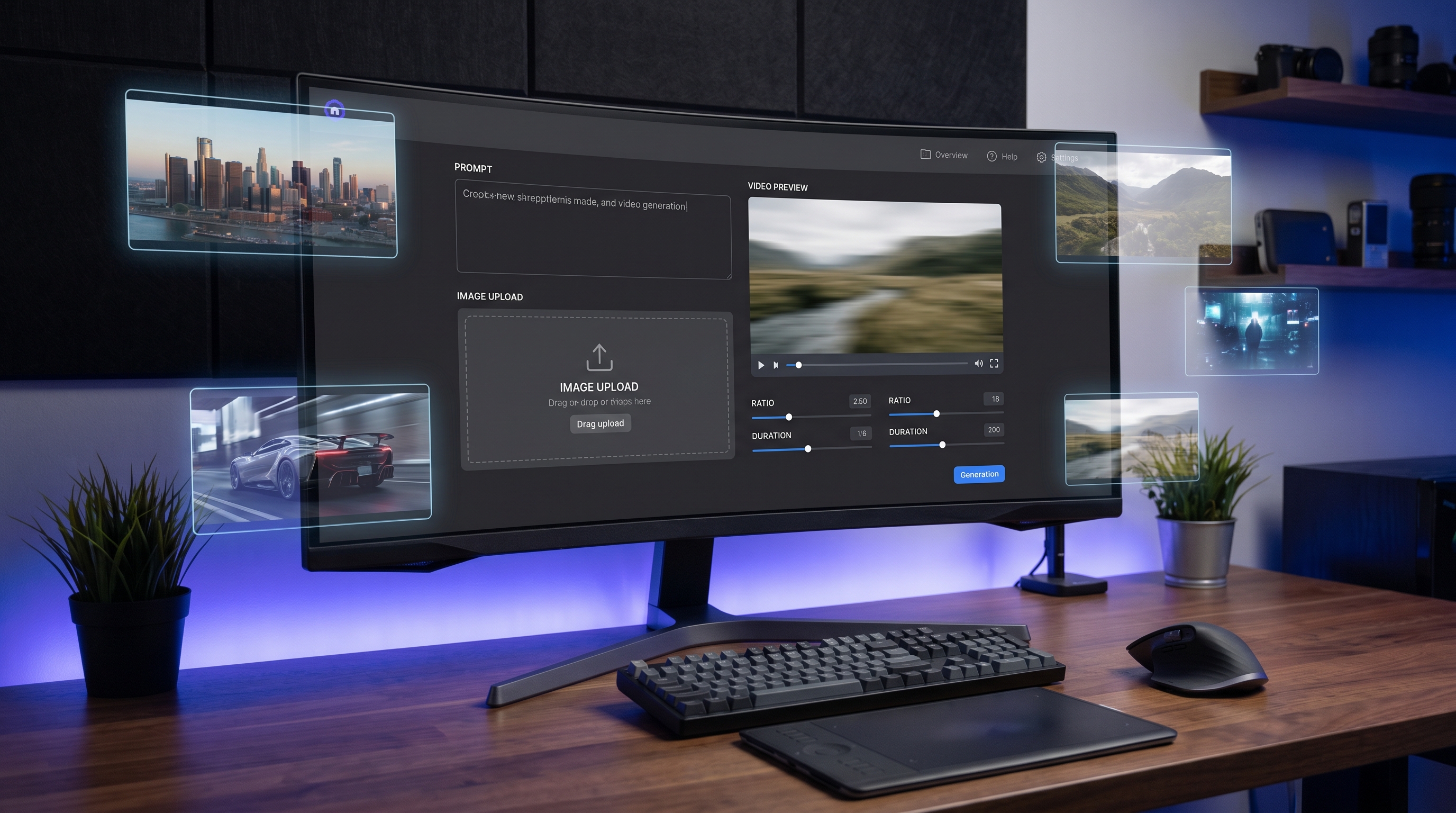
Одна из самых удобных частей интерфейса — его простота. Вы загружаете изображение, вводите подсказку (prompt), выбираете тип восстановления, задаёте соотношение сторон и разрешение и затем генерируете результат. Пользователям не нужно работать со слоями или масками.
Два основных варианта восстановления легко понять. Scratch Restoration ориентирован на физический износ — линии, отметины, пятна. Scratch and Color Restoration идёт дальше, совмещая ремонт с процессом, ориентированным на колоризацию. Это делает инструмент достаточно гибким как для аккуратных восстановлений, так и для более заметного обновления внешнего вида.
Перед загрузкой: как подготовить лучшее исходное изображение
Качество исходного изображения важнее, чем кажется многим пользователям. Даже лучший процесс photo restore AI работает лучше, когда оригинальный скан чёткий и правильно кадрирован. По возможности лучше отсканировать фото, а не делать быстрый снимок при неравномерном освещении. Правильный скан сохраняет больше деталей и избегает бликов.
Перед загрузкой обрежьте большие пустые поля и уберите лишний фон вокруг отпечатка. Если оригинальная фотография согнута или скручена, аккуратно выровняйте её перед сканированием. Если у вас есть только снимок с телефона, постарайтесь снимать в мягком ровном свету и держать камеру параллельно плоскости фото.
Также полезно заранее решить, какого результата вы хотите. Одни пользователи стремятся к максимально верному восстановлению, чтобы снимок сохранял историческое узнавание. Другим нужен более чистый и яркий вариант. Обдумав это заранее, вы сможете написать более точную подсказку и выбрать подходящий тип восстановления.
Шаг за шагом: как восстановить старые фото в SeaImagine AI
Если вы ищете how to restore old photos, этот раздел — ключевой.
- Откройте страницу инструмента. Перейдите на Old Photo Restorer от SeaImagine и ознакомьтесь с интерфейсом.
- Загрузите изображение. Перетащите файл или нажмите на область загрузки, чтобы выбрать его вручную.
- Выберите модель. В демонстрируемом интерфейсе используется Seedream 4.5, которая предназначена для реалистичного и цельного результата.
- Введите prompt. Держите его коротким и понятным. Например: «Убрать царапины и пятна, сохранить узнаваемость лиц, оставить естественный вид».
- Выберите тип восстановления. Используйте Scratch Restoration для исправления только физических повреждений поверхности. Выберите Scratch and Color Restoration, если изображение выцветшее и вы хотите также улучшить цвет.
- Задайте соотношение сторон. Выберите формат, максимально близкий к исходному, чтобы восстановленная версия не обрезала важные детали.
- Выберите разрешение. Высокое разрешение полезно для архивирования или печати, более низкое может быть достаточно для предпросмотра и обмена.
- Сгенерируйте результат. Внимательно просмотрите восстановленное изображение, не предполагая, что первый вариант обязательно идеален.
- При необходимости пересоздайте. Небольшие изменения в подсказке часто помогают с трудными изображениями.
- Скачайте финальную версию. Сохраните и восстановленный файл, и исходный скан для сравнения.
Именно благодаря такому простому процессу многие люди теперь используют AI to restore old photos вместо того, чтобы для каждого повреждённого снимка осваивать полный набор ручной ретуши.
Подсказки по prompt и настройкам для более качественных результатов
Короткая, конкретная подсказка обычно даёт лучший результат, чем расплывчатая. Если ваша цель — естественное восстановление, так и напишите. Если нужен более агрессивный «ковёрный» ремонт, чётко опишите повреждения. Например, полезные подсказки могут включать фразы «отремонтируй трещины и пыль», «улучшить резкость, но сохранить винтажный тон» или «восстановить детали лица без изменения идентичности».
Когда вы используете инструмент, созданный для restore old photo AI, умеренность часто даёт лучший результат, чем излишняя детализация. Слишком длинные prompts могут увести модель слишком далеко от оригинального кадра. Начните с простого текста и при необходимости корректируйте.
Разрешение — ещё один практический выбор. Если восстановленное изображение нужно в основном для семейного обмена в мессенджерах или социальных сетях, максимальный размер файла не обязателен. Но если цель — печать или долгосрочное хранение, лучше выбрать более высокое разрешение.
Также стоит протестировать оба режима восстановления в пограничных случаях. Слабо повреждённый чёрно-белый портрет может лучше смотреться при простом восстановлении царапин, тогда как сильно выцветший снимок выиграет от комбинированного режима с ремонтом и улучшением цвета.
Лучшие сценарии использования, типичные ошибки и финальная проверка
SeaImagine особенно хорошо подходит для портретов, свадебных фото, детских снимков, школьных фотографий, памятных изображений и старых туристических кадров. Во всех этих случаях инструменты ai photo restore помогают восстановить читаемость и упростить долговременное хранение копий.
Однако есть несколько распространённых ошибок, которых стоит избегать. Во‑первых, не загружайте крайне плохие по качеству изображения в надежде полностью восстановить отсутствующую информацию. ИИ может додумывать и улучшать, но не всегда способен реконструировать то, чего уже не видно. Во‑вторых, не «перевосстанавливайте» фото до состояния, когда оно выглядит слишком современным и теряет свой исторический характер. Хорошая photo restoration должна улучшать читаемость, сохраняя при этом исходное настроение снимка.
Наконец, всегда сравнивайте восстановленную версию с оригиналом. Внимательно присмотритесь к лицам, рукам, узорам одежды и предметам на заднем плане. Именно в этих зонах корректировки ИИ иногда выглядят чрезмерно сглаженными или немного неточными. Наилучший рабочий процесс — не просто один раз сгенерировать результат, а проверить, доработать и выбрать тот вариант, который кажется одновременно более чистым и правдоподобным.
При вдумчивом использовании SeaImagine предлагает быстрый и доступный способ начать old photo restoration для дорогих сердцу снимков. Он особенно привлекателен для тех, кто хочет получить результат лучше, чем от базовых фильтров, но при этом проще, чем в профессиональных программах редактирования.
Рекомендованные другие инструменты
Похожие статьи
- How to Use Sea Imagine AI’s Image Generator: A Beginner-Friendly Tutorial
- Nano Banana 2 vs Seedream 5.0: A Practical Comparison Guide
- The Seedream 5.0 AI Image-to-Image Analysis Guide 2026
- SeaImagine AI Text-to-Video Guide: How to Choose Models and Create Better Clips
Пользователи также читают
- How to Turn Vintage Memories into Video with Old Photo Animation
- How to Use an AI Video Generator for Text and Image Workflows
- Bring Still Memories to Life: AI Animate Photo Magic
- Image to Video with Vidu Q1 AI — Turn Still Frames into Cinematic Motion
- How to Use Seedream 4.5 for AI Face Photo Enhancement