Модель Grok Imagine AI Video Model на SeaImagine AI дает новичкам прямой способ создавать короткие AI-видео либо по текстовому запросу, либо на основе загруженного стартового кадра. В этом руководстве разобран видимый рабочий процесс: выбрать text-to-video или image-to-video, написать более сильный промпт, настроить параметры вывода, сгенерировать клип и посмотреть результат в Video History.

Quick Summary
Используйте Grok Imagine, когда вам нужен практичный рабочий процесс генерации AI-видео без переключения между отдельными инструментами. Загружайте стартовый кадр, если у вас уже есть визуальное направление, или выбирайте AI Generation, если хотите создавать видео только по текстовым промптам.
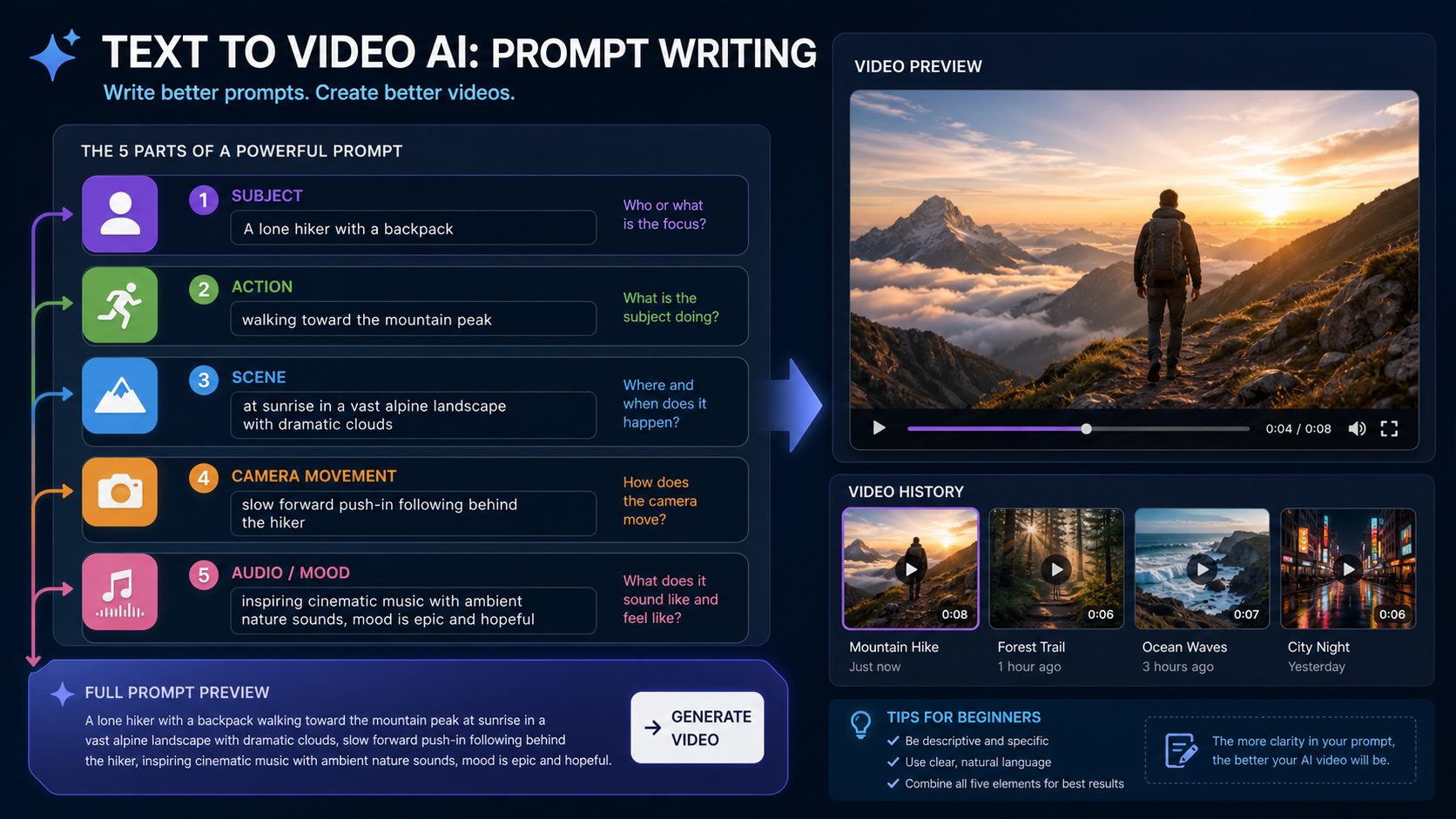
Для лучших результатов в одном четком промпте опишите объект (subject), действие (action), сцену (scene), движение камеры (camera movement) и звук или настроение (audio/mood). Затем используйте Translate или Optimize Prompt, когда вашей идее нужна языковая правка или больше деталей перед генерацией.
Для чего лучше всего подходит Grok Imagine AI Video Model
Модель Grok Imagine AI Video Model лучше всего подходит для коротких видео-экспериментов, где важны скорость и ясность промпта. Она поддерживает удобный для новичков процесс создания клипов text-to-video и image-to-video, так что вы можете стартовать с промпта, референсного кадра или визуала, созданного в другом месте.
На практике используйте ее для концепт-клипов, кадров для соцсетей, атмосферных product mood видео, тестов движения персонажей или быстрых креативных вариаций. Если у вас уже есть сильное статичное изображение, путь image-to-video дает модели более понятную визуальную отправную точку. Если у вас есть только идея, путь только по промпту быстрее.
SeaImagine AI также дает связанные инструменты для разных этапов того же процесса. Вы можете использовать AI Image Generator для создания первого кадра, доработать исходные визуалы через Image to Image, анимировать статичные изображения с помощью Image to Video AI, или создавать клипы только по промпту через Text to Video AI.
Перед началом: подготовьте промпт или стартовый кадр
Для начала решите, будет ли ваш клип контролироваться загруженным изображением или только текстом. Этот выбор влияет на то, сколько визуальных деталей нужно закладывать в промпт.
Для image-to-video подготовьте чистый стартовый кадр. Сильный стартовый кадр должен четко показывать главный объект, избегать путаницы из-за загроможденного фона и уже соответствовать стилю, который вы хотите получить в финальном видео. Если изображение сначала нужно «почистить», используйте рабочий процесс Image to Image, чтобы улучшить композицию перед анимацией.
Для text-to-video подготовьте компактный, но конкретный промпт. Слабый промпт вроде «машина в городе» дает модели слишком мало направления. Более сильный промпт говорит, что делает машина, где происходит сцена, как движется камера и какое настроение должен иметь клип.
Пример промпта:
A silver electric sports car drives through a rainy neon city at night, water spraying from the tires, low tracking shot, smooth cinematic camera movement, moody electronic atmosphere, realistic reflections.
Такой тип промпта помогает рабочему процессу генерации AI-видео для новичков, потому что каждая фраза дает модели полезную инструкцию.

Пошагово: как пользоваться Grok Imagine AI Video Model
Следуйте этому процессу, когда открываете страницу Grok Imagine и хотите сгенерировать короткий клип.
- Откройте страницу Grok Imagine AI Video Model на SeaImagine AI.
- Выберите путь создания. Загрузите Start Frame, если хотите image-to-video, или используйте AI Generation, если хотите создание на основе промпта.
- Введите промпт в поле Prompt. Опишите объект, действие, сцену, движение камеры и звук или настроение.
- Используйте Translate, если вашу идею проще сформулировать на другом языке. Это помогает превратить промпт в более ясную инструкцию для генерации.
- Используйте Optimize Prompt, если промпт кажется слишком коротким, расплывчатым или неструктурированным. Это может помочь развернуть грубую идею в более пригодный видеопромпт.
- Выберите Resolution в зависимости от того, где будет использоваться клип. Более высокое разрешение полезно для презентаций и публикации, а меньшего может хватить для быстрого тестирования.
- Выберите Duration. Более короткие клипы обычно лучше подходят для теста движения, а более длинным нужен промпт с более понятным темпом и действием.
- Выберите Ratio. Сопоставьте вертикальный, квадратный или широкий формат с целевой платформой до генерации.
- Задайте видимость Public или Private. Используйте Private для черновиков, клиентской работы, бренд-концептов или любых исходных визуалов, которые не хотите показывать публично.
- Нажмите Generate и дождитесь результата.
- Посмотрите готовый клип в Video History. Сравните результат с промптом и решите, нужно ли перегенерировать, поправить или перейти к другому инструменту SeaImagine AI.
Этот процесс — основа туториала по генератору AI-видео Grok Imagine: дать модели понятный вход, выбрать настройки под конечное назначение и использовать Video History для оценки результата.
Советы по промптам для Text-to-Video и Image-to-Video
Хороший промпт должен говорить модели, что меняется во времени, а не только что находится в кадре. Генерация видео зависит от движения, темпа и непрерывности, поэтому слова-действия полезнее, чем одни лишь статичные описания.
Используйте простую структуру:
Subject + action + scene + camera movement + style/mood + audio direction
Для гайда по промптам text to video AI эта структура делает промпт читаемым и при этом покрывает детали, влияющие на клип. Например:
A young chef tosses fresh pasta in a small open kitchen, steam rising from the pan, warm restaurant lighting, slow push-in camera movement, cozy documentary mood, soft kitchen ambience.
Для image to video AI со стартовым кадром держите промпт сфокусированным на движении. Загруженное изображение уже задает объект и композицию, поэтому промпт может описывать, что именно должно анимироваться:
Animate the woman in the portrait with a gentle smile and subtle hair movement, soft sunlight shifting across the background, slow cinematic zoom, calm optimistic mood.
Если вы пытаетесь создать AI-видео генератор с согласованным стилем аудио на выходе, описывайте звук или настроение простым языком. Например: «soft ocean ambience», «upbeat pop energy» или «quiet cinematic tension». Не делайте неподтвержденных предположений о точном поведении аудио; самый безопасный подход — описать желаемую атмосферу и проверить результат после генерации.

Когда использовать Translate и Optimize Prompt
Используйте Translate, когда идея понятна на вашем языке, но вы хотите более гладкий промпт для генерации. Это особенно полезно авторам, которые мыслят визуально, но не хотят переписывать каждую деталь на английском с нуля.
Используйте Optimize Prompt, когда промпт слишком «тонкий». Например, «a dog running in a park» станет полезнее, если добавить породу, движение, детали сцены, стиль камеры и настроение. Оптимизация не заменяет творческое решение, но помогает, когда вы знаете, чего хотите, и вам нужно, чтобы формулировка несла больше деталей.
После оптимизации прочитайте результат перед генерацией. Удалите все, что меняет задумку, добавляет ненужные объекты или делает сцену сложнее для контроля. Практичный гайд Grok Imagine по text-to-video и image-to-video должен рассматривать оптимизацию промпта как этап редактирования, а не как гарантию «в один клик».
Выбор Resolution, Duration, Ratio и Visibility
Настройки должны соответствовать конечному сценарию использования. Выбирайте Resolution, Duration и Ratio до нажатия Generate, чтобы модель создала клип ближе к вашему формату публикации.
Для контента в соцсетях часто имеют смысл вертикальные или квадратные соотношения сторон. Для баннеров на сайте, превью в стиле YouTube, презентаций и ландшафтного монтажа лучше может подойти широкий формат. Duration должна соответствовать действию: моргание, улыбка, разворот продукта или легкий push-in камеры часто могут быть короткими; более сложной сцене нужно больше времени и более тщательно выстроенный по темпу промпт.
Видимость тоже важна. Ставьте Private при тестировании бренд-ассетов, клиентских визуалов, неанонсированных изображений продукта или личного контента. Public может быть уместен для общих креативных экспериментов, которыми вы готовы делиться.
Как инструменты SeaImagine AI работают вместе
Grok Imagine — центральный инструмент этого туториала, но многие авторы получают лучшие результаты, выстраивая вокруг него небольшой рабочий процесс. Начните с инструмента, который решает текущую задачу, затем переносите результат на следующий шаг.
Используйте AI Image Generator когда нужен первый кадр с нуля. После этого используйте Image to Image, если исходный визуал требует доработки — например, более чистая поза персонажа, более сильная композиция продукта или более единый художественный стиль.
Используйте Image to Video AI когда статичное изображение уже сильное и ваша главная задача — анимация. Это полезно для портретов, product shot’ов, постеров, превью-миниатюр и концепт-арта.
Используйте Text to Video AI когда хотите создавать видео по текстовым промптам без загрузки стартового кадра. Это самый быстрый путь для брейншторма, соцклипов и тестирования визуальных идей.
Используйте Grok Imagine, когда хотите и text-to-video, и image-to-video варианты в рамках одной страницы модели. Это особенно удобно, если вы хотите сравнить результат «только по промпту» с результатом, управляемым стартовым кадром.
Пример рабочего процесса для новичка
Вот простой рабочий процесс генерации AI-видео для новичков, который можно повторять для большинства коротких идей.
Сначала создайте или выберите стартовый кадр. Если его нет, сгенерируйте изображение главного объекта через AI Image Generator. Затем при необходимости доработайте изображение, чтобы кадр был чистым и визуально читаемым.
Далее откройте Grok Imagine и загрузите стартовый кадр. Напишите промпт, сфокусированный на движении, например:
The camera slowly moves closer to the glass perfume bottle as soft golden light passes across the surface, tiny dust particles in the air, elegant luxury mood, subtle ambient music feeling.
Выберите Ratio в зависимости от назначения. Используйте вертикальный формат для короткого видео в соцсетях, квадратный — для тестов в ленте, или широкий — для превью на лендинге. Установите видимость Private, если концепт пока не готов к публикации, затем нажмите Generate.
Наконец, оцените результат в Video History. Если движение слишком сильное, ослабьте формулировки действия. Если сцена кажется плоской, добавьте движение камеры, свет или детали настроения. Если объект слишком сильно меняется, используйте более четкий стартовый кадр или упростите промпт.
Частые ошибки, которых стоит избегать
Самая частая ошибка — писать промпты, которые описывают только статичную картинку. Видеопромптам нужны глаголы: walks, turns, smiles, rises, glows, drifts, zooms, pans или reveals.
Другая ошибка — объединять слишком много действий в коротком клипе. Пятисекундному клипу может быть трудно, если объект должен войти в сцену, сменить одежду, пройти через кадр, вызвать взрыв и закончить крупным планом. Выберите одно основное действие и одно направление камеры.
Наконец, не игнорируйте Video History. Первый результат — полезная обратная связь. Сравните, что вы просили, с тем, что модель сделала, затем правьте по одному-двум пунктам за раз. Так каждая генерация будет более целенаправленной.
Recommended Reading
Чтобы получить больше контекста по рабочим процессам SeaImagine AI для видео, прочитайте эти связанные гайды:
- SeaImagine AI Text-to-Video Guide: How to Choose Models and Create Better Clips
- The 2026 Image-to-Video Guide for Sea Imagine AI: Best Models & Prompts
- How to Use Seedance 2.0 on SeaImagine AI to Make Better Short Videos
- Kling 3.0 Review: Is It the Best AI Video Generator Yet in 2026?
- ChatGPT Image 2 Release: Features, Prompts, and API Guide
People also read:
- Veo 3.1 Video Generation Guide: How to Create Cinematic Clips
- How to Use DreamMachine AI's AI Video Generator
- PixVerse 5.5 Image to Video With Sound: A Practical Creator's Guide
- How to Use the AI Music Video Generator
FAQ
How do I use Grok Imagine AI Video Model on SeaImagine AI?
Откройте страницу модели Grok Imagine, выберите AI Generation или загрузите Start Frame, напишите четкий промпт, настройте Resolution, Duration, Ratio и видимость, затем нажмите Generate. Проверьте результат в Video History и при необходимости исправьте промпт.
Should I use text-to-video or image-to-video?
Используйте text-to-video, когда у вас есть только идея и вы хотите создавать видео по текстовым промптам. Используйте image-to-video, когда у вас уже есть сильное исходное изображение и вы хотите анимировать статичную картинку в видео с большим визуальным контролем.
What should I include in a Grok Imagine prompt?
Включайте объект, действие, сцену, движение камеры и направление по настроению или звуку. Промпт вроде «a woman walks through a misty forest, slow handheld camera, soft morning light, quiet mysterious mood» дает больше направления, чем «woman in forest.»
When should I use Optimize Prompt?
Используйте Optimize Prompt, когда ваш промпт короткий, расплывчатый или в нем не хватает движения и деталей камеры. Всегда проверяйте оптимизированную версию перед генерацией, чтобы она не добавила детали, которые вам не нужны.
Can I keep my generated videos private?
Перед генерацией используйте настройку видимости Public или Private. Private — более безопасный выбор для черновиков, клиентских концептов, бренд-ассетов или исходных изображений, которые не следует публиковать.
Conclusion
Модель Grok Imagine AI Video Model проще всего в использовании, если относиться к созданию видео как к простой последовательности: выбрать текстовый или изображенийный ввод, написать промпт с учетом движения, настроить параметры генерации и оценить результат в Video History. Для более плавного рабочего процесса в SeaImagine AI сочетайте Grok Imagine с AI Image Generator, Image to Image, Image to Video AI и Text to Video AI в зависимости от того, нужно ли вам создать, доработать или анимировать исходный материал.
Начните здесь: Grok Imagine AI Video Model.
SEO Title:
Meta Description:
Tags: , , , , SeaImagine AI
Image SEO:
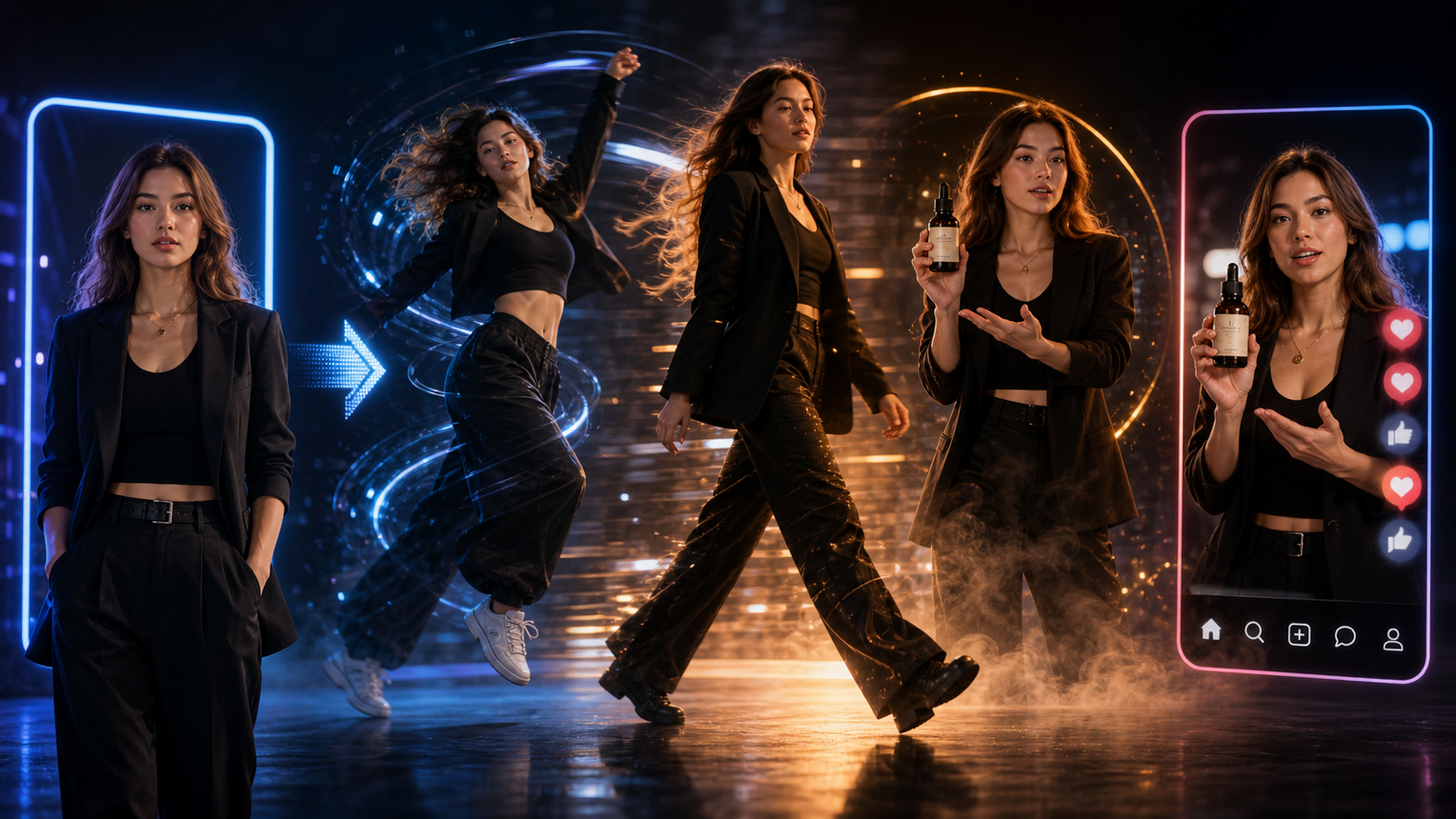
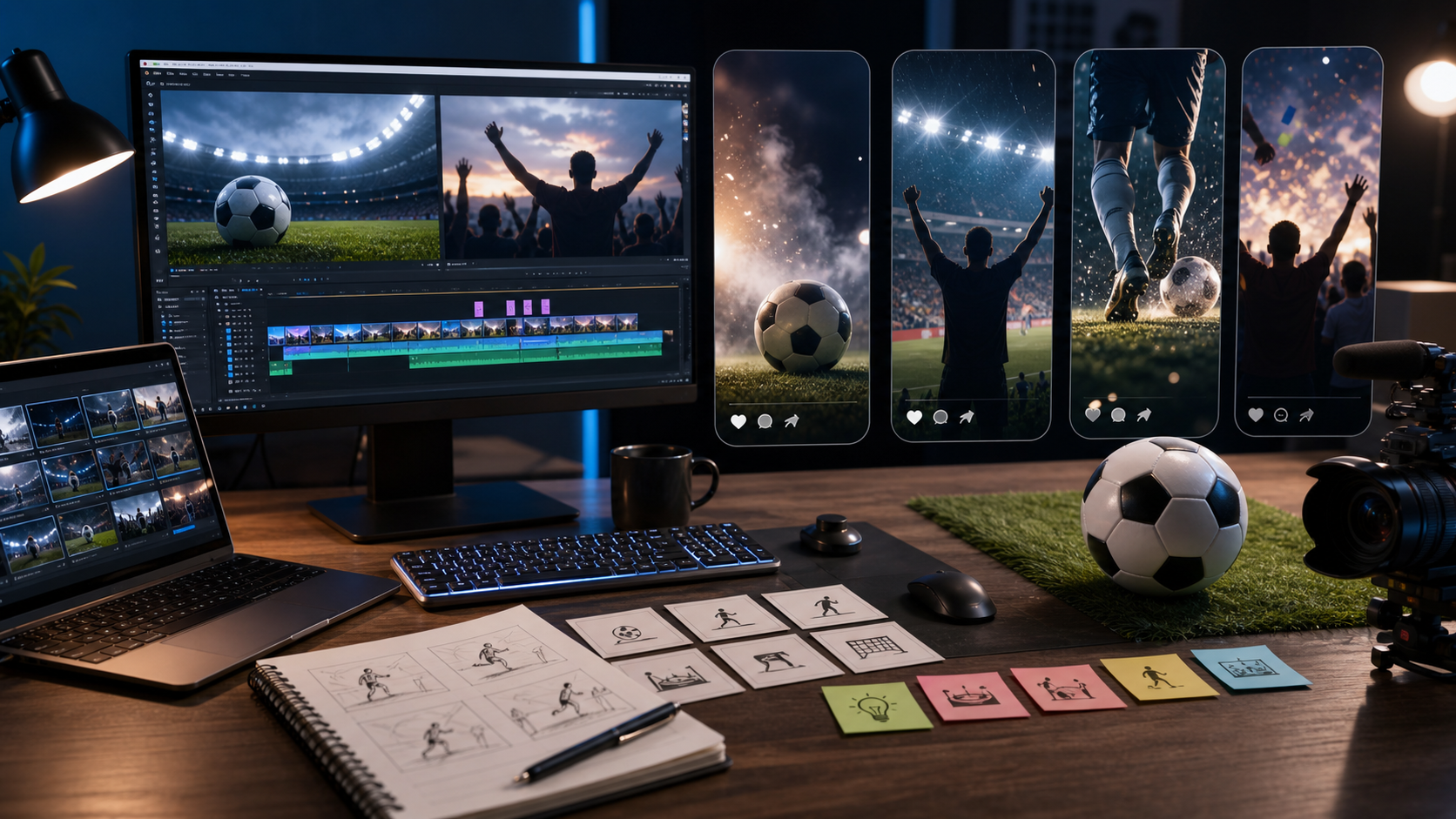
hero-16x9.png: Рабочий процесс автора по использованию Grok Imagine AI Video Model на SeaImagine AI.section-01-image-to-video-16x9.png: Рабочий процесс Image to Video AI со стартовым кадром и настройками генерации видео.section-02-text-to-video-16x9.png: Гайд по промптам Text to Video AI для объекта, действия, сцены, движения камеры и настроения.