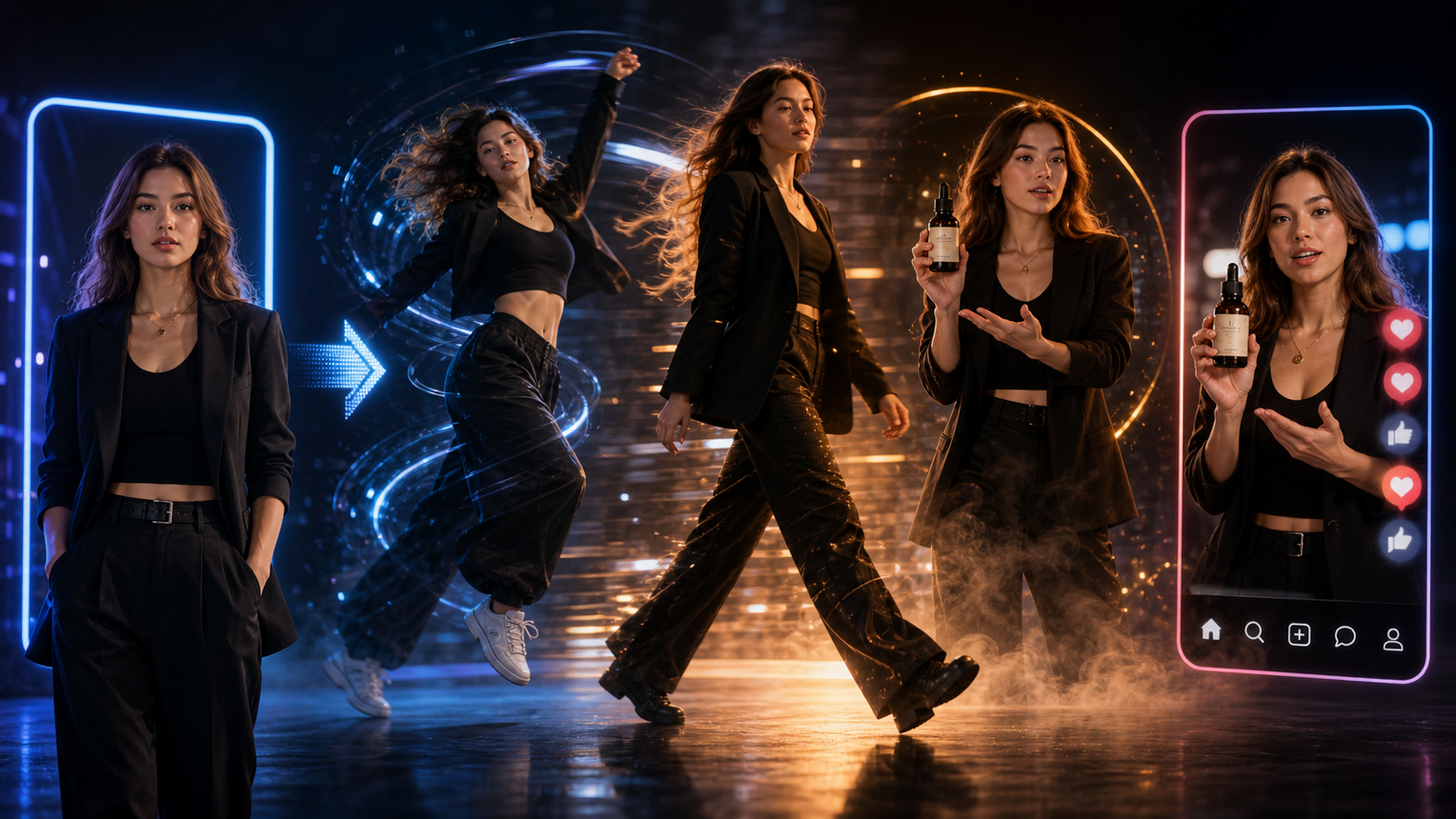
El Grok Imagine AI Video Model en SeaImagine AI ofrece a los principiantes una forma directa de crear videos cortos con IA a partir de un prompt escrito o de un fotograma inicial subido. Esta guía recorre el flujo de trabajo visible: elegir texto a video o imagen a video, escribir un prompt más sólido, ajustar la configuración de salida, generar el clip y revisar el resultado en el Historial de video.

Resumen rápido
Usa Grok Imagine cuando quieras un flujo de trabajo práctico de generación de video con IA sin cambiar entre herramientas separadas. Sube un fotograma inicial si ya tienes una dirección visual, o usa AI Generation cuando quieras crear videos solo a partir de prompts de texto.
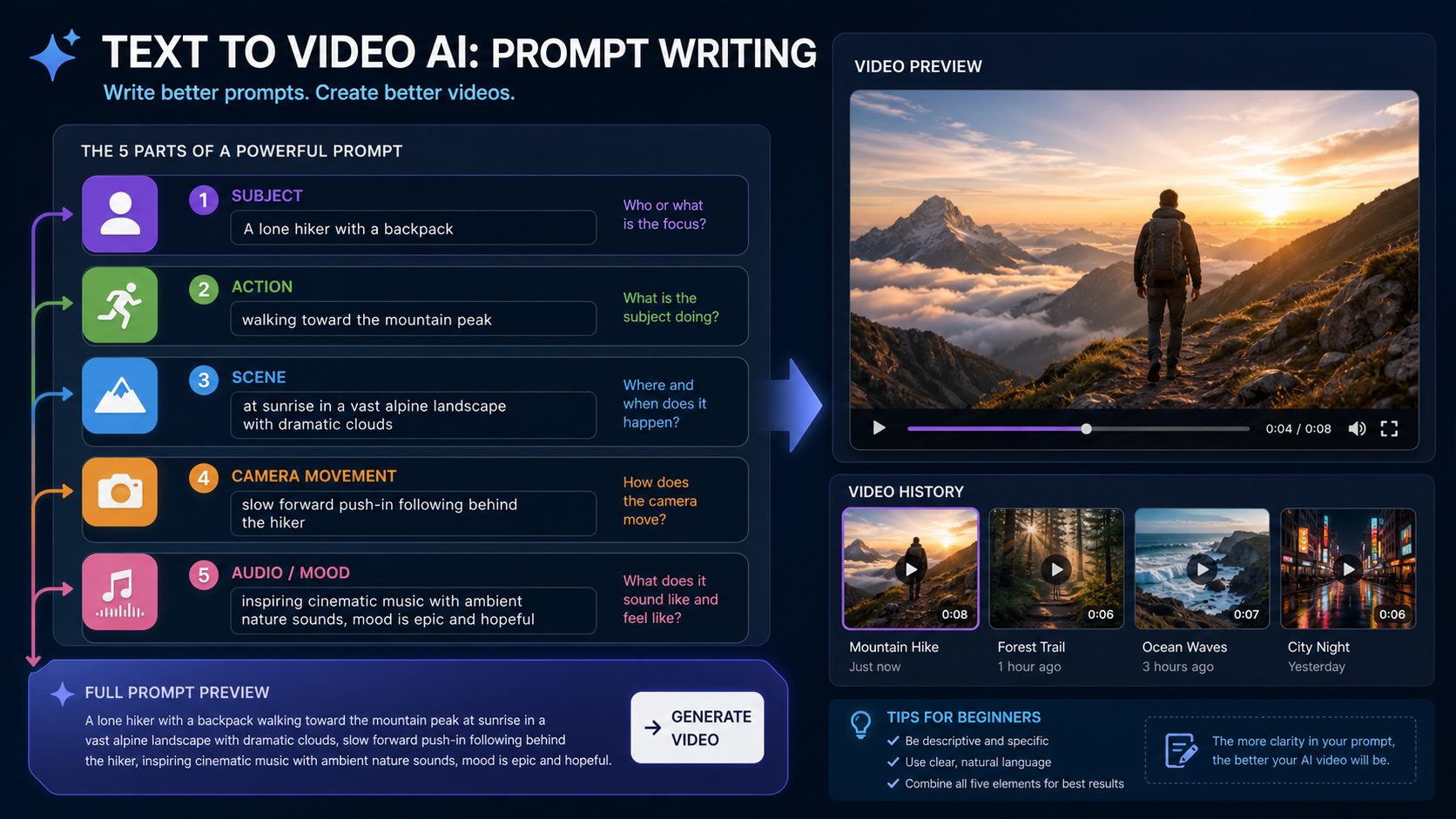
Para obtener los mejores resultados, describe el sujeto, la acción, la escena, el movimiento de cámara y el audio o el estado de ánimo en un prompt claro. Luego usa Translate u Optimize Prompt cuando tu idea necesite limpieza de idioma o más detalle antes de la generación.
Para qué es mejor el Grok Imagine AI Video Model
El Grok Imagine AI Video Model es más adecuado para experimentos de video cortos donde la velocidad y la claridad del prompt importan. Admite un flujo de trabajo amigable para principiantes para clips de texto a video e imagen a video, para que puedas empezar desde un prompt, un fotograma de referencia o un visual creado en otro lugar.
En términos prácticos, úsalo cuando necesites clips de concepto, tomas para redes sociales, videos de atmósfera de producto, pruebas de movimiento de personajes o variaciones creativas rápidas. Si ya tienes una imagen estática sólida, la ruta de imagen a video le da al modelo un punto de partida visual más claro. Si solo tienes una idea, la ruta solo con prompt es más rápida.
SeaImagine AI también te ofrece herramientas relacionadas para distintas etapas del mismo flujo de trabajo. Puedes usar el AI Image Generator para crear un primer fotograma, refinar visuales de origen con Image to Image, animar visuales estáticos con Image to Video AI o crear clips solo con prompt con Text to Video AI.
Antes de empezar: prepara un prompt o un fotograma inicial
Empieza decidiendo si tu clip debe controlarse con una imagen subida o solo con texto. Esta elección afecta cuánta información visual necesitas incluir en el prompt.
Para imagen a video, prepara un fotograma inicial limpio. Un buen fotograma inicial debe mostrar el sujeto principal con claridad, evitar el desorden confuso del fondo y ya coincidir con el estilo que quieres en el video final. Si la imagen necesita limpieza primero, usa un flujo de trabajo de Image to Image para refinar la composición antes de animar.
Para texto a video, prepara un prompt compacto pero específico. Un prompt débil como "un coche en la ciudad" le da al modelo muy poca dirección. Un prompt más fuerte indica qué está haciendo el coche, dónde ocurre la escena, cómo se mueve la cámara y qué estado de ánimo debe tener el clip.
Prompt de ejemplo:
Un coche deportivo eléctrico plateado conduce por una ciudad nocturna de neón bajo la lluvia, el agua salpica desde los neumáticos, toma baja en seguimiento, movimiento de cámara cinematográfico y suave, atmósfera electrónica melancólica, reflejos realistas.
Este tipo de prompt ayuda a un flujo de trabajo de generación de video con IA para principiantes porque cada frase le da al modelo una instrucción útil.

Paso a paso: cómo usar Grok Imagine AI Video Model
Sigue este flujo de trabajo cuando abras la página de Grok Imagine y quieras generar un clip corto.
- Abre la página de Grok Imagine AI Video Model en SeaImagine AI.
- Elige tu ruta de creación. Sube un Start Frame si quieres imagen a video, o usa AI Generation si quieres creación basada en prompts.
- Introduce tu prompt en el campo Prompt. Describe el sujeto, la acción, la escena, el movimiento de cámara y el audio o el estado de ánimo.
- Usa Translate si te resulta más fácil escribir tu idea en otro idioma. Esto ayuda a convertir el prompt en una instrucción de generación más clara.
- Usa Optimize Prompt si tu prompt se siente demasiado corto, vago o desestructurado. Puede ayudar a expandir una idea aproximada en un prompt de video más utilizable.
- Elige la Resolution según dónde se vaya a usar el clip. Una resolución más alta es útil para presentación y publicación, mientras que salidas más pequeñas pueden ser suficientes para pruebas rápidas.
- Elige la Duration. Los clips más cortos suelen ser mejores para probar el movimiento, mientras que los más largos necesitan un prompt con un ritmo y una acción más claros.
- Elige el Ratio. Ajusta formatos verticales, cuadrados o panorámicos a la plataforma objetivo antes de generar.
- Configura la visibilidad en Public o Private. Usa Private para borradores, trabajo con clientes, conceptos de marca o cualquier visual de origen que no quieras que sea visible públicamente.
- Haz clic en Generate y espera el resultado.
- Revisa el clip final en Video History. Compara la salida con tu prompt y decide si regenerar, revisar o pasar a otra herramienta de SeaImagine AI.
Este proceso es el núcleo del tutorial del generador de video con IA de Grok Imagine: dale al modelo una entrada clara, elige ajustes que coincidan con el destino y usa Video History para evaluar el resultado.
Consejos de prompts para texto a video e imagen a video
Un buen prompt debe decirle al modelo qué cambia con el tiempo, no solo qué aparece en el fotograma. La generación de video depende del movimiento, el ritmo y la continuidad, así que las palabras de acción son más útiles que las descripciones estáticas por sí solas.
Usa esta estructura simple:
Sujeto + acción + escena + movimiento de cámara + estilo/estado de ánimo + dirección de audio
Para una guía de prompts de text to video AI, esa estructura mantiene el prompt legible mientras cubre los detalles que afectan el clip. Por ejemplo:
Un joven chef saltea pasta fresca en una pequeña cocina abierta, vapor elevándose desde la sartén, iluminación cálida de restaurante, movimiento de cámara con lento acercamiento, ambiente acogedor tipo documental, suave ambiente de cocina.
Para image to video AI con fotograma inicial, mantén el prompt centrado en el movimiento. La imagen subida ya define el sujeto y la composición, así que el prompt puede describir qué debe animarse:
Anima a la mujer del retrato con una sonrisa suave y un movimiento sutil del cabello, luz solar tenue desplazándose por el fondo, zoom cinematográfico lento, estado de ánimo calmado y optimista.
Si intentas crear un generador de video con IA con salida de estilo de audio sincronizada, describe el sonido o el estado de ánimo en lenguaje sencillo. Por ejemplo, escribe "ambiente suave de océano", "energía pop animada" o "tensión cinematográfica silenciosa". Evita hacer suposiciones no fundamentadas sobre un comportamiento de audio exacto; el enfoque más seguro es describir la atmósfera deseada y revisar el resultado después de la generación.

Cuándo usar Translate y Optimize Prompt
Usa Translate cuando tu idea esté clara en tu idioma, pero quieras un prompt de generación más fluido. Esto es especialmente útil para creadores que piensan de forma visual pero no quieren reescribir cada detalle en inglés desde cero.
Usa Optimize Prompt cuando el prompt sea demasiado escueto. Por ejemplo, "un perro corriendo en un parque" puede volverse más útil si incluye raza, movimiento, detalles de escena, estilo de cámara y estado de ánimo. La optimización no sustituye el criterio creativo, pero es útil cuando sabes lo que quieres y necesitas que la redacción aporte más detalle.
Después de optimizar, lee el resultado antes de generar. Elimina cualquier cosa que cambie el concepto, agregue objetos no deseados o haga la escena más difícil de controlar. Una guía práctica de texto a video e imagen a video con Grok Imagine debería tratar la optimización del prompt como un paso de edición, no como una garantía de un clic.
Elegir Resolution, Duration, Ratio y Visibility
La configuración debe coincidir con el caso de uso final. Elige Resolution, Duration y Ratio antes de hacer clic en Generate para que el modelo produzca un clip más cercano a tu formato de publicación.
Para clips sociales, los ratios verticales o cuadrados suelen tener sentido. Para banners de sitios web, vistas previas estilo YouTube, presentaciones y ediciones en horizontal, un ratio panorámico puede ser mejor. La duración debe coincidir con la acción: un parpadeo, una sonrisa, un giro de producto o un acercamiento de cámara a menudo pueden ser cortos; una escena más compleja necesita más tiempo y un prompt con un ritmo más cuidadosamente definido.
La visibilidad también importa. Configura Private al probar activos de marca, visuales de clientes, imágenes de productos no publicados o contenido personal. Public puede tener sentido para experimentos creativos generales que te resulte cómodo compartir.
Cómo encajan las herramientas de SeaImagine AI
Grok Imagine es la herramienta central de este tutorial, pero muchos creadores obtienen mejores resultados construyendo un pequeño flujo de trabajo alrededor de ella. Empieza con la herramienta que resuelve el problema inmediato y luego lleva el resultado al siguiente paso.
Usa AI Image Generator cuando necesites un primer fotograma desde cero. Después, usa Image to Image si el visual de origen necesita refinamiento, como una pose de personaje más limpia, una composición de producto más sólida o un estilo artístico más consistente.
Usa Image to Video AI cuando tu imagen fija ya sea sólida y tu tarea principal sea animar. Esto es útil para retratos, fotos de producto, pósters, miniaturas y arte conceptual.
Usa Text to Video AI cuando quieras crear videos a partir de prompts de texto sin subir un fotograma inicial. Esta es la vía más rápida para lluvia de ideas, clips sociales y pruebas de ideas visuales.
Usa Grok Imagine cuando quieras tanto opciones de texto a video como de imagen a video en una sola página de modelo. Es especialmente conveniente cuando quieres comparar un resultado solo con prompt con un resultado guiado por fotograma inicial.
Un ejemplo de flujo de trabajo para principiantes
Aquí tienes un flujo de trabajo sencillo de generador de video con IA para principiantes que puedes repetir para la mayoría de las ideas de video cortas.
Primero, crea o elige un fotograma inicial. Si no tienes uno, genera una imagen del sujeto principal con el AI Image Generator. Luego refina la imagen si es necesario para que el fotograma sea limpio y visualmente legible.
A continuación, abre Grok Imagine y sube el fotograma inicial. Escribe un prompt centrado en el movimiento como:
La cámara se acerca lentamente al frasco de perfume de vidrio mientras una luz dorada suave pasa por la superficie, diminutas partículas de polvo en el aire, ambiente elegante y de lujo, sensación de música ambiental sutil.
Elige el ratio según el destino. Usa vertical para un video social corto, cuadrado para pruebas en el feed o panorámico para una vista previa de landing page. Configura la visibilidad en Private si el concepto no está listo para compartirse, y luego haz clic en Generate.
Por último, revisa el resultado en Video History. Si el movimiento es demasiado fuerte, reduce el lenguaje de acción. Si la escena se siente plana, agrega movimiento de cámara, iluminación o detalles de estado de ánimo. Si el sujeto cambia demasiado, usa un fotograma inicial más claro o simplifica el prompt.
Errores comunes que debes evitar
El error más común es escribir prompts que describen solo una imagen fija. Los prompts de video necesitan verbos: camina, gira, sonríe, se eleva, brilla, deriva, hace zoom, panea o revela.
Otro error es combinar demasiadas acciones en un clip corto. Un clip de cinco segundos puede tener dificultades si el sujeto debe entrar en la escena, cambiar de atuendo, moverse por el encuadre, provocar una explosión y terminar con un primer plano. Elige una acción principal y una dirección de cámara.
Por último, no ignores Video History. El primer resultado es una retroalimentación útil. Compara lo que pediste con lo que produjo el modelo y luego ajusta uno o dos detalles a la vez. Esto hace que cada generación sea más intencional.
Lecturas recomendadas
Para más contexto sobre flujos de trabajo de video en SeaImagine AI, lee estas guías relacionadas:
- Guía de SeaImagine AI de texto a video: cómo elegir modelos y crear mejores clips
- La guía 2026 de imagen a video para Sea Imagine AI: mejores modelos y prompts
- Cómo usar Seedance 2.0 en SeaImagine AI para hacer mejores videos cortos
- Reseña de Kling 3.0: ¿Es el mejor generador de video con IA hasta ahora en 2026?
- Lanzamiento de ChatGPT Image 2: funciones, prompts y guía de API
La gente también lee:
- Guía de generación de video Veo 3.1: cómo crear clips cinematográficos
- Cómo usar el generador de video con IA de DreamMachine AI
- PixVerse 5.5 imagen a video con sonido: una guía práctica para creadores
- Cómo usar el generador de videos musicales con IA
FAQ
¿Cómo uso Grok Imagine AI Video Model en SeaImagine AI?
Abre la página del modelo Grok Imagine, elige AI Generation o sube un Start Frame, escribe un prompt claro, ajusta Resolution, Duration, Ratio y la visibilidad, y luego haz clic en Generate. Revisa el resultado en Video History y ajusta el prompt si es necesario.
¿Debería usar texto a video o imagen a video?
Usa texto a video cuando solo tengas una idea y quieras crear videos a partir de prompts de texto. Usa imagen a video cuando ya tengas una imagen de origen sólida y quieras animar una imagen fija a video con mayor control visual.
¿Qué debería incluir en un prompt de Grok Imagine?
Incluye el sujeto, la acción, la escena, el movimiento de cámara y el estado de ánimo o la dirección de audio. Un prompt como "una mujer camina por un bosque brumoso, cámara lenta en mano, luz suave de la mañana, ambiente silencioso y misterioso" da más dirección que "mujer en el bosque".
¿Cuándo debería usar Optimize Prompt?
Usa Optimize Prompt cuando tu prompt sea corto, vago o le falten detalles de movimiento y cámara. Revisa siempre la versión optimizada antes de generar para que no agregue detalles que no deseas.
¿Puedo mantener privados mis videos generados?
Usa la configuración de visibilidad Public o Private antes de generar. Private es la opción más segura para borradores, conceptos para clientes, activos de marca o imágenes de origen que no deban compartirse públicamente.
Conclusión
El Grok Imagine AI Video Model es más fácil de usar cuando tratas la creación de video como una secuencia simple: elegir entrada de texto o imagen, escribir un prompt consciente del movimiento, ajustar la configuración de generación y revisar el resultado en Video History. Para un flujo de trabajo más fluido en SeaImagine AI, combina Grok Imagine con AI Image Generator, Image to Image, Image to Video AI y Text to Video AI según necesites crear, refinar o animar tu material de origen.
Empieza aquí: Grok Imagine AI Video Model.
SEO Title:
Meta Description:
Tags: , , , , SeaImagine AI
Image SEO:
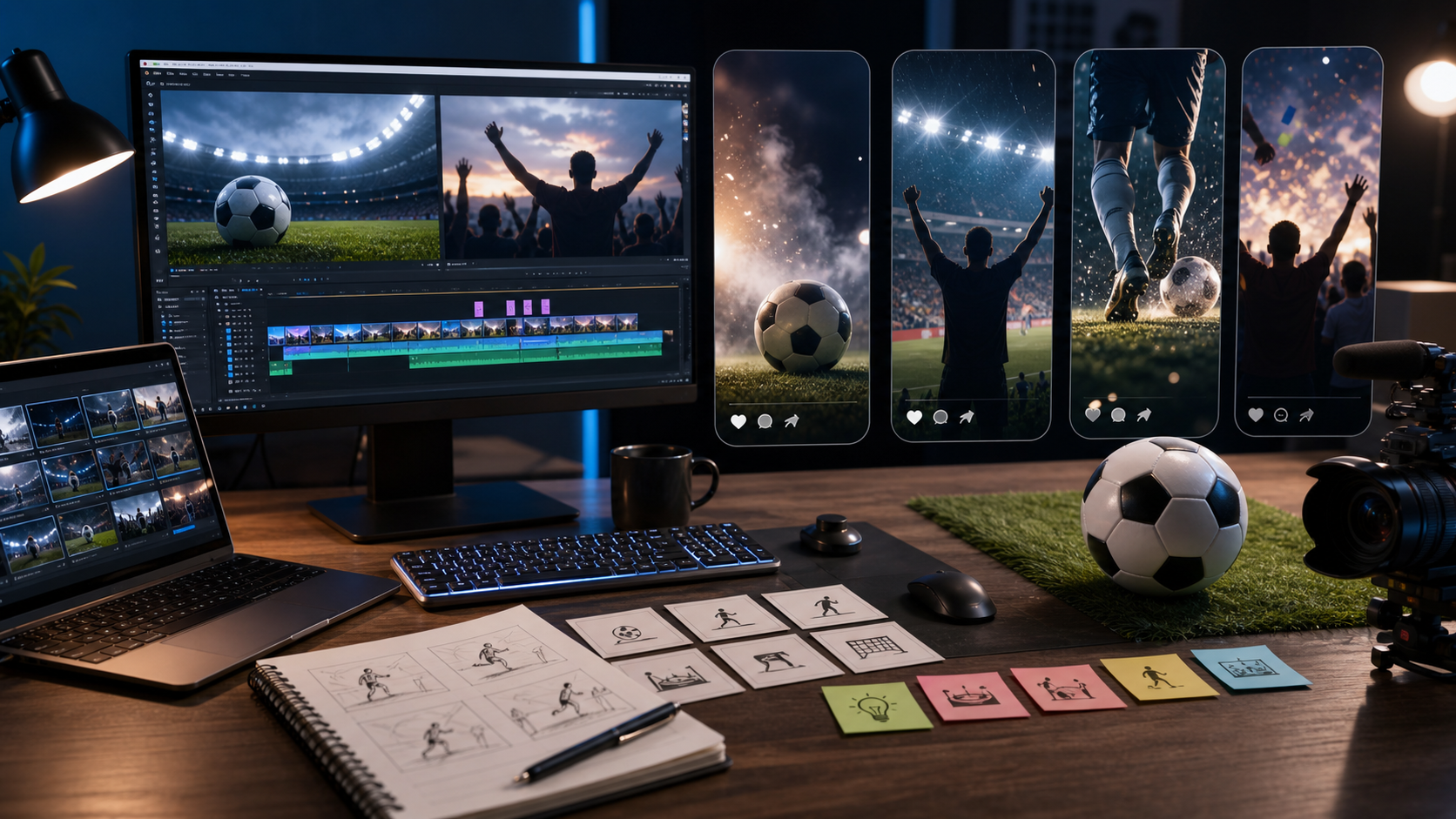
hero-16x9.png: Flujo de trabajo del creador para usar Grok Imagine AI Video Model en SeaImagine AI.section-01-image-to-video-16x9.png: Flujo de trabajo de Image to Video AI con un fotograma inicial y configuración de generación de video.section-02-text-to-video-16x9.png: Guía de prompts de Text to Video AI para sujeto, acción, escena, movimiento de cámara y estado de ánimo.