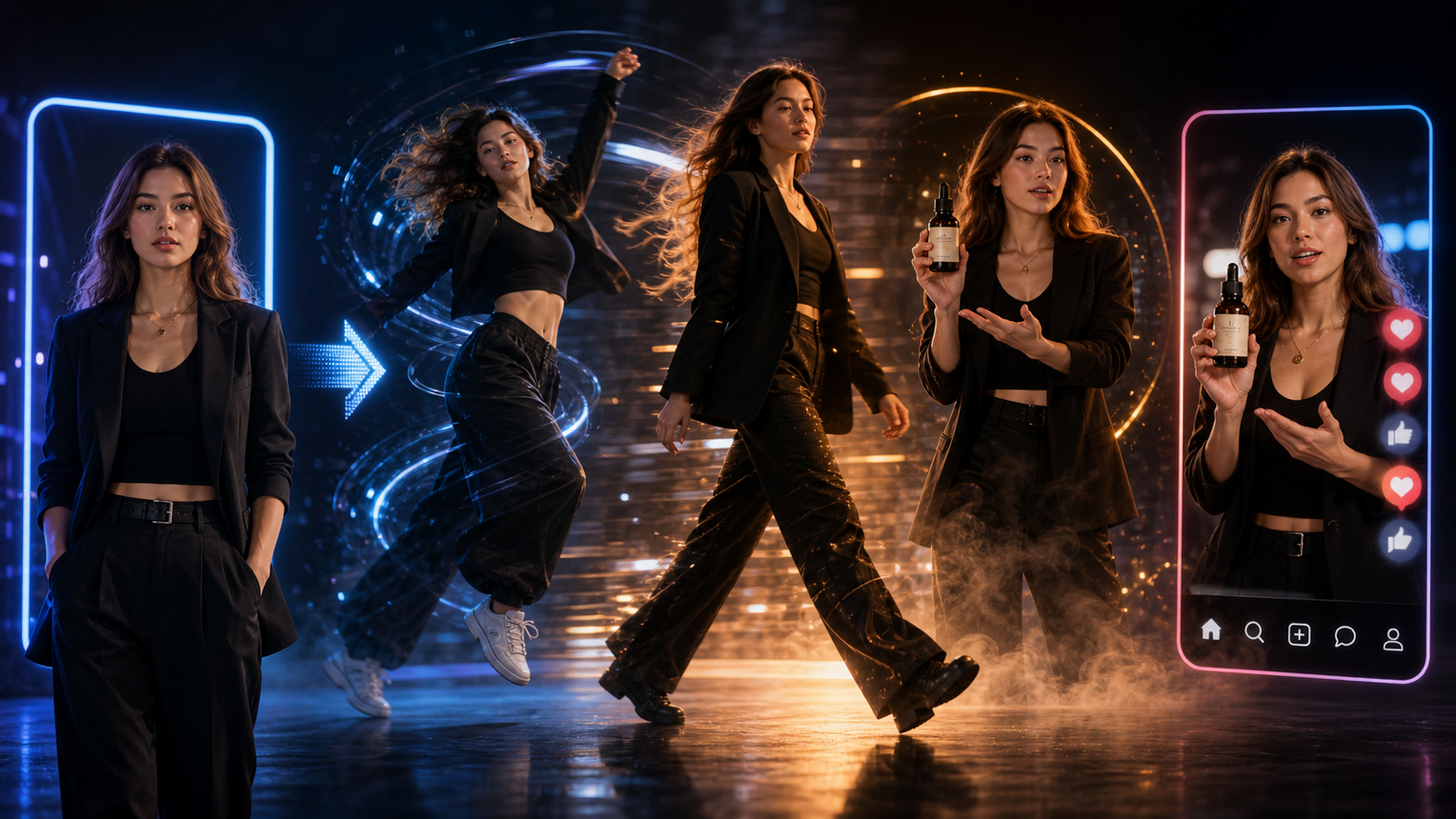
Il Grok Imagine AI Video Model su SeaImagine AI offre ai principianti un modo diretto per creare brevi video AI a partire da un prompt scritto o da un fotogramma iniziale caricato. Questa guida illustra il flusso di lavoro visibile: scegliere text-to-video o image-to-video, scrivere un prompt più efficace, regolare le impostazioni di output, generare la clip e rivedere il risultato nella Video History.

Quick Summary
Usa Grok Imagine quando vuoi un flusso di lavoro pratico per generare video AI senza passare da strumenti separati. Carica un fotogramma iniziale se hai già una direzione visiva, oppure usa AI Generation quando vuoi creare video solo da prompt testuali.
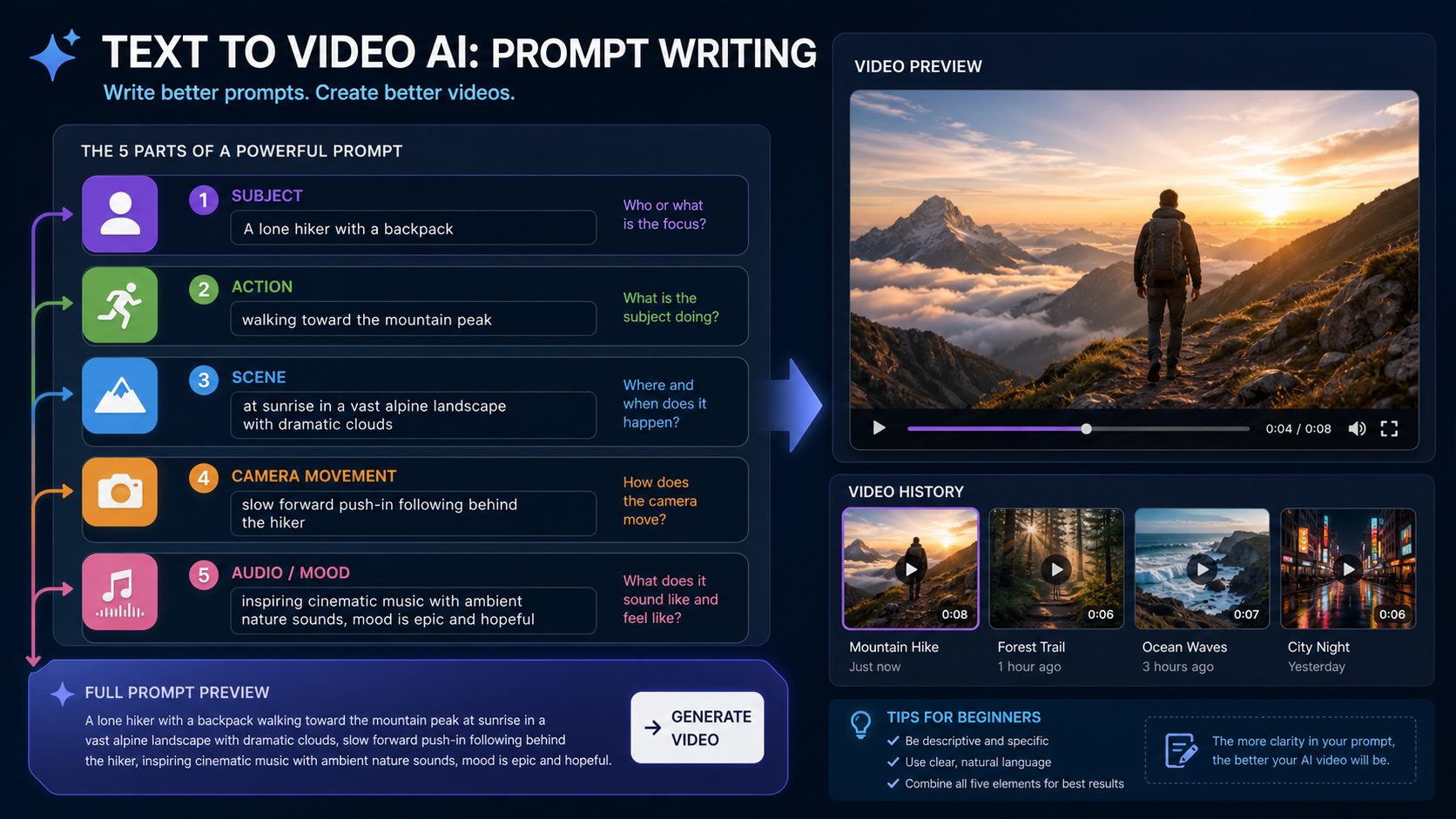
Per ottenere i migliori risultati, descrivi soggetto, azione, scena, movimento della camera e audio o atmosfera in un unico prompt chiaro. Poi usa Translate o Optimize Prompt quando la tua idea ha bisogno di pulizia linguistica o di più dettagli prima della generazione.
What the Grok Imagine AI Video Model Is Best For
Il Grok Imagine AI Video Model è più adatto a esperimenti video brevi in cui contano la velocità e la chiarezza del prompt. Supporta un flusso di lavoro semplice per principianti per clip text-to-video e image-to-video, così puoi partire da un prompt, da un fotogramma di riferimento o da un’immagine creata altrove.
In termini pratici, usalo quando ti servono clip concettuali, riprese per social media, video “mood” di prodotto, test di movimento dei personaggi o rapide variazioni creative. Se hai già un’immagine statica forte, il percorso image-to-video dà al modello un punto di partenza visivo più chiaro. Se hai solo un’idea, il percorso solo prompt è più rapido.
SeaImagine AI ti offre anche strumenti correlati per diverse fasi dello stesso flusso di lavoro. Puoi usare l’AI Image Generator per creare un primo fotogramma, rifinire le immagini sorgente con Image to Image, animare visual statici con Image to Video AI, oppure creare clip solo prompt con Text to Video AI.
Before You Start: Prepare a Prompt or a Start Frame
Inizia decidendo se la tua clip deve essere controllata da un’immagine caricata o solo dal testo. Questa scelta influisce su quanta dettagliatezza visiva devi includere nel prompt.
Per image-to-video, prepara un fotogramma iniziale pulito. Un buon fotogramma iniziale dovrebbe mostrare chiaramente il soggetto principale, evitare confusione dovuta a sfondi troppo affollati e corrispondere già allo stile che vuoi nel video finale. Se l’immagine necessita di una pulizia preventiva, usa un flusso di lavoro Image to Image per rifinire la composizione prima dell’animazione.
Per text-to-video, prepara un prompt compatto ma specifico. Un prompt debole come “un’auto in città” dà al modello troppo poche indicazioni. Un prompt più forte dice cosa sta facendo l’auto, dove avviene la scena, come si muove la camera e quale atmosfera dovrebbe avere la clip.
Example prompt:
A silver electric sports car drives through a rainy neon city at night, water spraying from the tires, low tracking shot, smooth cinematic camera movement, moody electronic atmosphere, realistic reflections.
Questo tipo di prompt aiuta un flusso di lavoro per principianti con un generatore video AI perché ogni frase fornisce al modello un’istruzione utile.

Step-by-Step: How to Use Grok Imagine AI Video Model
Segui questo flusso di lavoro quando apri la pagina di Grok Imagine e vuoi generare una clip breve.
- Apri la pagina Grok Imagine AI Video Model su SeaImagine AI.
- Scegli il percorso di creazione. Carica un Start Frame se vuoi image-to-video, oppure usa AI Generation se vuoi una creazione basata su prompt.
- Inserisci il prompt nel campo Prompt. Descrivi soggetto, azione, scena, movimento della camera e audio o atmosfera.
- Usa Translate se ti è più facile scrivere l’idea in un’altra lingua. Questo aiuta a convertire il prompt in un’istruzione di generazione più chiara.
- Usa Optimize Prompt se il prompt ti sembra troppo corto, vago o poco strutturato. Può aiutare a espandere un’idea grezza in un prompt video più utilizzabile.
- Scegli la Resolution in base a dove verrà usata la clip. Una risoluzione più alta è utile per presentazione e pubblicazione, mentre output più piccoli possono bastare per test rapidi.
- Scegli la Duration. Le clip più corte di solito sono migliori per testare il movimento, mentre le clip più lunghe richiedono un prompt con ritmo e azione più chiari.
- Scegli il Ratio. Allinea formati verticali, quadrati o widescreen alla piattaforma di destinazione prima di generare.
- Imposta la visibilità Public o Private. Usa Private per bozze, lavori per clienti, concept di brand o qualsiasi immagine sorgente che non vuoi rendere visibile pubblicamente.
- Clicca Generate e attendi il risultato.
- Rivedi la clip finita in Video History. Confronta l’output con il prompt e decidi se rigenerare, rivedere il prompt o passare a un altro strumento di SeaImagine AI.
Questo processo è il nucleo del tutorial sul generatore video AI Grok Imagine: fornisci al modello un input chiaro, scegli impostazioni che corrispondono alla destinazione e usa Video History per valutare il risultato.
Prompt Tips for Text-to-Video and Image-to-Video
Un buon prompt dovrebbe dire al modello cosa cambia nel tempo, non solo cosa appare nel fotogramma. La generazione video dipende da movimento, ritmo e continuità, quindi i verbi sono più utili delle sole descrizioni statiche.
Usa questa struttura semplice:
Subject + action + scene + camera movement + style/mood + audio direction
Per una guida ai prompt per text to video AI, questa struttura mantiene il prompt leggibile coprendo i dettagli che influenzano la clip. Per esempio:
A young chef tosses fresh pasta in a small open kitchen, steam rising from the pan, warm restaurant lighting, slow push-in camera movement, cozy documentary mood, soft kitchen ambience.
Per image to video AI con fotogramma iniziale, mantieni il prompt focalizzato sul movimento. L’immagine caricata definisce già soggetto e composizione, quindi il prompt può descrivere cosa deve animarsi:
Animate the woman in the portrait with a gentle smile and subtle hair movement, soft sunlight shifting across the background, slow cinematic zoom, calm optimistic mood.
Se stai cercando di creare un generatore video AI con output in stile audio sincronizzato, descrivi il suono o l’atmosfera in linguaggio semplice. Per esempio, scrivi “soft ocean ambience”, “upbeat pop energy” o “quiet cinematic tension”. Evita supposizioni non supportate sul comportamento audio esatto; l’approccio più sicuro è descrivere l’atmosfera desiderata e rivedere il risultato dopo la generazione.

When to Use Translate and Optimize Prompt
Usa Translate quando l’idea è chiara nella tua lingua ma vuoi un prompt di generazione più scorrevole. Questo è particolarmente utile per i creator che pensano in modo visivo ma non vogliono riscrivere ogni dettaglio in inglese da zero.
Usa Optimize Prompt quando il prompt è troppo “sottile”. Per esempio, “a dog running in a park” può diventare più utile se include razza, movimento, dettagli della scena, stile di camera e atmosfera. L’ottimizzazione non sostituisce il giudizio creativo, ma è utile quando sai cosa vuoi e ti serve che la formulazione porti più dettagli.
Dopo l’ottimizzazione, leggi il risultato prima di generare. Rimuovi tutto ciò che cambia il concept, aggiunge oggetti indesiderati o rende la scena più difficile da controllare. Una guida pratica Grok Imagine per text-to-video e image-to-video dovrebbe trattare l’ottimizzazione del prompt come un passaggio di editing, non come una garanzia “one-click”.
Choosing Resolution, Duration, Ratio, and Visibility
Le impostazioni dovrebbero corrispondere al caso d’uso finale. Scegli Resolution, Duration e Ratio prima di cliccare Generate, così il modello produce una clip più vicina al formato di pubblicazione.
Per clip social, spesso hanno senso ratio verticali o quadrati. Per banner web, anteprime in stile YouTube, presentazioni e montaggi in orizzontale, un ratio wide può essere migliore. La durata dovrebbe seguire l’azione: un battito di ciglia, un sorriso, una rotazione di prodotto o un push-in di camera spesso possono essere brevi; una scena più complessa richiede più tempo e un prompt con ritmo più curato.
Conta anche la visibilità. Imposta Private quando stai testando asset di brand, visual per clienti, immagini di prodotto non ancora rilasciate o contenuti personali. Public può avere senso per esperimenti creativi generali che ti va di condividere.
How SeaImagine AI Tools Fit Together
Grok Imagine è lo strumento centrale di questo tutorial, ma molti creator ottengono risultati migliori costruendo attorno ad esso un piccolo flusso di lavoro. Parti dallo strumento che risolve il problema immediato, poi porta l’output nel passaggio successivo.
Usa AI Image Generator quando ti serve un primo fotogramma da zero. Dopo, usa Image to Image se la visual sorgente necessita di rifinitura, ad esempio una posa del personaggio più pulita, una composizione prodotto più forte o uno stile artistico più coerente.
Usa Image to Video AI quando l’immagine statica è già forte e il compito principale è l’animazione. È utile per ritratti, scatti prodotto, poster, miniature e concept art.
Usa Text to Video AI quando vuoi creare video da prompt testuali senza caricare un fotogramma iniziale. È il percorso più rapido per brainstorming, clip social e test di idee visive.
Usa Grok Imagine quando vuoi sia opzioni text-to-video sia image-to-video in un’unica pagina modello. È particolarmente comodo quando vuoi confrontare un risultato solo prompt con un risultato guidato da fotogramma iniziale.
A Beginner Workflow Example
Ecco un semplice flusso di lavoro per principianti con un generatore video AI che puoi ripetere per la maggior parte delle idee di video brevi.
Prima, crea o scegli un fotogramma iniziale. Se non ne hai uno, genera un’immagine del soggetto principale con l’AI Image Generator. Poi, se necessario, rifinisci l’immagine in modo che il fotogramma sia pulito e visivamente leggibile.
Poi, apri Grok Imagine e carica il fotogramma iniziale. Scrivi un prompt focalizzato sul movimento, ad esempio:
The camera slowly moves closer to the glass perfume bottle as soft golden light passes across the surface, tiny dust particles in the air, elegant luxury mood, subtle ambient music feeling.
Scegli il ratio in base alla destinazione. Usa verticale per un breve video social, quadrato per test nel feed, oppure wide per un’anteprima su landing page. Imposta la visibilità su Private se il concept non è pronto per essere condiviso, poi clicca Generate.
Infine, rivedi il risultato in Video History. Se il movimento è troppo intenso, riduci il linguaggio d’azione. Se la scena risulta piatta, aggiungi movimento camera, illuminazione o dettagli di atmosfera. Se il soggetto cambia troppo, usa un fotogramma iniziale più chiaro o semplifica il prompt.
Common Mistakes to Avoid
L’errore più comune è scrivere prompt che descrivono solo un’immagine statica. I prompt video hanno bisogno di verbi: walks, turns, smiles, rises, glows, drifts, zooms, pans, o reveals.
Un altro errore è combinare troppe azioni in una clip breve. Una clip di cinque secondi può faticare se il soggetto deve entrare in scena, cambiare outfit, attraversare l’inquadratura, innescare un’esplosione e finire con un primo piano. Scegli un’azione principale e una direzione camera.
Infine, non ignorare Video History. Il primo risultato è un feedback utile. Confronta ciò che hai chiesto con ciò che il modello ha prodotto, poi modifica uno o due dettagli alla volta. Questo rende ogni generazione più mirata.
Recommended Reading
Per più contesto sui flussi di lavoro video di SeaImagine AI, leggi queste guide correlate:
- SeaImagine AI Text-to-Video Guide: How to Choose Models and Create Better Clips
- The 2026 Image-to-Video Guide for Sea Imagine AI: Best Models & Prompts
- How to Use Seedance 2.0 on SeaImagine AI to Make Better Short Videos
- Kling 3.0 Review: Is It the Best AI Video Generator Yet in 2026?
- ChatGPT Image 2 Release: Features, Prompts, and API Guide
People also read:
- Veo 3.1 Video Generation Guide: How to Create Cinematic Clips
- How to Use DreamMachine AI's AI Video Generator
- PixVerse 5.5 Image to Video With Sound: A Practical Creator's Guide
- How to Use the AI Music Video Generator
FAQ
How do I use Grok Imagine AI Video Model on SeaImagine AI?
Apri la pagina del modello Grok Imagine, scegli AI Generation oppure carica un Start Frame, scrivi un prompt chiaro, regola Resolution, Duration, Ratio e visibilità, poi clicca Generate. Rivedi il risultato in Video History e modifica il prompt se necessario.
Should I use text-to-video or image-to-video?
Usa text-to-video quando hai solo un’idea e vuoi creare video da prompt testuali. Usa image-to-video quando hai già un’immagine sorgente forte e vuoi animare un’immagine statica in video con maggiore controllo visivo.
What should I include in a Grok Imagine prompt?
Includi soggetto, azione, scena, movimento della camera e atmosfera o indicazione audio. Un prompt come “a woman walks through a misty forest, slow handheld camera, soft morning light, quiet mysterious mood” dà più direzione di “woman in forest.”
When should I use Optimize Prompt?
Usa Optimize Prompt quando il prompt è corto, vago o manca di dettagli su movimento e camera. Rivedi sempre la versione ottimizzata prima di generare, così non aggiunge dettagli che non desideri.
Can I keep my generated videos private?
Usa l’impostazione di visibilità Public o Private prima della generazione. Private è la scelta più sicura per bozze, concept per clienti, asset di brand o immagini sorgente che non dovrebbero essere condivise pubblicamente.
Conclusion
Il Grok Imagine AI Video Model è più facile da usare quando tratti la creazione video come una sequenza semplice: scegli input di testo o immagine, scrivi un prompt consapevole del movimento, regola le impostazioni di generazione e rivedi il risultato in Video History. Per un flusso di lavoro SeaImagine AI più fluido, abbina Grok Imagine ad AI Image Generator, Image to Image, Image to Video AI e Text to Video AI a seconda che tu debba creare, rifinire o animare il materiale sorgente.
Inizia qui: Grok Imagine AI Video Model.
SEO Title:
Meta Description:
Tags: , , , , SeaImagine AI
Image SEO:
hero-16x9.png: Creator workflow for using Grok Imagine AI Video Model on SeaImagine AI.section-01-image-to-video-16x9.png: Image to Video AI workflow with a start frame and video generation settings.section-02-text-to-video-16x9.png: Text to Video AI prompt guide for subject, action, scene, camera movement, and mood.