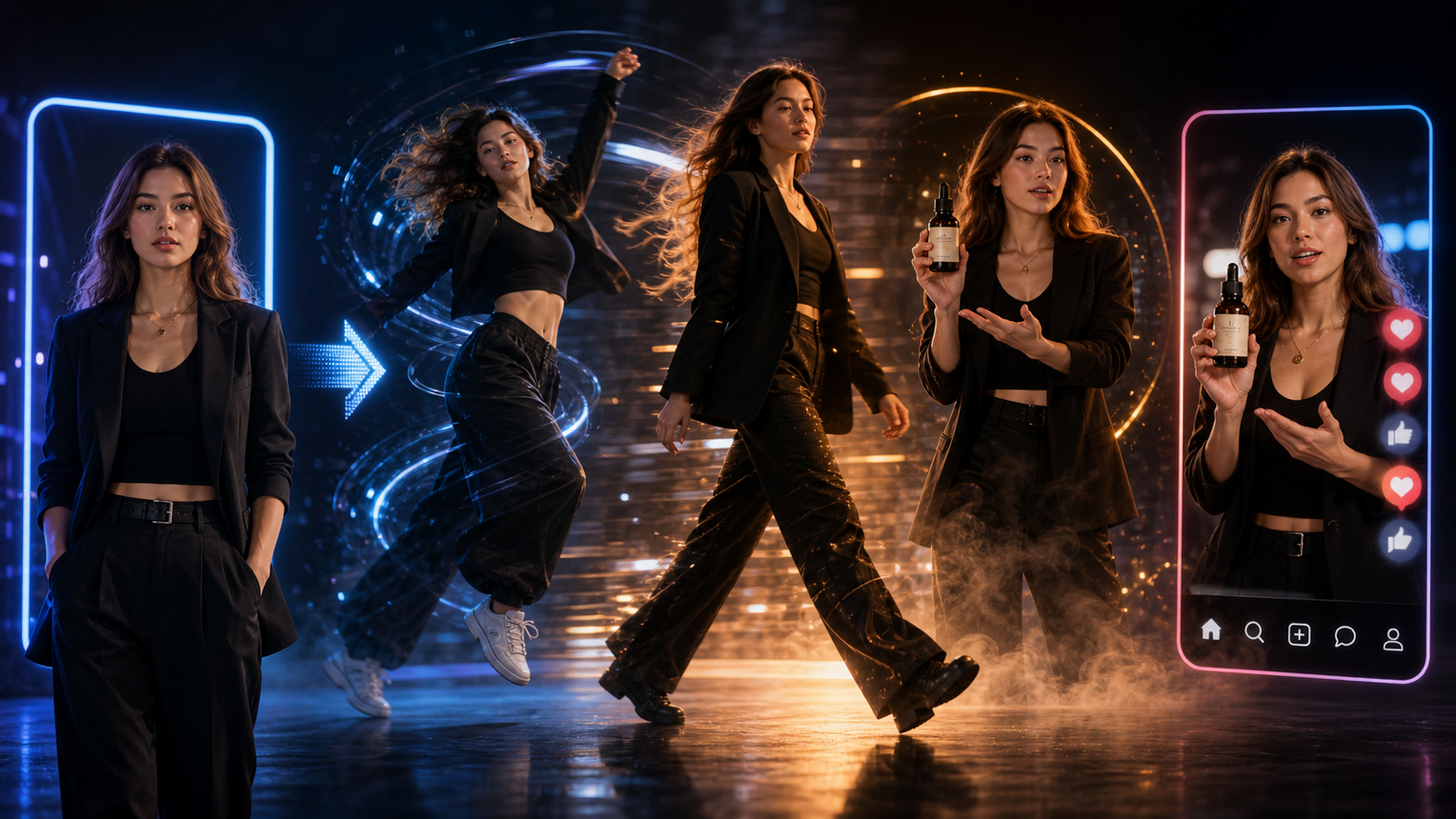
Das Grok Imagine AI Video Model auf SeaImagine AI bietet Einsteigern einen direkten Weg, kurze KI-Videos entweder aus einem geschriebenen Prompt oder aus einem hochgeladenen Startbild zu erstellen. Dieser Leitfaden führt durch den sichtbaren Workflow: Text-zu-Video oder Bild-zu-Video auswählen, einen stärkeren Prompt schreiben, die Ausgabeeinstellungen anpassen, den Clip generieren und das Ergebnis in der Video History überprüfen.

Quick Summary
Nutze Grok Imagine, wenn du einen praktischen KI-Video-Generator-Workflow möchtest, ohne zwischen separaten Tools wechseln zu müssen. Lade ein Startbild hoch, wenn du bereits eine visuelle Richtung hast, oder nutze AI Generation, wenn du Videos ausschließlich aus Textprompts erstellen willst.
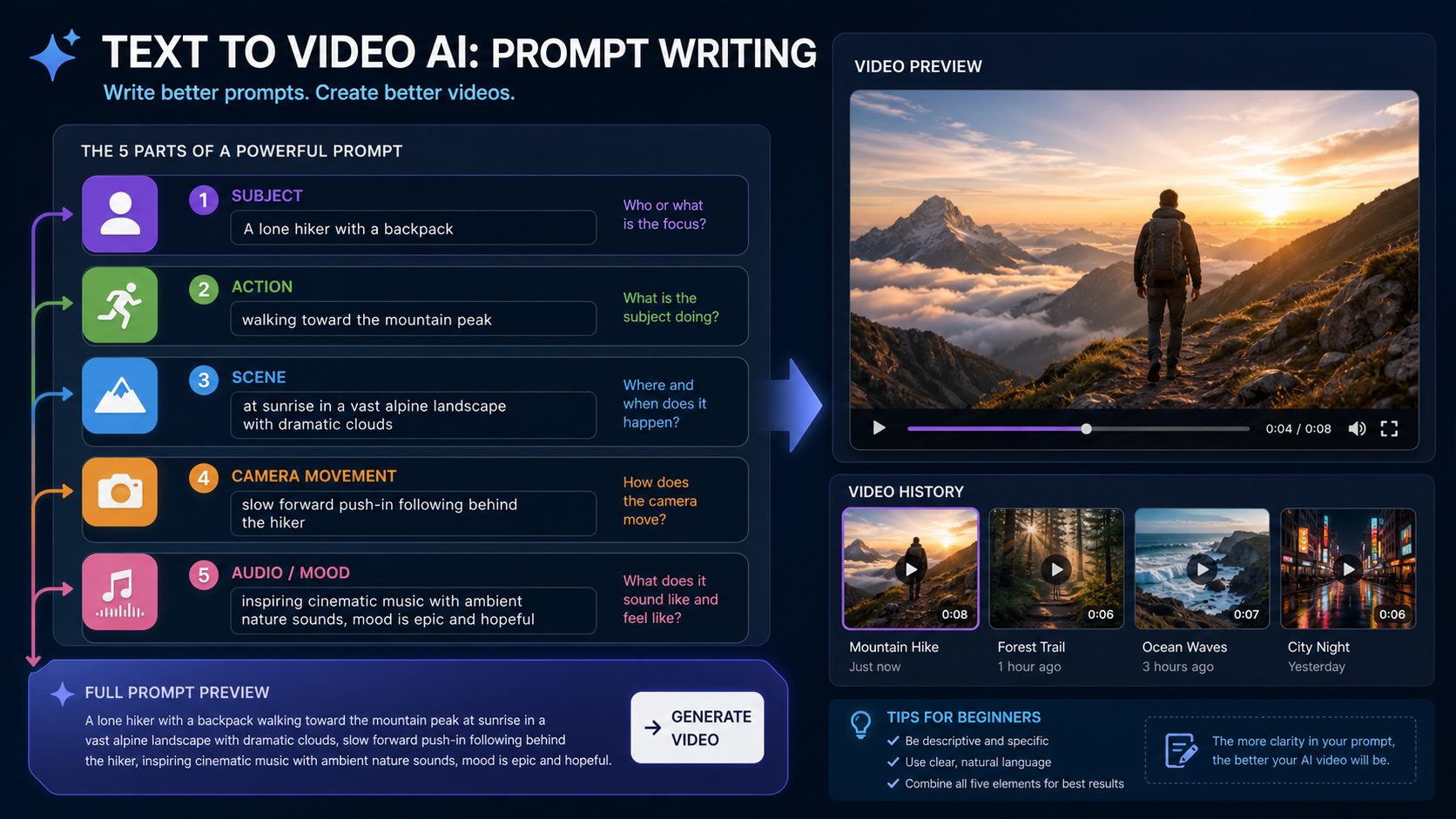
Für die besten Ergebnisse beschreibe Motiv, Aktion, Szene, Kamerabewegung sowie Audio oder Stimmung in einem klaren Prompt. Verwende anschließend Translate oder Optimize Prompt, wenn deine Idee vor der Generierung sprachlich geglättet oder um mehr Details ergänzt werden soll.
Wofür sich das Grok Imagine AI Video Model am besten eignet
Das Grok Imagine AI Video Model eignet sich am besten für kurze Video-Experimente, bei denen Geschwindigkeit und Prompt-Klarheit zählen. Es unterstützt einen einsteigerfreundlichen Workflow für Text-zu-Video- und Bild-zu-Video-Clips, sodass du mit einem Prompt, einem Referenz-Frame oder einem visuellen Ausgangsbild starten kannst, das du anderswo erstellt hast.
Praktisch bedeutet das: Nutze es für Konzeptclips, Social-Media-Shots, Produkt-Stimmungsvideos, Character-Motion-Tests oder schnelle kreative Variationen. Wenn du bereits ein starkes statisches Bild hast, gibt der Bild-zu-Video-Pfad dem Modell einen klareren visuellen Ausgangspunkt. Wenn du nur eine Idee hast, ist der Prompt-only-Pfad schneller.
SeaImagine AI bietet dir außerdem verwandte Tools für verschiedene Phasen desselben Workflows. Du kannst den AI Image Generator nutzen, um ein erstes Frame zu erstellen, Quellbilder mit Image to Image zu verfeinern, statische Visuals mit Image to Video AI zu animieren oder Prompt-only-Clips mit Text to Video AI zu erstellen.
Bevor du startest: Prompt oder Startbild vorbereiten
Entscheide zuerst, ob dein Clip durch ein hochgeladenes Bild oder nur durch Text gesteuert werden soll. Diese Wahl beeinflusst, wie viel visuelles Detail du im Prompt angeben musst.
Für Bild-zu-Video bereite ein sauberes Startbild vor. Ein starkes Startbild sollte das Hauptmotiv klar zeigen, verwirrendes Hintergrund-Chaos vermeiden und bereits dem Stil entsprechen, den du im finalen Video willst. Wenn das Bild vorher bereinigt werden muss, nutze einen Image-to-Image-Workflow, um die Komposition vor der Animation zu verfeinern.
Für Text-zu-Video bereite einen kompakten, aber spezifischen Prompt vor. Ein schwacher Prompt wie „ein Auto in der Stadt“ gibt dem Modell zu wenig Richtung. Ein stärkerer Prompt sagt, was das Auto tut, wo die Szene stattfindet, wie sich die Kamera bewegt und welche Stimmung der Clip haben soll.
Beispiel-Prompt:
A silver electric sports car drives through a rainy neon city at night, water spraying from the tires, low tracking shot, smooth cinematic camera movement, moody electronic atmosphere, realistic reflections.
Diese Art von Prompt hilft Einsteigern im KI-Video-Generator-Workflow, weil jede Phrase dem Modell eine nützliche Anweisung gibt.

Schritt für Schritt: So nutzt du das Grok Imagine AI Video Model
Folge diesem Workflow, wenn du die Grok-Imagine-Seite öffnest und einen kurzen Clip generieren möchtest.
- Öffne die Seite des Grok Imagine AI Video Model auf SeaImagine AI.
- Wähle deinen Erstellungsweg. Lade ein Start Frame hoch, wenn du Bild-zu-Video willst, oder nutze AI Generation, wenn du promptbasiert erstellen möchtest.
- Gib deinen Prompt in das Prompt-Feld ein. Beschreibe Motiv, Aktion, Szene, Kamerabewegung sowie Audio oder Stimmung.
- Nutze Translate, wenn sich deine Idee in einer anderen Sprache leichter formulieren lässt. Das hilft, den Prompt in eine klarere Generierungsanweisung umzuwandeln.
- Nutze Optimize Prompt, wenn dein Prompt zu kurz, vage oder unstrukturiert wirkt. Es kann helfen, eine grobe Idee in einen besser nutzbaren Video-Prompt auszubauen.
- Wähle die Resolution je nachdem, wo der Clip verwendet wird. Höhere Auflösung ist nützlich für Präsentation und Veröffentlichung, kleinere Outputs reichen oft für schnelles Testen.
- Wähle die Duration. Kürzere Clips sind meist besser, um Bewegung zu testen, während längere Clips einen Prompt mit klarerem Timing und Aktion benötigen.
- Wähle das Ratio. Passe vertikale, quadratische oder breite Formate vor der Generierung an die Zielplattform an.
- Stelle Public oder Private Sichtbarkeit ein. Nutze Private für Entwürfe, Kundenarbeit, Markenkonzepte oder Quellmaterial, das du nicht öffentlich sichtbar machen möchtest.
- Klicke auf Generate und warte auf das Ergebnis.
- Prüfe den fertigen Clip in Video History. Vergleiche die Ausgabe mit deinem Prompt und entscheide, ob du neu generierst, überarbeitest oder zu einem anderen SeaImagine-AI-Tool wechselst.
Dieser Prozess ist der Kern dieses Grok-Imagine-KI-Video-Generator-Tutorials: Gib dem Modell einen klaren Input, wähle Einstellungen passend zum Ziel, und nutze Video History, um das Ergebnis zu bewerten.
Prompt-Tipps für Text-zu-Video und Bild-zu-Video
Ein guter Prompt sollte dem Modell sagen, was sich über die Zeit verändert, nicht nur, was im Frame zu sehen ist. Videogenerierung hängt von Bewegung, Timing und Kontinuität ab, daher sind Verben hilfreicher als reine statische Beschreibungen.
Nutze diese einfache Struktur:
Subject + action + scene + camera movement + style/mood + audio direction
Für einen Text-to-Video-AI-Prompt-Guide hält diese Struktur den Prompt lesbar und deckt zugleich die Details ab, die den Clip beeinflussen. Zum Beispiel:
A young chef tosses fresh pasta in a small open kitchen, steam rising from the pan, warm restaurant lighting, slow push-in camera movement, cozy documentary mood, soft kitchen ambience.
Für Image-to-Video-AI mit Start Frame halte den Prompt auf Bewegung fokussiert. Das hochgeladene Bild definiert Motiv und Komposition bereits, daher kann der Prompt beschreiben, was animiert werden soll:
Animate the woman in the portrait with a gentle smile and subtle hair movement, soft sunlight shifting across the background, slow cinematic zoom, calm optimistic mood.
Wenn du versuchst, einen KI-Video-Generator mit synchronisiertem Audio-Stil-Output zu erstellen, beschreibe den Sound oder die Stimmung in einfacher Sprache. Schreibe zum Beispiel „soft ocean ambience“, „upbeat pop energy“ oder „quiet cinematic tension“. Vermeide unbelegte Annahmen über exaktes Audioverhalten; am sichersten ist es, die gewünschte Atmosphäre zu beschreiben und das Ergebnis nach der Generierung zu prüfen.

Wann du Translate und Optimize Prompt verwenden solltest
Nutze Translate, wenn deine Idee in deiner eigenen Sprache klar ist, du aber einen flüssigeren Generierungs-Prompt möchtest. Das ist besonders nützlich für Creator, die visuell denken, aber nicht jedes Detail von Grund auf auf Englisch neu formulieren wollen.
Nutze Optimize Prompt, wenn der Prompt zu dünn ist. Zum Beispiel kann „a dog running in a park“ nützlicher werden, wenn Rasse, Bewegung, Szenendetails, Kamerastil und Stimmung enthalten sind. Optimierung ist kein Ersatz für kreatives Urteilsvermögen, aber hilfreich, wenn du weißt, was du willst, und die Formulierung mehr Details tragen soll.
Lies das Ergebnis nach der Optimierung vor der Generierung. Entferne alles, was das Konzept verändert, unerwünschte Objekte hinzufügt oder die Szene schwerer kontrollierbar macht. Ein praktischer Grok-Imagine-Text-zu-Video- und Bild-zu-Video-Guide sollte Prompt-Optimierung als Editing-Schritt behandeln, nicht als Ein-Klick-Garantie.
Resolution, Duration, Ratio und Visibility auswählen
Einstellungen sollten zum finalen Anwendungsfall passen. Wähle Resolution, Duration und Ratio, bevor du auf Generate klickst, damit das Modell einen Clip erzeugt, der näher an deinem Veröffentlichungsformat liegt.
Für Social-Clips sind vertikale oder quadratische Ratios oft sinnvoll. Für Website-Banner, YouTube-artige Previews, Präsentationen und Landscape-Edits kann ein breites Ratio besser sein. Die Duration sollte zur Aktion passen: Ein Blinzeln, Lächeln, Produkt-Dreh oder ein Camera-Push-in kann oft kurz sein; eine komplexere Szene braucht mehr Zeit und einen sorgfältiger getakteten Prompt.
Auch die Sichtbarkeit ist wichtig. Stelle Private ein, wenn du Marken-Assets testest, Kundenvisuals, unveröffentlichte Produktbilder oder persönliche Inhalte. Public kann für allgemeine kreative Experimente sinnvoll sein, die du problemlos teilen würdest.
Wie SeaImagine-AI-Tools zusammenpassen
Grok Imagine ist das zentrale Tool in diesem Tutorial, aber viele Creator erzielen bessere Ergebnisse, indem sie einen kleinen Workflow darum aufbauen. Starte mit dem Tool, das das unmittelbare Problem löst, und übergib das Output dann an den nächsten Schritt.
Nutze AI Image Generator, wenn du ein erstes Frame von Grund auf brauchst. Danach nutze Image to Image, wenn das Quellbild verfeinert werden muss, etwa für eine sauberere Character-Pose, eine stärkere Produktkomposition oder einen konsistenteren Art-Style.
Nutze Image to Video AI, wenn dein Still Image bereits stark ist und deine Hauptaufgabe die Animation ist. Das ist nützlich für Porträts, Produktshots, Poster, Thumbnails und Concept Art.
Nutze Text to Video AI, wenn du Videos aus Textprompts erstellen willst, ohne ein Startbild hochzuladen. Das ist der schnellste Weg für Brainstorming, Social-Clips und visuelles Ideentesten.
Nutze Grok Imagine, wenn du sowohl Text-zu-Video- als auch Bild-zu-Video-Optionen auf einer einzigen Modellseite möchtest. Es ist besonders praktisch, wenn du ein Prompt-only-Ergebnis mit einem Start-Frame-gestützten Ergebnis vergleichen willst.
Ein Anfänger-Workflow-Beispiel
Hier ist ein einfacher Anfänger-KI-Video-Generator-Workflow, den du für die meisten kurzen Videoideen wiederholen kannst.
Erstelle oder wähle zuerst ein Startbild. Wenn du keines hast, generiere ein Bild des Hauptmotivs mit dem AI Image Generator. Verfeinere das Bild dann bei Bedarf, damit das Frame sauber und visuell gut lesbar ist.
Öffne als Nächstes Grok Imagine und lade das Startbild hoch. Schreibe einen bewegungsfokussierten Prompt wie:
The camera slowly moves closer to the glass perfume bottle as soft golden light passes across the surface, tiny dust particles in the air, elegant luxury mood, subtle ambient music feeling.
Wähle das Ratio passend zum Ziel. Nutze vertikal für ein kurzes Social-Video, quadratisch für Feed-Tests oder breit für eine Landingpage-Preview. Setze die Sichtbarkeit auf Private, wenn das Konzept noch nicht bereit ist, geteilt zu werden, und klicke dann auf Generate.
Prüfe schließlich das Ergebnis in Video History. Wenn die Bewegung zu stark ist, reduziere die Aktionssprache. Wenn die Szene flach wirkt, ergänze Kamerabewegung, Licht oder Stimmungsdetails. Wenn sich das Motiv zu stark verändert, nutze ein klareres Startbild oder vereinfache den Prompt.
Häufige Fehler, die du vermeiden solltest
Der häufigste Fehler ist, Prompts zu schreiben, die nur ein Standbild beschreiben. Video-Prompts brauchen Verben: walks, turns, smiles, rises, glows, drifts, zooms, pans oder reveals.
Ein weiterer Fehler ist, zu viele Aktionen in einem kurzen Clip zu kombinieren. Ein Fünf-Sekunden-Clip kann überfordert sein, wenn das Motiv die Szene betreten, das Outfit wechseln, durchs Bild laufen, eine Explosion auslösen und mit einer Nahaufnahme enden soll. Wähle eine Hauptaktion und eine Kamerarichtung.
Ignoriere außerdem Video History nicht. Das erste Ergebnis ist nützliches Feedback. Vergleiche, was du verlangt hast, mit dem, was das Modell erzeugt hat, und überarbeite dann jeweils nur ein oder zwei Details. Dadurch wird jede Generierung zielgerichteter.
Empfohlene Lektüre
Für mehr Kontext zu SeaImagine-AI-Video-Workflows lies diese verwandten Guides:
- SeaImagine AI Text-to-Video Guide: How to Choose Models and Create Better Clips
- The 2026 Image-to-Video Guide for Sea Imagine AI: Best Models & Prompts
- How to Use Seedance 2.0 on SeaImagine AI to Make Better Short Videos
- Kling 3.0 Review: Is It the Best AI Video Generator Yet in 2026?
- ChatGPT Image 2 Release: Features, Prompts, and API Guide
People also read:
- Veo 3.1 Video Generation Guide: How to Create Cinematic Clips
- How to Use DreamMachine AI's AI Video Generator
- PixVerse 5.5 Image to Video With Sound: A Practical Creator's Guide
- How to Use the AI Music Video Generator
FAQ
How do I use Grok Imagine AI Video Model on SeaImagine AI?
Öffne die Grok-Imagine-Modellseite, wähle AI Generation oder lade ein Start Frame hoch, schreibe einen klaren Prompt, passe Resolution, Duration, Ratio und Sichtbarkeit an und klicke dann auf Generate. Prüfe das Ergebnis in Video History und überarbeite den Prompt bei Bedarf.
Should I use text-to-video or image-to-video?
Nutze Text-zu-Video, wenn du nur eine Idee hast und Videos aus Textprompts erstellen möchtest. Nutze Bild-zu-Video, wenn du bereits ein starkes Quellbild hast und ein Standbild mit mehr visueller Kontrolle zu Video animieren willst.
What should I include in a Grok Imagine prompt?
Nimm Motiv, Aktion, Szene, Kamerabewegung und Stimmungs- oder Audioanweisung auf. Ein Prompt wie „a woman walks through a misty forest, slow handheld camera, soft morning light, quiet mysterious mood“ gibt mehr Richtung als „woman in forest.“
When should I use Optimize Prompt?
Nutze Optimize Prompt, wenn dein Prompt kurz, vage ist oder Bewegungs- und Kameradetails fehlen. Prüfe die optimierte Version immer vor der Generierung, damit sie keine Details hinzufügt, die du nicht möchtest.
Can I keep my generated videos private?
Nutze vor der Generierung die Sichtbarkeitseinstellung Public oder Private. Private ist die sicherere Wahl für Entwürfe, Kundenkonzepte, Marken-Assets oder Quellbilder, die nicht öffentlich geteilt werden sollen.
Fazit
Das Grok Imagine AI Video Model ist am einfachsten zu nutzen, wenn du Videocreating als einfache Sequenz behandelst: Text- oder Bildeingabe wählen, einen bewegungsbewussten Prompt schreiben, die Generierungseinstellungen anpassen und das Ergebnis in Video History prüfen. Für einen reibungsloseren SeaImagine-AI-Workflow kombiniere Grok Imagine mit AI Image Generator, Image to Image, Image to Video AI und Text to Video AI – je nachdem, ob du dein Ausgangsmaterial erstellen, verfeinern oder animieren musst.
Start here: Grok Imagine AI Video Model.
SEO Title:
Meta Description:
Tags: , , , , SeaImagine AI
Image SEO:
hero-16x9.png: Creator workflow for using Grok Imagine AI Video Model on SeaImagine AI.section-01-image-to-video-16x9.png: Image to Video AI workflow with a start frame and video generation settings.section-02-text-to-video-16x9.png: Text to Video AI prompt guide for subject, action, scene, camera movement, and mood.