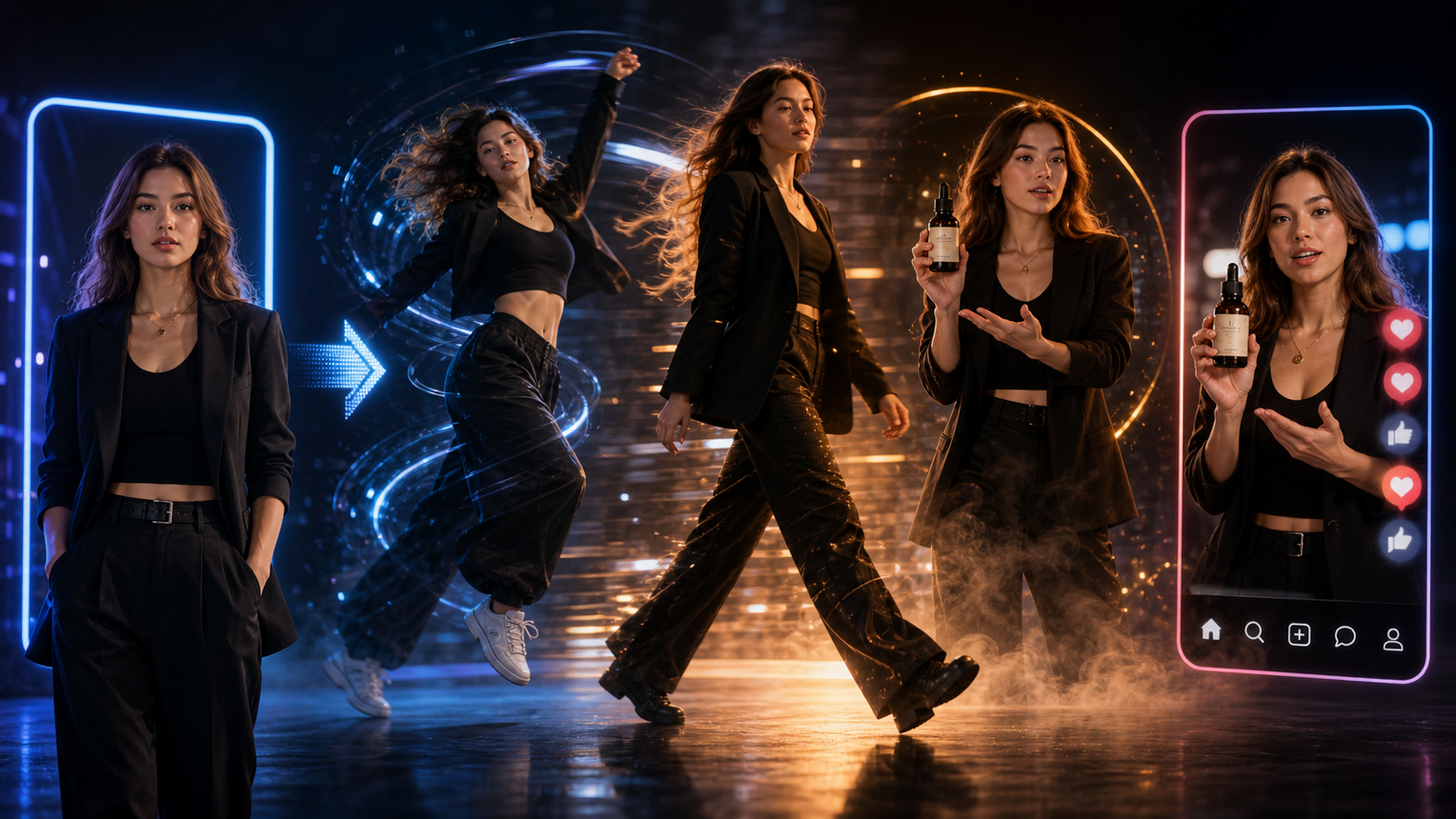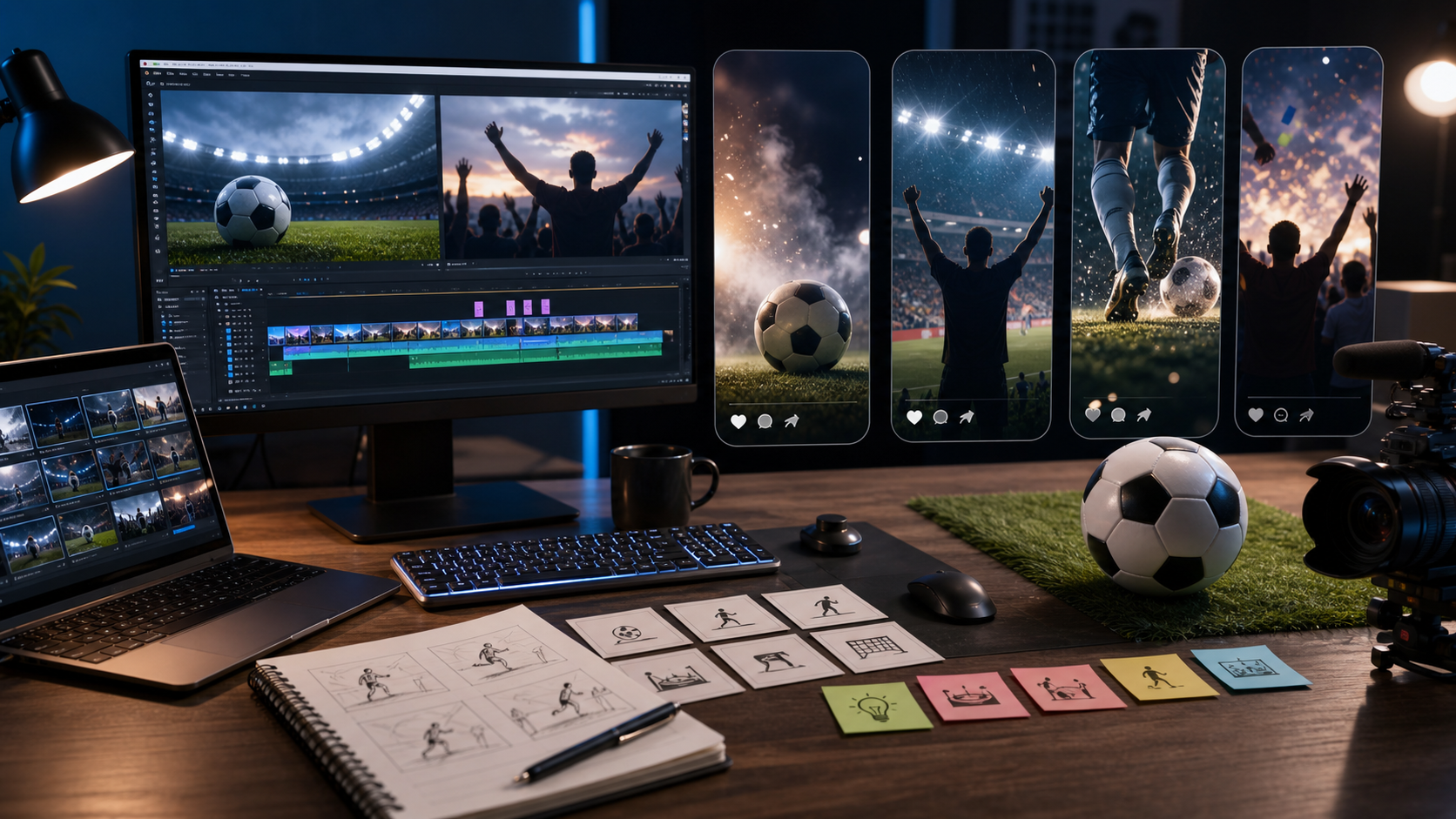
O Grok Imagine AI Video Model na SeaImagine AI oferece aos iniciantes uma forma direta de criar vídeos curtos com IA a partir de um prompt escrito ou de um quadro inicial enviado. Este guia percorre o fluxo de trabalho visível: escolher texto-para-vídeo ou imagem-para-vídeo, escrever um prompt mais forte, ajustar as configurações de saída, gerar o clipe e rever o resultado no Histórico de Vídeos.

Resumo Rápido
Use o Grok Imagine quando você quiser um fluxo de trabalho prático de gerador de vídeos com IA sem ficar alternando entre ferramentas separadas. Envie um quadro inicial se você já tiver uma direção visual, ou use AI Generation quando quiser criar vídeos apenas a partir de prompts de texto.
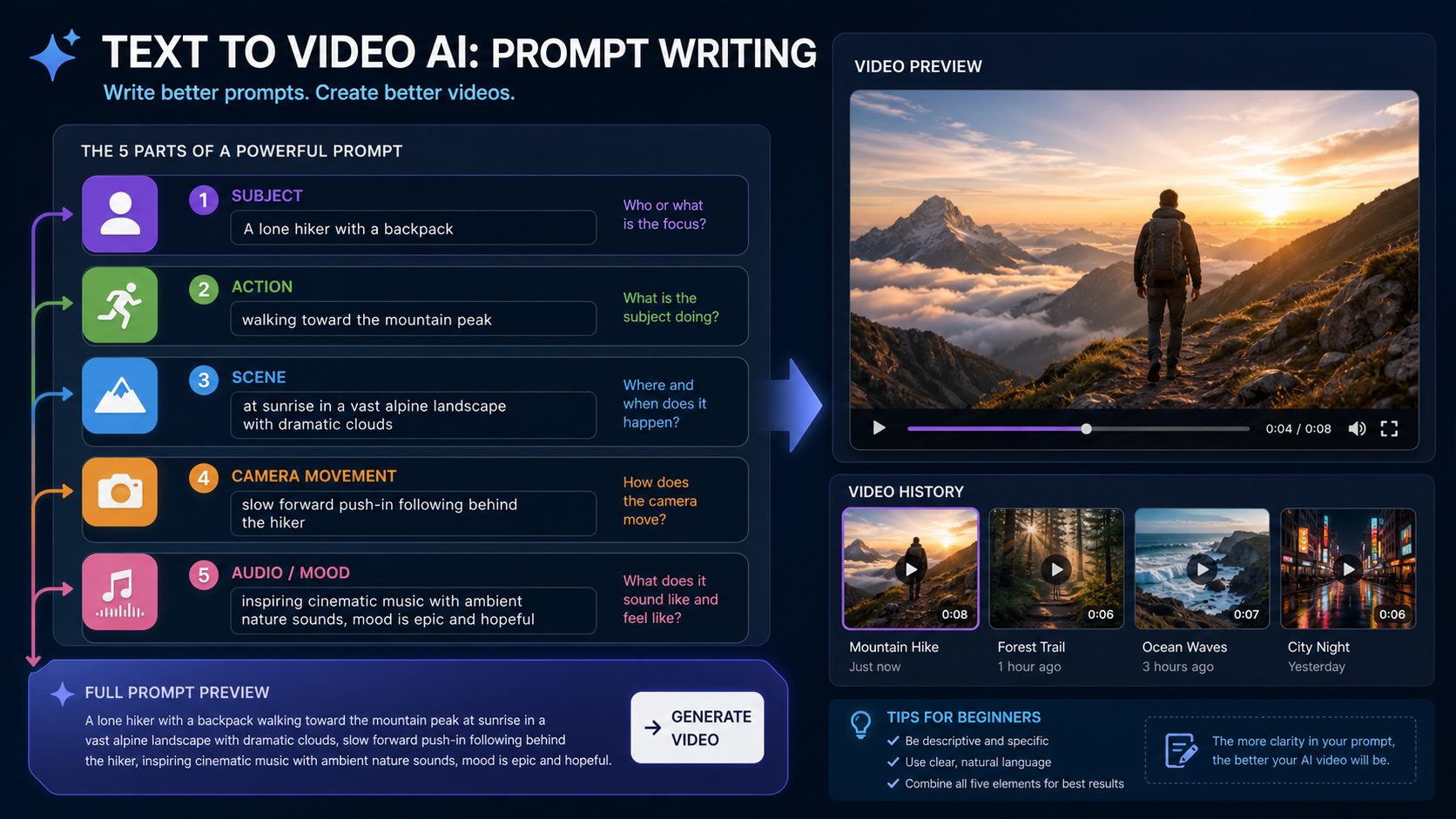
Para melhores resultados, descreva o sujeito, a ação, a cena, o movimento de câmera e o áudio ou clima em um único prompt claro. Em seguida, use Translate ou Optimize Prompt quando sua ideia precisar de ajustes de linguagem ou mais detalhes antes da geração.
Para Que o Grok Imagine AI Video Model É Melhor
O Grok Imagine AI Video Model é mais indicado para experimentos de vídeo curto em que velocidade e clareza do prompt importam. Ele oferece um fluxo de trabalho amigável para iniciantes em clipes de texto-para-vídeo e imagem-para-vídeo, para que você possa começar a partir de um prompt, de um quadro de referência ou de um visual criado em outro lugar.
Na prática, use-o quando você precisar de clipes conceituais, tomadas para redes sociais, vídeos de clima de produto, testes de movimento de personagem ou variações criativas rápidas. Se você já tiver uma imagem estática forte, o caminho de imagem-para-vídeo dá ao modelo um ponto de partida visual mais claro. Se você só tiver uma ideia, o caminho apenas com prompt é mais rápido.
A SeaImagine AI também oferece ferramentas relacionadas para diferentes etapas do mesmo fluxo de trabalho. Você pode usar o AI Image Generator para criar um primeiro quadro, refinar visuais de origem com Image to Image, animar visuais estáticos com Image to Video AI, ou criar clipes apenas com prompt com Text to Video AI.
Antes de Começar: Prepare um Prompt ou um Quadro Inicial
Comece decidindo se o seu clipe deve ser controlado por uma imagem enviada ou apenas por texto. Essa escolha afeta quanta informação visual você precisa incluir no prompt.
Para imagem-para-vídeo, prepare um quadro inicial limpo. Um quadro inicial forte deve mostrar o sujeito principal com clareza, evitar poluição visual de fundo que confunda, e já combinar com o estilo que você quer no vídeo final. Se a imagem precisar de ajustes antes, use um fluxo de trabalho de Image to Image para refinar a composição antes da animação.
Para texto-para-vídeo, prepare um prompt compacto, mas específico. Um prompt fraco como "um carro na cidade" dá pouca direção ao modelo. Um prompt mais forte diz o que o carro está fazendo, onde a cena acontece, como a câmera se move e qual clima o clipe deve ter.
Exemplo de prompt:
Um carro esportivo elétrico prateado dirige por uma cidade neon chuvosa à noite, água espirrando dos pneus, tomada baixa em tracking, movimento de câmera cinematográfico suave, atmosfera eletrônica sombria, reflexos realistas.
Esse tipo de prompt ajuda um fluxo de trabalho de gerador de vídeos com IA para iniciantes porque cada frase dá ao modelo uma instrução útil.

Passo a Passo: Como Usar o Grok Imagine AI Video Model
Siga este fluxo de trabalho quando você abrir a página do Grok Imagine e quiser gerar um clipe curto.
- Abra a página do Grok Imagine AI Video Model na SeaImagine AI.
- Escolha o seu caminho de criação. Envie um Start Frame se você quiser imagem-para-vídeo, ou use AI Generation se você quiser criação baseada em prompt.
- Digite seu prompt no campo Prompt. Descreva o sujeito, a ação, a cena, o movimento de câmera e o áudio ou clima.
- Use Translate se sua ideia for mais fácil de escrever em outro idioma. Isso ajuda a converter o prompt em uma instrução de geração mais clara.
- Use Optimize Prompt se seu prompt parecer curto demais, vago ou desestruturado. Ele pode ajudar a expandir uma ideia bruta em um prompt de vídeo mais utilizável.
- Escolha a Resolution com base em onde o clipe será usado. Resolução mais alta é útil para apresentação e publicação, enquanto saídas menores podem ser suficientes para testes rápidos.
- Escolha a Duration. Clipes mais curtos geralmente são melhores para testar movimento, enquanto clipes mais longos precisam de um prompt com ritmo e ação mais claros.
- Escolha o Ratio. Combine formatos vertical, quadrado ou widescreen com a plataforma-alvo antes de gerar.
- Defina a visibilidade Public ou Private. Use Private para rascunhos, trabalho para clientes, conceitos de marca ou qualquer visual de origem que você não queira visível publicamente.
- Clique em Generate e aguarde o resultado.
- Revise o clipe finalizado em Video History. Compare a saída com seu prompt e decida se deve gerar novamente, revisar ou passar para outra ferramenta da SeaImagine AI.
Esse processo é o núcleo do tutorial do gerador de vídeos com IA Grok Imagine: fornecer ao modelo uma entrada clara, escolher configurações que correspondam ao destino e usar o Video History para avaliar o resultado.
Dicas de Prompt para Texto-para-Vídeo e Imagem-para-Vídeo
Um bom prompt deve dizer ao modelo o que muda ao longo do tempo, não apenas o que aparece no quadro. A geração de vídeo depende de movimento, ritmo e continuidade, então verbos de ação são mais úteis do que descrições estáticas sozinhas.
Use esta estrutura simples:
Sujeito + ação + cena + movimento de câmera + estilo/clima + direção de áudio
Para um guia de prompts de IA texto-para-vídeo, essa estrutura mantém o prompt legível enquanto cobre os detalhes que afetam o clipe. Por exemplo:
Um jovem chef salteia massa fresca em uma pequena cozinha aberta, vapor subindo da panela, iluminação quente de restaurante, movimento de câmera com aproximação lenta, clima aconchegante de documentário, ambiente suave de cozinha.
Para IA imagem-para-vídeo com quadro inicial, mantenha o prompt focado no movimento. A imagem enviada já define o sujeito e a composição, então o prompt pode descrever o que deve ser animado:
Anime a mulher no retrato com um sorriso suave e movimento sutil do cabelo, luz do sol suave mudando pelo fundo, zoom cinematográfico lento, clima calmo e otimista.
Se você estiver tentando criar um gerador de vídeos com IA com saída de estilo de áudio sincronizado, descreva o som ou o clima em linguagem simples. Por exemplo, escreva "ambiente suave de oceano", "energia pop animada" ou "tensão cinematográfica silenciosa". Evite fazer suposições não confirmadas sobre o comportamento exato do áudio; a abordagem mais segura é descrever a atmosfera pretendida e revisar o resultado após a geração.

Quando Usar Translate e Optimize Prompt
Use Translate quando sua ideia estiver clara no seu idioma, mas você quiser um prompt de geração mais fluido. Isso é especialmente útil para criadores que pensam visualmente, mas não querem reescrever cada detalhe em inglês do zero.
Use Optimize Prompt quando o prompt estiver fraco demais. Por exemplo, "um cachorro correndo no parque" pode se tornar mais útil se incluir raça, movimento, detalhes da cena, estilo de câmera e clima. A otimização não substitui o julgamento criativo, mas ajuda quando você sabe o que quer e precisa que a redação carregue mais detalhes.
Depois de otimizar, leia o resultado antes de gerar. Remova qualquer coisa que mude o conceito, adicione objetos indesejados ou torne a cena mais difícil de controlar. Um guia prático de Grok Imagine para texto-para-vídeo e imagem-para-vídeo deve tratar a otimização de prompt como uma etapa de edição, não como uma garantia de um clique.
Escolhendo Resolution, Duration, Ratio e Visibility
As configurações devem corresponder ao caso de uso final. Escolha Resolution, Duration e Ratio antes de clicar em Generate para que o modelo produza um clipe mais próximo do seu formato de publicação.
Para clipes sociais, proporções verticais ou quadradas geralmente fazem sentido. Para banners de site, prévias no estilo YouTube, apresentações e edições em paisagem, uma proporção widescreen pode ser melhor. A Duration deve corresponder à ação: um piscar, sorriso, giro de produto ou aproximação de câmera muitas vezes pode ser curto; uma cena mais complexa precisa de mais tempo e de um prompt com ritmo mais cuidadoso.
A visibilidade também importa. Defina Private ao testar ativos de marca, visuais de clientes, imagens de produto não lançadas ou conteúdo pessoal. Public pode fazer sentido para experimentos criativos gerais que você se sinta confortável em compartilhar.
Como as Ferramentas da SeaImagine AI se Encaixam
O Grok Imagine é a ferramenta central deste tutorial, mas muitos criadores obtêm melhores resultados ao montar um pequeno fluxo de trabalho ao redor dele. Comece com a ferramenta que resolve o problema imediato e depois leve a saída para a próxima etapa.
Use o AI Image Generator quando você precisar de um primeiro quadro do zero. Depois disso, use Image to Image se o visual de origem precisar de refinamento, como uma pose de personagem mais limpa, uma composição de produto mais forte ou um estilo artístico mais consistente.
Use o Image to Video AI quando sua imagem estática já estiver forte e sua tarefa principal for a animação. Isso é útil para retratos, fotos de produto, pôsteres, miniaturas e concept art.
Use o Text to Video AI quando você quiser criar vídeos a partir de prompts de texto sem enviar um quadro inicial. Este é o caminho mais rápido para brainstorming, clipes sociais e testes de ideias visuais.
Use o Grok Imagine quando você quiser opções de texto-para-vídeo e imagem-para-vídeo em uma única página de modelo. Ele é especialmente conveniente quando você quer comparar um resultado apenas com prompt contra um resultado guiado por quadro inicial.
Um Exemplo de Fluxo de Trabalho para Iniciantes
Aqui está um fluxo de trabalho simples de gerador de vídeos com IA para iniciantes que você pode repetir para a maioria das ideias de vídeo curto.
Primeiro, crie ou escolha um quadro inicial. Se você não tiver um, gere uma imagem do sujeito principal com o AI Image Generator. Em seguida, refine a imagem se necessário para que o quadro fique limpo e visualmente legível.
Depois, abra o Grok Imagine e envie o quadro inicial. Escreva um prompt focado em movimento, como:
A câmera se move lentamente para mais perto do frasco de perfume de vidro enquanto uma luz dourada suave passa pela superfície, minúsculas partículas de poeira no ar, clima elegante e luxuoso, sensação de música ambiente sutil.
Escolha o ratio com base no destino. Use vertical para um vídeo social curto, quadrado para testes no feed, ou widescreen para uma prévia de landing page. Defina a visibilidade como Private se o conceito não estiver pronto para compartilhar, então clique em Generate.
Por fim, revise o resultado no Video History. Se o movimento estiver forte demais, reduza a linguagem de ação. Se a cena parecer sem vida, adicione movimento de câmera, iluminação ou detalhes de clima. Se o sujeito mudar demais, use um quadro inicial mais claro ou simplifique o prompt.
Erros Comuns a Evitar
O erro mais comum é escrever prompts que descrevem apenas uma imagem estática. Prompts de vídeo precisam de verbos: caminha, vira, sorri, sobe, brilha, deriva, aproxima (zoom), faz pan, ou revela.
Outro erro é combinar ações demais em um clipe curto. Um clipe de cinco segundos pode ter dificuldade se o sujeito precisar entrar na cena, trocar de roupa, atravessar o quadro, disparar uma explosão e terminar com um close. Escolha uma ação principal e uma direção de câmera.
Por fim, não ignore o Video History. O primeiro resultado é um feedback útil. Compare o que você pediu com o que o modelo produziu e, então, ajuste um ou dois detalhes por vez. Isso torna cada geração mais intencional.
Leitura Recomendada
Para mais contexto de fluxo de trabalho de vídeo na SeaImagine AI, leia estes guias relacionados:
- SeaImagine AI Text-to-Video Guide: How to Choose Models and Create Better Clips
- The 2026 Image-to-Video Guide for Sea Imagine AI: Best Models & Prompts
- How to Use Seedance 2.0 on SeaImagine AI to Make Better Short Videos
- Kling 3.0 Review: Is It the Best AI Video Generator Yet in 2026?
- ChatGPT Image 2 Release: Features, Prompts, and API Guide
As pessoas também leem:
- Veo 3.1 Video Generation Guide: How to Create Cinematic Clips
- How to Use DreamMachine AI's AI Video Generator
- PixVerse 5.5 Image to Video With Sound: A Practical Creator's Guide
- How to Use the AI Music Video Generator
FAQ
Como eu uso o Grok Imagine AI Video Model na SeaImagine AI?
Abra a página do modelo Grok Imagine, escolha AI Generation ou envie um Start Frame, escreva um prompt claro, ajuste Resolution, Duration, Ratio e a visibilidade, e então clique em Generate. Revise o resultado no Video History e ajuste o prompt se necessário.
Devo usar texto-para-vídeo ou imagem-para-vídeo?
Use texto-para-vídeo quando você só tiver uma ideia e quiser criar vídeos a partir de prompts de texto. Use imagem-para-vídeo quando você já tiver uma imagem de origem forte e quiser animar uma imagem estática em vídeo com mais controle visual.
O que devo incluir em um prompt do Grok Imagine?
Inclua o sujeito, a ação, a cena, o movimento de câmera e o clima ou direção de áudio. Um prompt como "uma mulher caminha por uma floresta enevoada, câmera lenta na mão, luz suave da manhã, clima silencioso e misterioso" dá mais direção do que "mulher na floresta".
Quando devo usar Optimize Prompt?
Use Optimize Prompt quando seu prompt for curto, vago ou estiver faltando detalhes de movimento e câmera. Sempre revise a versão otimizada antes de gerar para que ela não adicione detalhes que você não quer.
Posso manter meus vídeos gerados em privado?
Use a configuração de visibilidade Public ou Private antes da geração. Private é a escolha mais segura para rascunhos, conceitos para clientes, ativos de marca ou imagens de origem que não devem ser compartilhadas publicamente.
Conclusão
O Grok Imagine AI Video Model é mais fácil de usar quando você trata a criação de vídeo como uma sequência simples: escolher entrada por texto ou imagem, escrever um prompt atento ao movimento, ajustar as configurações de geração e revisar o resultado no Video History. Para um fluxo de trabalho mais fluido na SeaImagine AI, combine o Grok Imagine com AI Image Generator, Image to Image, Image to Video AI e Text to Video AI, dependendo de você precisar criar, refinar ou animar seu material de origem.
Comece aqui: Grok Imagine AI Video Model.
SEO Title:
Meta Description:
Tags: , , , , SeaImagine AI
Image SEO:
hero-16x9.png: Fluxo de trabalho do criador para usar o Grok Imagine AI Video Model na SeaImagine AI.section-01-image-to-video-16x9.png: Fluxo de trabalho do Image to Video AI com um quadro inicial e configurações de geração de vídeo.section-02-text-to-video-16x9.png: Guia de prompt do Text to Video AI para sujeito, ação, cena, movimento de câmera e clima.