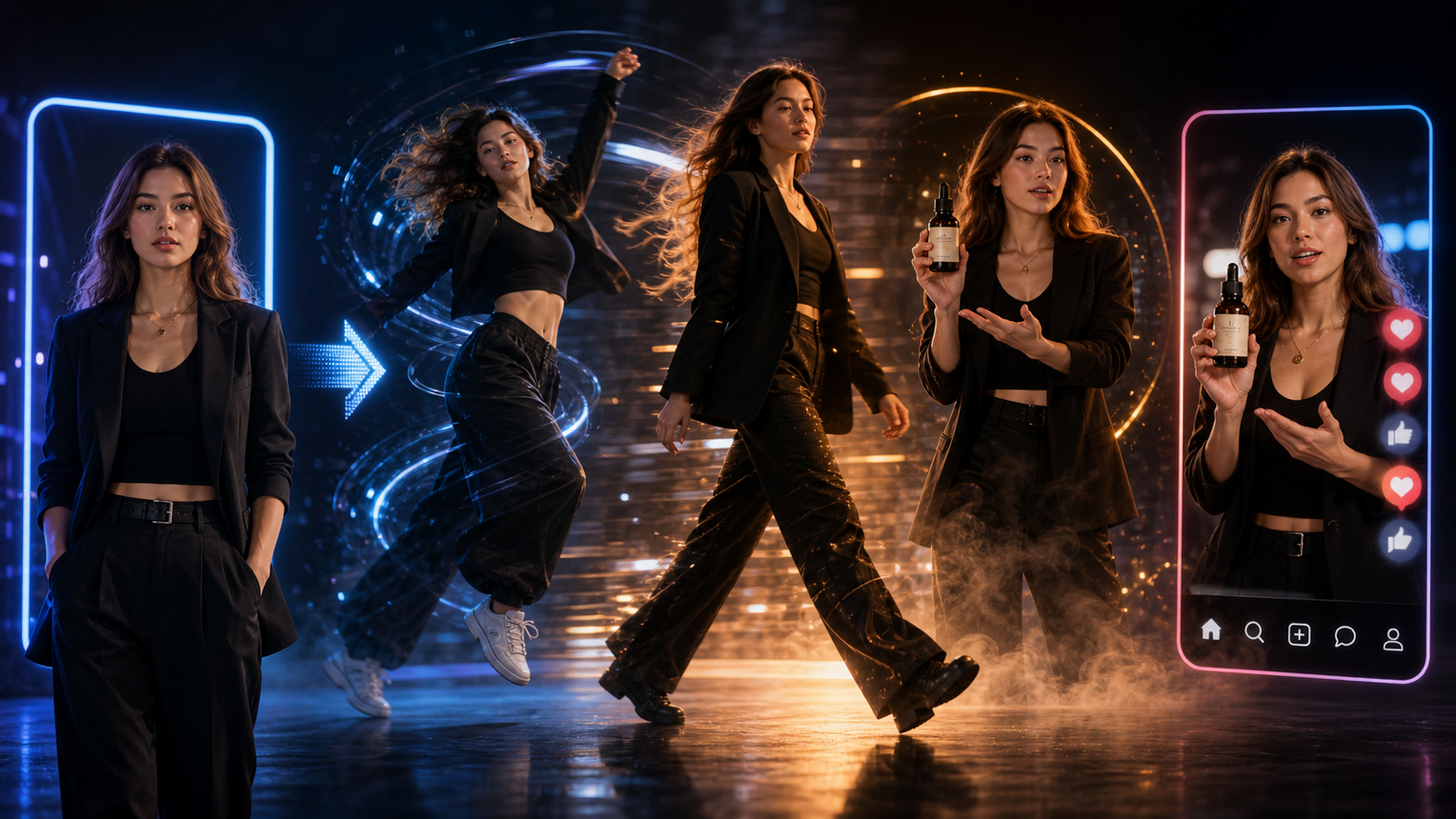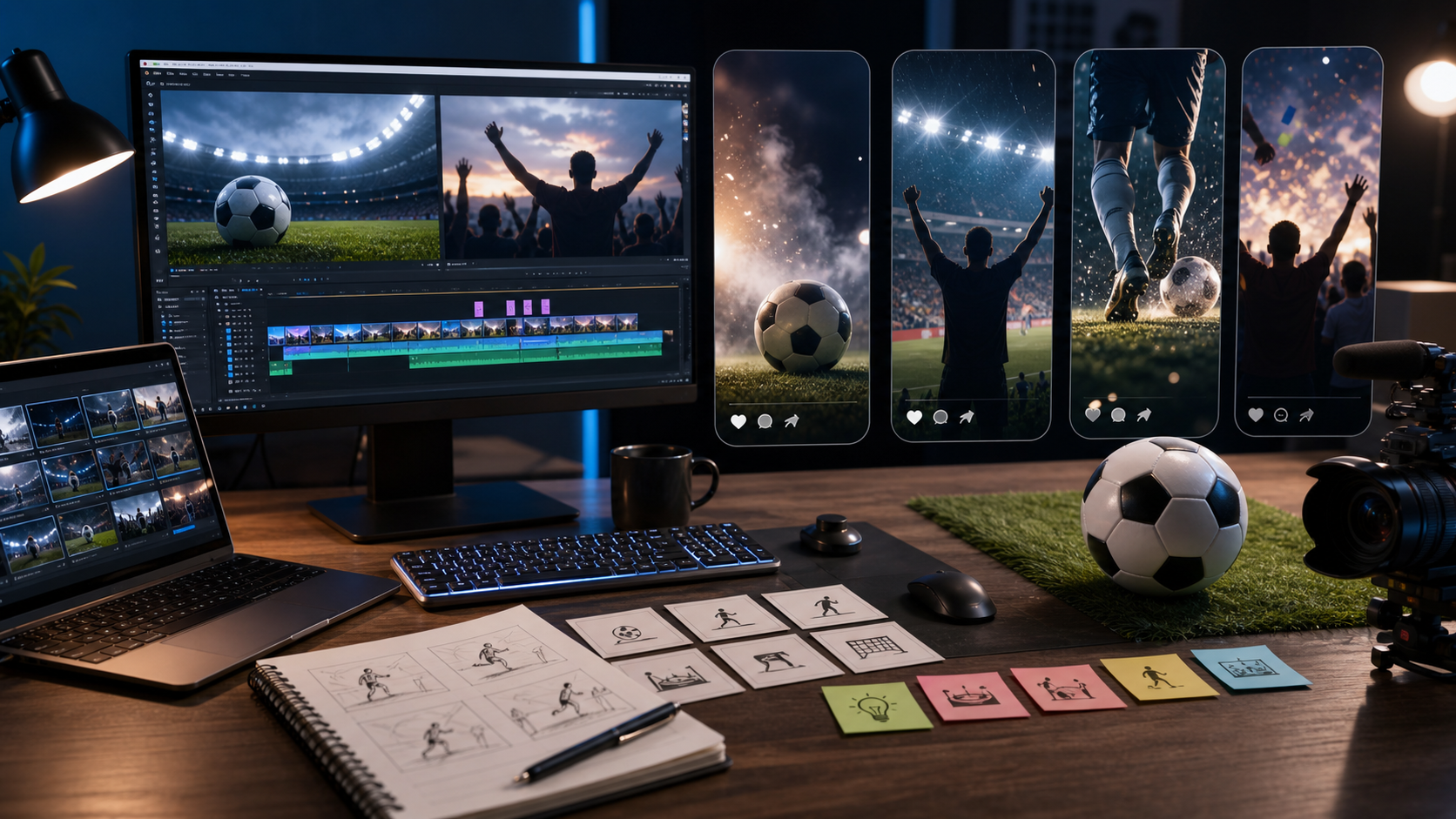
Model Grok Imagine AI Video di SeaImagine AI memberi pemula cara langsung untuk membuat video AI pendek dari prompt tertulis atau dari start frame yang diunggah. Panduan ini menjelaskan alur kerja yang terlihat: pilih text-to-video atau image-to-video, tulis prompt yang lebih kuat, sesuaikan pengaturan output, buat klip, lalu tinjau hasilnya di Video History.

Ringkasan Cepat
Gunakan Grok Imagine saat Anda menginginkan alur kerja generator video AI yang praktis tanpa harus berpindah-pindah antara tool terpisah. Unggah start frame jika Anda sudah punya arah visual, atau gunakan AI Generation jika Anda ingin membuat video hanya dari prompt teks.
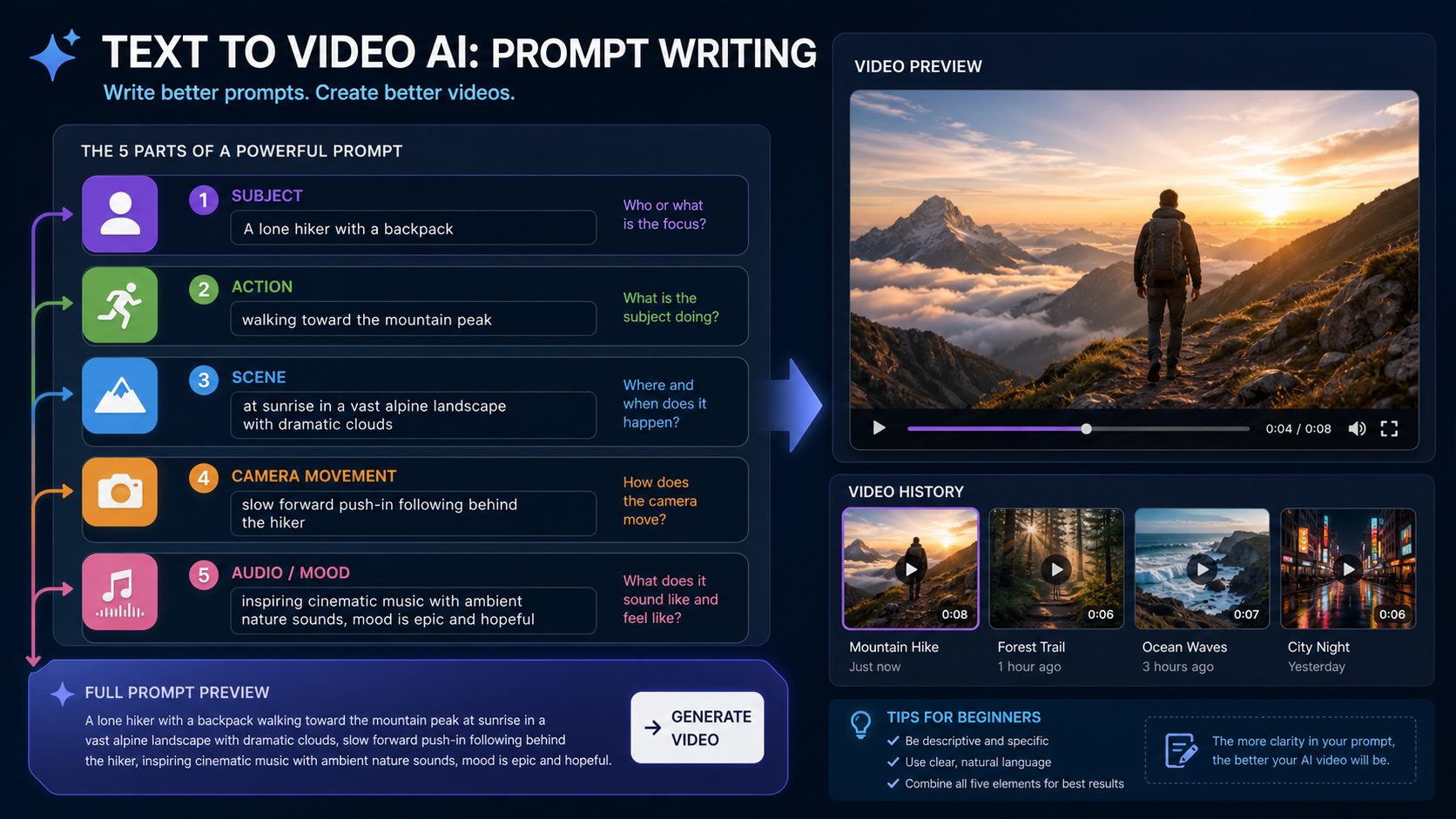
Untuk hasil terbaik, jelaskan subjek, aksi, adegan, pergerakan kamera, serta audio atau mood dalam satu prompt yang jelas. Lalu gunakan Translate atau Optimize Prompt jika ide Anda perlu dirapikan bahasanya atau ditambah detail sebelum proses generasi.
Kegunaan Terbaik Grok Imagine AI Video Model
Model Grok Imagine AI Video paling cocok untuk eksperimen video pendek ketika kecepatan dan kejernihan prompt itu penting. Model ini mendukung alur kerja yang ramah pemula untuk klip text-to-video dan image-to-video, sehingga Anda bisa memulai dari prompt, dari frame referensi, atau dari visual yang Anda buat di tempat lain.
Secara praktis, gunakan saat Anda butuh klip konsep, konten media sosial, video mood produk, uji gerak karakter, atau variasi kreatif cepat. Jika Anda sudah memiliki gambar statis yang kuat, jalur image-to-video memberi model titik awal visual yang lebih jelas. Jika Anda hanya punya ide, jalur prompt saja lebih cepat.
SeaImagine AI juga menyediakan tool terkait untuk tahap berbeda dalam alur kerja yang sama. Anda bisa memakai AI Image Generator untuk membuat frame pertama, menyempurnakan visual sumber dengan Image to Image, menganimasikan visual statis dengan Image to Video AI, atau membuat klip prompt-only dengan Text to Video AI.
Sebelum Mulai: Siapkan Prompt atau Start Frame
Mulailah dengan menentukan apakah klip Anda harus dikendalikan oleh gambar yang diunggah atau hanya oleh teks. Pilihan ini memengaruhi seberapa banyak detail visual yang perlu Anda masukkan ke dalam prompt.
Untuk image-to-video, siapkan start frame yang bersih. Start frame yang kuat harus menampilkan subjek utama dengan jelas, menghindari latar belakang yang berantakan dan membingungkan, serta sudah sesuai dengan gaya yang Anda inginkan pada video akhir. Jika gambar perlu dibersihkan dulu, gunakan alur kerja Image to Image untuk menyempurnakan komposisi sebelum animasi.
Untuk text-to-video, siapkan prompt yang ringkas tetapi spesifik. Prompt lemah seperti "a car in the city" memberi model terlalu sedikit arahan. Prompt yang lebih kuat menjelaskan apa yang dilakukan mobil, di mana adegannya terjadi, bagaimana kamera bergerak, dan mood seperti apa yang diinginkan klipnya.
Contoh prompt:
A silver electric sports car drives through a rainy neon city at night, water spraying from the tires, low tracking shot, smooth cinematic camera movement, moody electronic atmosphere, realistic reflections.
Jenis prompt seperti ini membantu alur kerja generator video AI untuk pemula karena setiap frasa memberi instruksi yang berguna bagi model.

Langkah demi Langkah: Cara Menggunakan Grok Imagine AI Video Model
Ikuti alur kerja ini saat Anda membuka halaman Grok Imagine dan ingin membuat klip pendek.
- Buka halaman Grok Imagine AI Video Model di SeaImagine AI.
- Pilih jalur pembuatan. Unggah Start Frame jika Anda ingin image-to-video, atau gunakan AI Generation jika Anda ingin pembuatan berbasis prompt.
- Masukkan prompt Anda di kolom Prompt. Jelaskan subjek, aksi, adegan, pergerakan kamera, serta audio atau mood.
- Gunakan Translate jika ide Anda lebih mudah ditulis dalam bahasa lain. Ini membantu mengubah prompt menjadi instruksi generasi yang lebih jelas.
- Gunakan Optimize Prompt jika prompt Anda terasa terlalu pendek, samar, atau tidak terstruktur. Fitur ini dapat membantu memperluas ide kasar menjadi prompt video yang lebih bisa dipakai.
- Pilih Resolution berdasarkan tempat klip akan digunakan. Resolusi lebih tinggi berguna untuk presentasi dan publikasi, sedangkan output lebih kecil mungkin cukup untuk pengujian cepat.
- Pilih Duration. Klip yang lebih pendek biasanya lebih baik untuk menguji gerakan, sedangkan klip yang lebih panjang membutuhkan prompt dengan tempo dan aksi yang lebih jelas.
- Pilih Ratio. Sesuaikan format vertikal, persegi, atau lebar dengan platform target sebelum Anda generate.
- Atur visibilitas Public atau Private. Gunakan Private untuk draf, pekerjaan klien, konsep brand, atau visual sumber apa pun yang tidak ingin Anda tampilkan secara publik.
- Klik Generate dan tunggu hasilnya.
- Tinjau klip yang sudah jadi di Video History. Bandingkan output dengan prompt Anda dan tentukan apakah perlu generate ulang, revisi, atau pindah ke tool SeaImagine AI lain.
Proses ini adalah inti tutorial generator video AI Grok Imagine: beri model input yang jelas, pilih pengaturan yang sesuai dengan tujuan, dan gunakan Video History untuk mengevaluasi hasil.
Tips Prompt untuk Text-to-Video dan Image-to-Video
Prompt yang baik harus memberi tahu model apa yang berubah seiring waktu, bukan hanya apa yang muncul di frame. Generasi video bergantung pada gerakan, tempo, dan kontinuitas, jadi kata kerja aksi lebih berguna daripada deskripsi statis saja.
Gunakan struktur sederhana ini:
Subject + action + scene + camera movement + style/mood + audio direction
Untuk panduan prompt text to video AI, struktur itu membuat prompt tetap mudah dibaca sambil mencakup detail yang memengaruhi klip. Contohnya:
A young chef tosses fresh pasta in a small open kitchen, steam rising from the pan, warm restaurant lighting, slow push-in camera movement, cozy documentary mood, soft kitchen ambience.
Untuk image to video AI dengan start frame, buat prompt tetap fokus pada gerakan. Gambar yang diunggah sudah menentukan subjek dan komposisi, jadi prompt bisa menjelaskan apa yang harus dianimasikan:
Animate the woman in the portrait with a gentle smile and subtle hair movement, soft sunlight shifting across the background, slow cinematic zoom, calm optimistic mood.
Jika Anda mencoba membuat output generator video AI dengan gaya audio yang selaras, jelaskan suara atau mood dengan bahasa yang sederhana. Misalnya, tulis "soft ocean ambience," "upbeat pop energy," atau "quiet cinematic tension." Hindari membuat asumsi yang tidak didukung tentang perilaku audio yang persis; pendekatan paling aman adalah menjelaskan atmosfer yang diinginkan dan meninjau hasil setelah generasi.

Kapan Menggunakan Translate dan Optimize Prompt
Gunakan Translate ketika ide Anda sudah jelas dalam bahasa Anda sendiri tetapi Anda ingin prompt generasi yang lebih mulus. Ini sangat berguna bagi kreator yang berpikir secara visual tetapi tidak ingin menulis ulang setiap detail dalam bahasa Inggris dari nol.
Gunakan Optimize Prompt ketika prompt terlalu tipis. Misalnya, "a dog running in a park" bisa menjadi lebih berguna jika mencantumkan ras, gerakan, detail adegan, gaya kamera, dan mood. Optimasi bukan pengganti penilaian kreatif, tetapi membantu ketika Anda tahu apa yang Anda inginkan dan butuh kata-kata yang memuat lebih banyak detail.
Setelah dioptimasi, baca hasilnya sebelum generate. Hapus apa pun yang mengubah konsep, menambahkan objek yang tidak diinginkan, atau membuat adegan lebih sulit dikendalikan. Panduan Grok Imagine text-to-video dan image-to-video yang praktis seharusnya memperlakukan optimasi prompt sebagai langkah editing, bukan jaminan sekali klik.
Memilih Resolution, Duration, Ratio, dan Visibility
Pengaturan harus sesuai dengan use case akhir. Pilih Resolution, Duration, dan Ratio sebelum mengklik Generate agar model menghasilkan klip yang lebih dekat dengan format publikasi Anda.
Untuk klip sosial, rasio vertikal atau persegi sering masuk akal. Untuk banner website, preview gaya YouTube, presentasi, dan edit lanskap, rasio lebar mungkin lebih baik. Durasi harus sesuai dengan aksi: kedipan, senyum, putaran produk, atau camera push-in sering kali bisa singkat; adegan yang lebih kompleks butuh lebih banyak waktu dan prompt dengan tempo yang lebih rapi.
Visibilitas juga penting. Atur Private saat menguji aset brand, visual klien, gambar produk yang belum dirilis, atau konten personal. Public bisa masuk akal untuk eksperimen kreatif umum yang nyaman Anda bagikan.
Bagaimana Tool SeaImagine AI Saling Melengkapi
Grok Imagine adalah tool pusat untuk tutorial ini, tetapi banyak kreator mendapatkan hasil lebih baik dengan membangun alur kerja kecil di sekitarnya. Mulailah dengan tool yang menyelesaikan masalah paling mendesak, lalu pindahkan output ke langkah berikutnya.
Gunakan AI Image Generator saat Anda membutuhkan frame pertama dari nol. Setelah itu, gunakan Image to Image jika visual sumber perlu disempurnakan, misalnya pose karakter yang lebih bersih, komposisi produk yang lebih kuat, atau gaya seni yang lebih konsisten.
Gunakan Image to Video AI ketika gambar diam Anda sudah kuat dan tugas utama Anda adalah animasi. Ini berguna untuk potret, foto produk, poster, thumbnail, dan concept art.
Gunakan Text to Video AI ketika Anda ingin membuat video dari prompt teks tanpa mengunggah start frame. Ini adalah jalur tercepat untuk brainstorming, klip sosial, dan pengujian ide visual.
Gunakan Grok Imagine ketika Anda menginginkan opsi text-to-video dan image-to-video dalam satu halaman model. Ini sangat nyaman ketika Anda ingin membandingkan hasil prompt-only dengan hasil yang dipandu start frame.
Contoh Alur Kerja Pemula
Berikut alur kerja generator video AI pemula yang sederhana dan bisa Anda ulang untuk sebagian besar ide video pendek.
Pertama, buat atau pilih start frame. Jika Anda belum punya, buat gambar subjek utama dengan AI Image Generator. Lalu sempurnakan gambar jika perlu agar frame bersih dan mudah dibaca secara visual.
Berikutnya, buka Grok Imagine dan unggah start frame. Tulis prompt yang berfokus pada gerakan seperti:
The camera slowly moves closer to the glass perfume bottle as soft golden light passes across the surface, tiny dust particles in the air, elegant luxury mood, subtle ambient music feeling.
Pilih rasio berdasarkan tujuan. Gunakan vertikal untuk video sosial pendek, persegi untuk uji feed, atau lebar untuk preview landing page. Atur visibilitas ke Private jika konsep belum siap dibagikan, lalu klik Generate.
Terakhir, tinjau hasilnya di Video History. Jika gerakannya terlalu kuat, kurangi bahasa aksi. Jika adegan terasa datar, tambahkan pergerakan kamera, pencahayaan, atau detail mood. Jika subjek terlalu banyak berubah, gunakan start frame yang lebih jelas atau sederhanakan prompt.
Kesalahan Umum yang Perlu Dihindari
Kesalahan paling umum adalah menulis prompt yang hanya mendeskripsikan gambar diam. Prompt video membutuhkan kata kerja: walks, turns, smiles, rises, glows, drifts, zooms, pans, atau reveals.
Kesalahan lain adalah menggabungkan terlalu banyak aksi dalam klip pendek. Klip lima detik bisa kesulitan jika subjek harus masuk adegan, ganti outfit, bergerak melintasi frame, memicu ledakan, dan berakhir dengan close-up. Pilih satu aksi utama dan satu arahan kamera.
Terakhir, jangan mengabaikan Video History. Hasil pertama adalah umpan balik yang berguna. Bandingkan apa yang Anda minta dengan apa yang dihasilkan model, lalu revisi satu atau dua detail sekaligus. Ini membuat setiap generasi lebih terarah.
Bacaan yang Disarankan
Untuk konteks alur kerja video SeaImagine AI lebih lanjut, baca panduan terkait berikut:
- SeaImagine AI Text-to-Video Guide: How to Choose Models and Create Better Clips
- The 2026 Image-to-Video Guide for Sea Imagine AI: Best Models & Prompts
- How to Use Seedance 2.0 on SeaImagine AI to Make Better Short Videos
- Kling 3.0 Review: Is It the Best AI Video Generator Yet in 2026?
- ChatGPT Image 2 Release: Features, Prompts, and API Guide
Orang juga membaca:
- Veo 3.1 Video Generation Guide: How to Create Cinematic Clips
- How to Use DreamMachine AI's AI Video Generator
- PixVerse 5.5 Image to Video With Sound: A Practical Creator's Guide
- How to Use the AI Music Video Generator
FAQ
Bagaimana cara menggunakan Grok Imagine AI Video Model di SeaImagine AI?
Buka halaman model Grok Imagine, pilih AI Generation atau unggah Start Frame, tulis prompt yang jelas, sesuaikan Resolution, Duration, Ratio, dan visibilitas, lalu klik Generate. Tinjau hasilnya di Video History dan revisi prompt jika diperlukan.
Haruskah saya memakai text-to-video atau image-to-video?
Gunakan text-to-video saat Anda hanya punya ide dan ingin membuat video dari prompt teks. Gunakan image-to-video saat Anda sudah memiliki gambar sumber yang kuat dan ingin menganimasikan gambar diam menjadi video dengan kontrol visual yang lebih baik.
Apa yang harus saya masukkan dalam prompt Grok Imagine?
Masukkan subjek, aksi, adegan, pergerakan kamera, serta arahan mood atau audio. Prompt seperti "a woman walks through a misty forest, slow handheld camera, soft morning light, quiet mysterious mood" memberi arahan lebih jelas daripada "woman in forest."
Kapan saya harus menggunakan Optimize Prompt?
Gunakan Optimize Prompt saat prompt Anda pendek, samar, atau kurang detail gerakan dan kamera. Selalu tinjau versi yang dioptimasi sebelum generate agar tidak menambahkan detail yang tidak Anda inginkan.
Apakah saya bisa menjaga video hasil generasi tetap privat?
Gunakan pengaturan visibilitas Public atau Private sebelum generasi. Private adalah pilihan yang lebih aman untuk draf, konsep klien, aset brand, atau gambar sumber yang tidak boleh dibagikan secara publik.
Kesimpulan
Grok Imagine AI Video Model paling mudah digunakan ketika Anda memperlakukan pembuatan video sebagai urutan sederhana: pilih input teks atau gambar, tulis prompt yang peka terhadap gerakan, sesuaikan pengaturan generasi, lalu tinjau hasilnya di Video History. Untuk alur kerja SeaImagine AI yang lebih mulus, padukan Grok Imagine dengan AI Image Generator, Image to Image, Image to Video AI, dan Text to Video AI tergantung apakah Anda perlu membuat, menyempurnakan, atau menganimasikan materi sumber.
Mulai di sini: Grok Imagine AI Video Model.
SEO Title:
Meta Description:
Tags: , , , , SeaImagine AI
Image SEO:
hero-16x9.png: Alur kerja kreator untuk menggunakan Grok Imagine AI Video Model di SeaImagine AI.section-01-image-to-video-16x9.png: Alur kerja Image to Video AI dengan start frame dan pengaturan generasi video.section-02-text-to-video-16x9.png: Panduan prompt Text to Video AI untuk subjek, aksi, adegan, pergerakan kamera, dan mood.