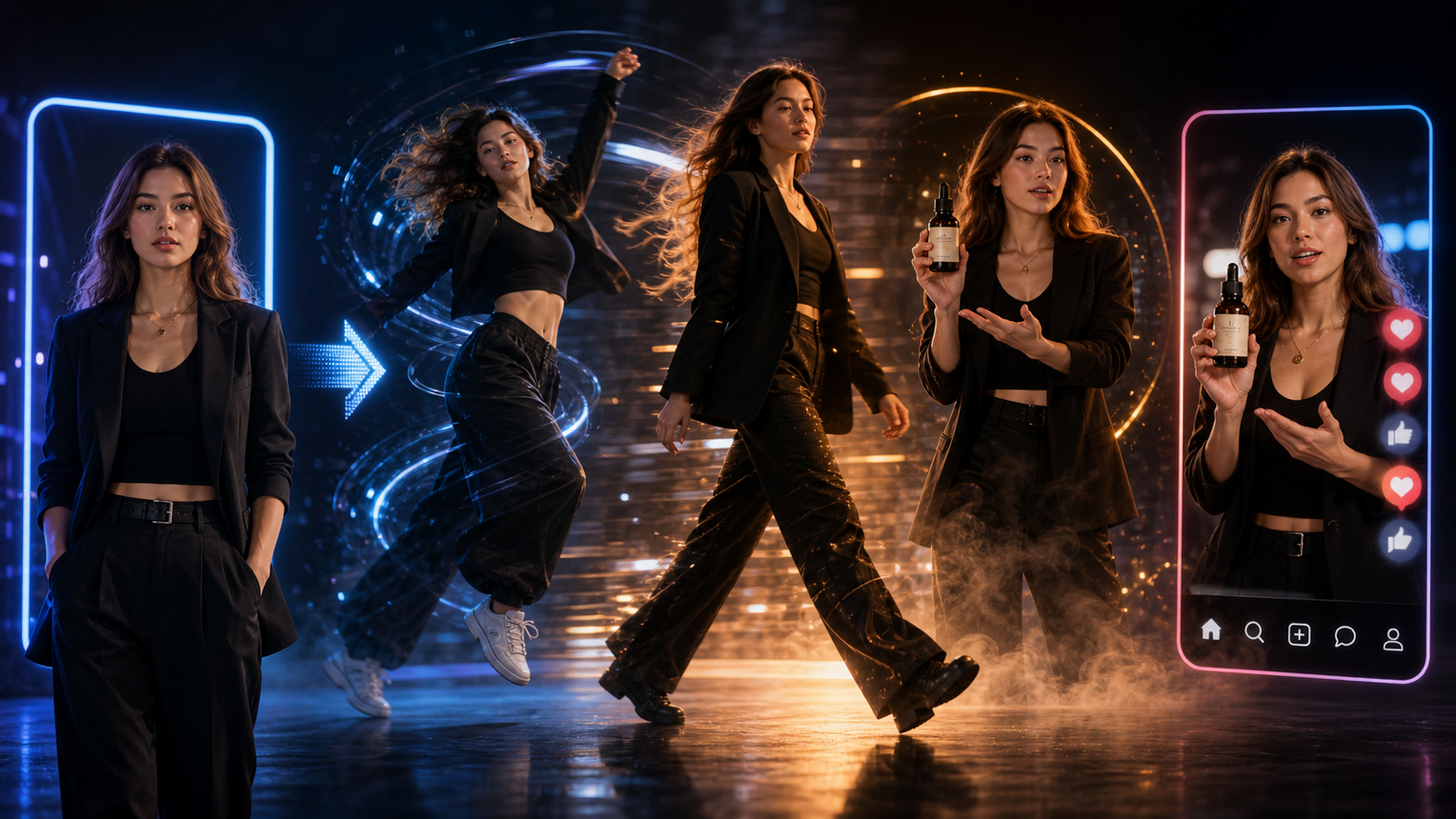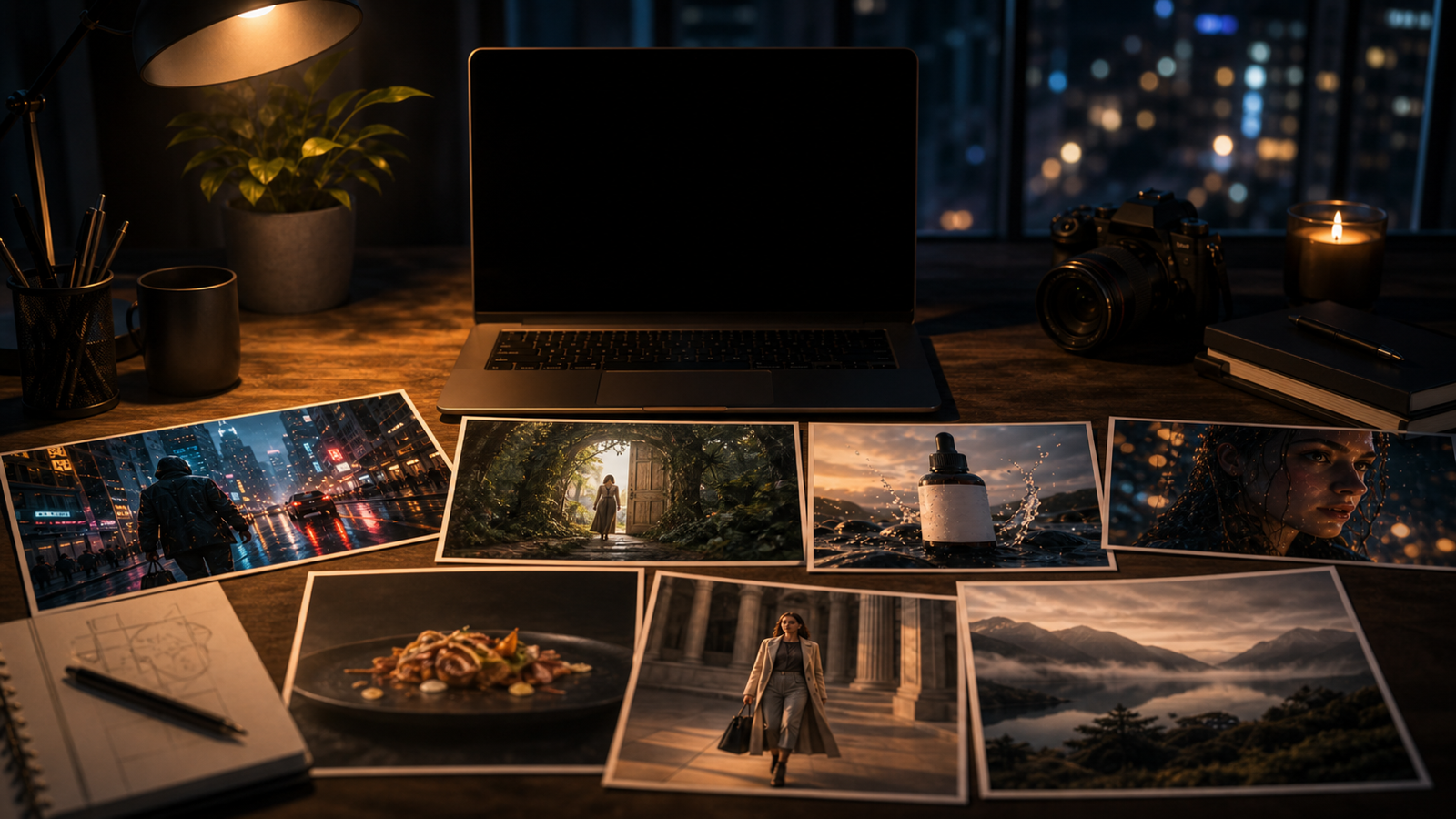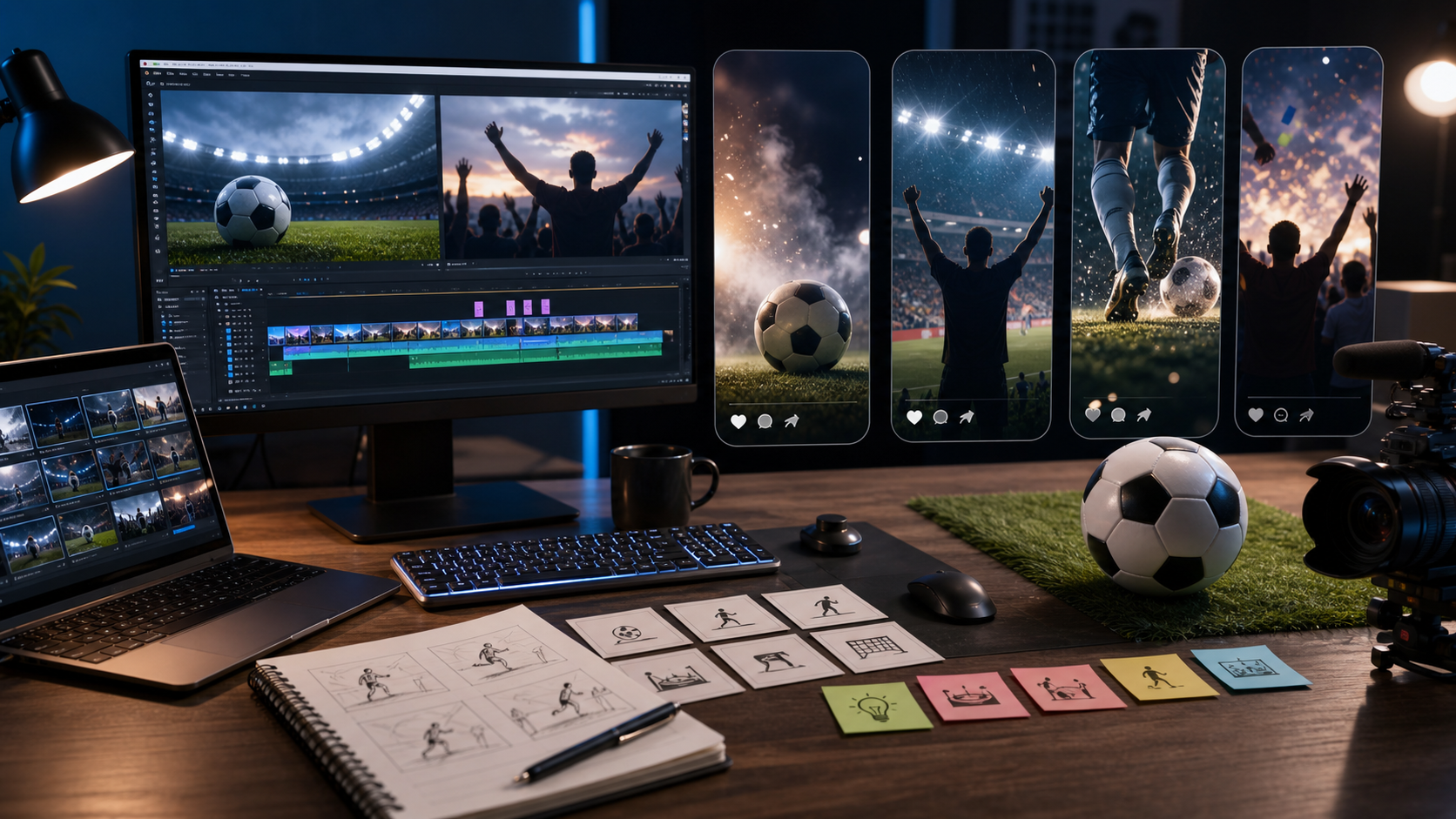
يمنح نموذج الفيديو بالذكاء الاصطناعي Grok Imagine AI Video Model على SeaImagine AI للمبتدئين طريقة مباشرة لإنشاء مقاطع فيديو قصيرة بالذكاء الاصطناعي انطلاقًا من مطالبة مكتوبة أو من إطار بداية يتم رفعه. يشرح هذا الدليل سير العمل الظاهر: اختر تحويل النص إلى فيديو أو الصورة إلى فيديو، اكتب مطالبة أقوى، اضبط إعدادات الإخراج، ولِّد المقطع، ثم راجع النتيجة في سجل الفيديو.

ملخص سريع
استخدم Grok Imagine عندما تريد سير عمل عمليًا لتوليد الفيديو بالذكاء الاصطناعي دون التنقل بين أدوات منفصلة. ارفع إطار بداية إذا كان لديك بالفعل اتجاه بصري، أو استخدم AI Generation عندما تريد إنشاء مقاطع فيديو من مطالبات نصية فقط.
لأفضل النتائج، صف الموضوع والحركة والمشهد وحركة الكاميرا والصوت أو المزاج في مطالبة واحدة واضحة. ثم استخدم Translate أو Optimize Prompt عندما تحتاج فكرتك إلى تنقيح لغوي أو تفاصيل أكثر قبل التوليد.
ما الذي يُعد نموذج Grok Imagine AI Video Model الأفضل له
يُعد Grok Imagine AI Video Model الأنسب لتجارب الفيديو القصيرة حيث تهم السرعة ووضوح المطالبة. وهو يدعم سير عمل مناسبًا للمبتدئين لمقاطع تحويل النص إلى فيديو وتحويل الصورة إلى فيديو، بحيث يمكنك البدء من مطالبة أو إطار مرجعي أو صورة أنشأتها في مكان آخر.
عمليًا، استخدمه عندما تحتاج إلى مقاطع مفاهيمية، لقطات لوسائل التواصل الاجتماعي، فيديوهات مزاجية للمنتجات، اختبارات حركة للشخصيات، أو تنويعات إبداعية سريعة. إذا كانت لديك صورة ثابتة قوية، فإن مسار الصورة إلى فيديو يمنح النموذج نقطة انطلاق بصرية أوضح. وإذا كانت لديك مجرد فكرة، فمسار المطالبة فقط أسرع.
يوفر لك SeaImagine AI أيضًا أدوات مرتبطة لمراحل مختلفة ضمن سير العمل نفسه. يمكنك استخدام AI Image Generator لصنع إطار أول، وتحسين الصور المصدرية عبر Image to Image، وتحريك الصور الثابتة باستخدام Image to Video AI، أو إنشاء مقاطع من مطالبات فقط باستخدام Text to Video AI.
قبل أن تبدأ: جهّز مطالبة أو إطار بداية
ابدأ بتحديد ما إذا كان مقطعك يجب أن يتحكم به صورة مرفوعة أو نص فقط. يؤثر هذا الخيار على مقدار التفاصيل البصرية التي تحتاج لإدراجها في المطالبة.
بالنسبة لمسار الصورة إلى فيديو، جهّز إطار بداية نظيفًا. يجب أن يُظهر إطار البداية القوي الموضوع الرئيسي بوضوح، وأن يتجنب ازدحام الخلفية المربك، وأن يطابق بالفعل الأسلوب الذي تريده في الفيديو النهائي. إذا كانت الصورة بحاجة إلى تنظيف أولًا، فاستخدم سير عمل Image to Image لتحسين التكوين قبل التحريك.
بالنسبة لمسار النص إلى فيديو، جهّز مطالبة موجزة لكنها محددة. مطالبة ضعيفة مثل "سيارة في المدينة" تمنح النموذج توجيهًا قليلًا جدًا. أما المطالبة الأقوى فتوضح ما الذي تفعله السيارة، وأين يحدث المشهد، وكيف تتحرك الكاميرا، وما المزاج الذي يجب أن يحمله المقطع.
مثال على مطالبة:
A silver electric sports car drives through a rainy neon city at night, water spraying from the tires, low tracking shot, smooth cinematic camera movement, moody electronic atmosphere, realistic reflections.
يساعد هذا النوع من المطالبات سير عمل مولّد فيديو بالذكاء الاصطناعي للمبتدئين لأن كل عبارة تمنح النموذج تعليمات مفيدة.

خطوة بخطوة: كيفية استخدام Grok Imagine AI Video Model
اتبع سير العمل هذا عندما تفتح صفحة Grok Imagine وتريد توليد مقطع قصير.
- افتح صفحة Grok Imagine AI Video Model على SeaImagine AI.
- اختر مسار الإنشاء. ارفع Start Frame إذا كنت تريد الصورة إلى فيديو، أو استخدم AI Generation إذا كنت تريد إنشاءً قائمًا على المطالبة.
- أدخل مطالبتك في حقل Prompt. صف الموضوع والحركة والمشهد وحركة الكاميرا والصوت أو المزاج.
- استخدم Translate إذا كانت فكرتك أسهل للكتابة بلغة أخرى. يساعد ذلك على تحويل المطالبة إلى تعليمات توليد أوضح.
- استخدم Optimize Prompt إذا كانت مطالبتك قصيرة جدًا أو مبهمة أو غير منظمة. يمكنه المساعدة في توسيع فكرة خام إلى مطالبة فيديو أكثر قابلية للاستخدام.
- اختر Resolution بناءً على مكان استخدام المقطع. الدقة الأعلى مفيدة للعروض والنشر، بينما قد تكفي المخرجات الأصغر للاختبار السريع.
- اختر Duration. المقاطع الأقصر عادة أفضل لاختبار الحركة، بينما تتطلب المقاطع الأطول مطالبة ذات إيقاع وحركة أوضح.
- اختر Ratio. طابق التنسيقات العمودية أو المربعة أو العريضة مع المنصة المستهدفة قبل التوليد.
- اضبط الرؤية Public أو Private. استخدم Private للمسودات، وأعمال العملاء، ومفاهيم العلامة التجارية، أو أي مصدر بصري لا تريد ظهوره علنًا.
- انقر Generate وانتظر النتيجة.
- راجع المقطع النهائي في Video History. قارن الإخراج مع مطالبتك وقرر ما إذا كنت ستعيد التوليد أو تُعدّل المطالبة أو تنتقل إلى أداة أخرى من SeaImagine AI.
هذه العملية هي جوهر درس مولّد الفيديو Grok Imagine AI: قدّم للنموذج إدخالًا واضحًا، واختر إعدادات تطابق وجهة الاستخدام، واستفد من Video History لتقييم النتيجة.
نصائح المطالبات لتحويل النص إلى فيديو وتحويل الصورة إلى فيديو
المطالبة الجيدة يجب أن تخبر النموذج بما الذي يتغير بمرور الوقت، لا مجرد ما الذي يظهر في الإطار. يعتمد توليد الفيديو على الحركة والإيقاع والاستمرارية، لذا تكون أفعال الحركة أكثر فائدة من الأوصاف الثابتة وحدها.
استخدم هذا الهيكل البسيط:
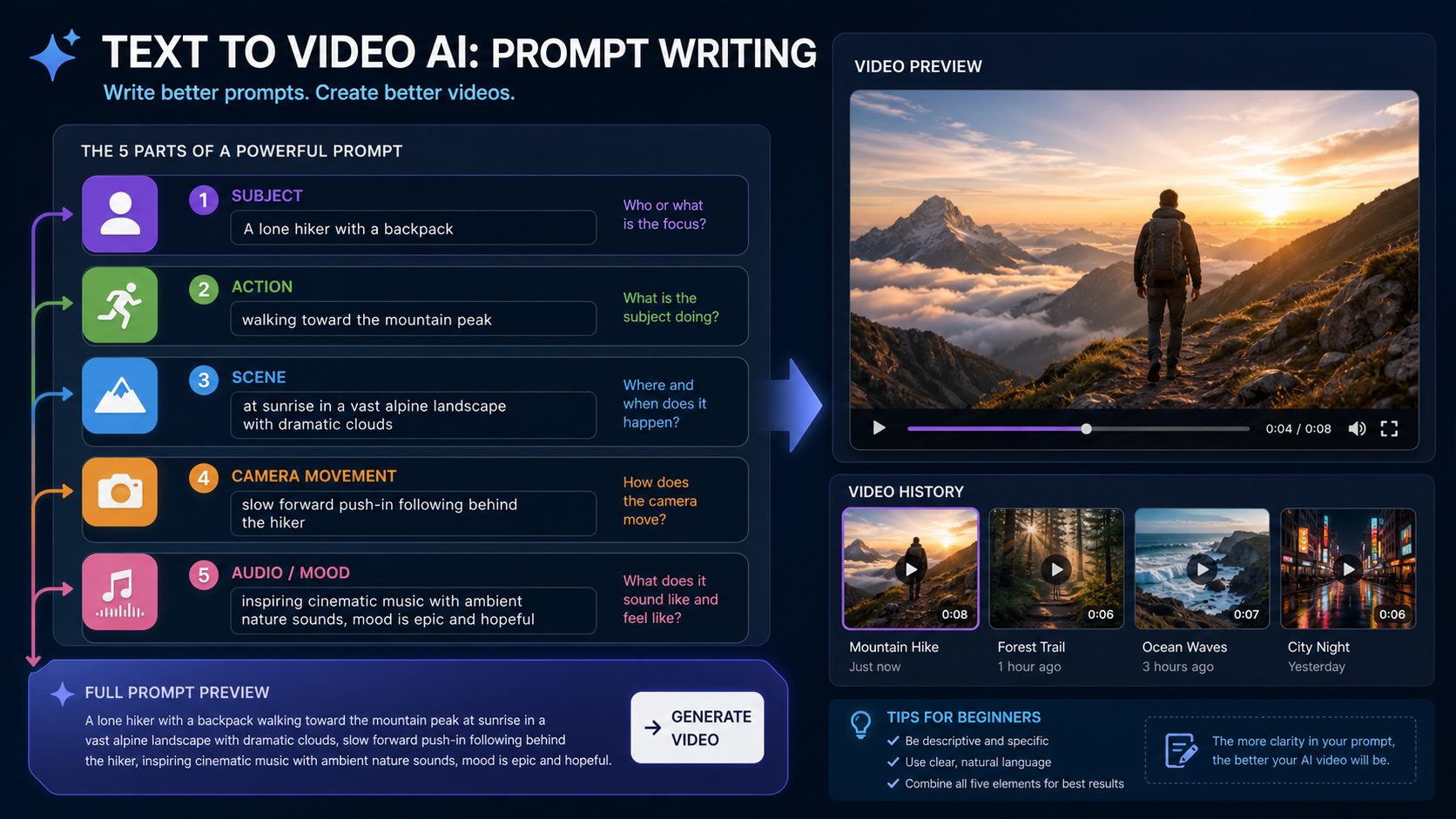
Subject + action + scene + camera movement + style/mood + audio direction
بالنسبة لدليل مطالبات text to video AI، يحافظ هذا الهيكل على قابلية القراءة مع تغطية التفاصيل التي تؤثر على المقطع. على سبيل المثال:
A young chef tosses fresh pasta in a small open kitchen, steam rising from the pan, warm restaurant lighting, slow push-in camera movement, cozy documentary mood, soft kitchen ambience.
بالنسبة لمسار image to video AI مع إطار بداية، اجعل المطالبة مركزة على الحركة. فالصورة المرفوعة تُعرّف بالفعل الموضوع والتكوين، لذا يمكن للمطالبة أن تصف ما الذي يجب أن يتحرك:
Animate the woman in the portrait with a gentle smile and subtle hair movement, soft sunlight shifting across the background, slow cinematic zoom, calm optimistic mood.
إذا كنت تحاول إنشاء مولّد فيديو بالذكاء الاصطناعي مع إخراج ذي طابع صوتي متزامن، صف الصوت أو المزاج بلغة بسيطة. مثلًا: "soft ocean ambience" أو "upbeat pop energy" أو "quiet cinematic tension". تجنب وضع افتراضات غير مدعومة حول سلوك الصوت بدقة؛ النهج الأكثر أمانًا هو وصف الأجواء المقصودة ثم مراجعة النتيجة بعد التوليد.

متى تستخدم Translate و Optimize Prompt
استخدم Translate عندما تكون فكرتك واضحة بلغتك لكنك تريد مطالبة توليد أكثر سلاسة. هذا مفيد خصوصًا للمبدعين الذين يفكرون بصريًا لكنهم لا يريدون إعادة كتابة كل التفاصيل بالإنجليزية من الصفر.
استخدم Optimize Prompt عندما تكون المطالبة رقيقة جدًا. على سبيل المثال، "كلب يركض في حديقة" تصبح أكثر فائدة إذا تضمنت السلالة والحركة وتفاصيل المشهد وأسلوب الكاميرا والمزاج. التحسين ليس بديلًا عن الحكم الإبداعي، لكنه مفيد عندما تعرف ما تريد وتحتاج أن تحمل الصياغة تفاصيل أكثر.
بعد التحسين، اقرأ النتيجة قبل التوليد. احذف أي شيء يغيّر الفكرة، أو يضيف عناصر غير مرغوبة، أو يجعل المشهد أصعب في التحكم. ينبغي لدليل عملي لـ Grok Imagine للنص إلى فيديو والصورة إلى فيديو أن يتعامل مع تحسين المطالبة كخطوة تحرير، لا كضمان بنقرة واحدة.
اختيار الدقة والمدة والنسبة والرؤية
يجب أن تطابق الإعدادات حالة الاستخدام النهائية. اختر Resolution و Duration و Ratio قبل النقر على Generate كي ينتج النموذج مقطعًا أقرب إلى تنسيق النشر لديك.
بالنسبة للمقاطع الاجتماعية، غالبًا ما تكون النِسَب العمودية أو المربعة منطقية. وبالنسبة لرايات المواقع ومعاينات يوتيوب والعروض التقديمية وتحريرات المناظر الطبيعية، قد تكون النسبة العريضة أفضل. يجب أن تتوافق المدة مع الحركة: رمشة أو ابتسامة أو دوران منتج أو دفع للكاميرا نحو الداخل يمكن أن تكون قصيرة غالبًا؛ أما المشهد الأكثر تعقيدًا فيحتاج وقتًا أكثر ومطالبة ذات إيقاع أدق.
الرؤية مهمة أيضًا. اضبط Private عند اختبار أصول العلامة التجارية، أو مرئيات العملاء، أو صور منتجات غير معلنة، أو محتوى شخصي. قد يكون Public منطقيًا للتجارب الإبداعية العامة التي لا تمانع مشاركتها.
كيف تتكامل أدوات SeaImagine AI معًا
يُعد Grok Imagine الأداة المركزية لهذا الدرس، لكن كثيرًا من المبدعين يحصلون على نتائج أفضل ببناء سير عمل صغير حوله. ابدأ بالأداة التي تحل المشكلة المباشرة، ثم انقل الإخراج إلى الخطوة التالية.
استخدم AI Image Generator عندما تحتاج إلى إطار أول من الصفر. بعد ذلك، استخدم Image to Image إذا كانت الصورة المصدرية تحتاج إلى تحسين، مثل وضعية شخصية أنظف، أو تكوين منتج أقوى، أو أسلوب فني أكثر اتساقًا.
استخدم Image to Video AI عندما تكون صورتك الثابتة قوية بالفعل وتكون مهمتك الأساسية هي التحريك. هذا مفيد للصور الشخصية، ولقطات المنتجات، والملصقات، والصور المصغرة، وفن المفاهيم.
استخدم Text to Video AI عندما تريد إنشاء فيديوهات من مطالبات نصية دون رفع إطار بداية. هذا هو المسار الأسرع للعصف الذهني، ومقاطع السوشيال، واختبار الأفكار البصرية.
استخدم Grok Imagine عندما تريد خياري النص إلى فيديو والصورة إلى فيديو في صفحة نموذج واحدة. وهو مناسب خصوصًا عندما تريد مقارنة نتيجة مبنية على المطالبة فقط مقابل نتيجة موجّهة بإطار بداية.
مثال على سير عمل للمبتدئين
إليك سير عمل بسيط لمولّد فيديو بالذكاء الاصطناعي للمبتدئين يمكنك تكراره لمعظم أفكار الفيديو القصيرة.
أولًا، أنشئ أو اختر إطار بداية. إذا لم يكن لديك واحد، ولّد صورة للموضوع الرئيسي باستخدام AI Image Generator. ثم حسّن الصورة إن لزم كي يكون الإطار نظيفًا وسهل القراءة بصريًا.
بعد ذلك، افتح Grok Imagine وارفع إطار البداية. اكتب مطالبة تركز على الحركة مثل:
The camera slowly moves closer to the glass perfume bottle as soft golden light passes across the surface, tiny dust particles in the air, elegant luxury mood, subtle ambient music feeling.
اختر النسبة حسب وجهة الاستخدام. استخدم العمودي لفيديو اجتماعي قصير، أو المربع لاختبار المنشورات في الخلاصة، أو العريض لمعاينة صفحة هبوط. اضبط الرؤية على Private إذا لم تكن الفكرة جاهزة للمشاركة، ثم انقر Generate.
أخيرًا، راجع النتيجة في Video History. إذا كانت الحركة قوية جدًا، خفف لغة الأفعال. إذا بدا المشهد مسطحًا، أضف حركة كاميرا أو إضاءة أو تفاصيل مزاجية. إذا تغيّر الموضوع أكثر من اللازم، استخدم إطار بداية أوضح أو بسّط المطالبة.
أخطاء شائعة يجب تجنبها
الخطأ الأكثر شيوعًا هو كتابة مطالبات تصف صورة ثابتة فقط. تحتاج مطالبات الفيديو إلى أفعال: يمشي، يلتفت، يبتسم، يرتفع، يتوهج، ينجرف، يقرّب (zoom)، يلتف (pan)، أو يكشف.
خطأ آخر هو جمع أفعال كثيرة في مقطع قصير. قد يواجه مقطع مدته خمس ثوانٍ صعوبة إذا كان على الموضوع أن يدخل المشهد، ويغيّر ملابسه، ويتحرك عبر الإطار، ويُطلق انفجارًا، وينتهي بلقطة قريبة. اختر فعلًا رئيسيًا واحدًا وتوجيهًا واحدًا للكاميرا.
أخيرًا، لا تتجاهل Video History. النتيجة الأولى تغذية راجعة مفيدة. قارن ما طلبته بما أنتجه النموذج، ثم عدّل تفصيلًا واحدًا أو اثنين كل مرة. هذا يجعل كل عملية توليد أكثر قصديّة.
قراءة موصى بها
لمزيد من سياق سير عمل الفيديو على SeaImagine AI، اقرأ هذه الأدلة ذات الصلة:
- SeaImagine AI Text-to-Video Guide: How to Choose Models and Create Better Clips
- The 2026 Image-to-Video Guide for Sea Imagine AI: Best Models & Prompts
- How to Use Seedance 2.0 on SeaImagine AI to Make Better Short Videos
- Kling 3.0 Review: Is It the Best AI Video Generator Yet in 2026?
- ChatGPT Image 2 Release: Features, Prompts, and API Guide
يقرأ الناس أيضًا:
- Veo 3.1 Video Generation Guide: How to Create Cinematic Clips
- How to Use DreamMachine AI's AI Video Generator
- PixVerse 5.5 Image to Video With Sound: A Practical Creator's Guide
- How to Use the AI Music Video Generator
الأسئلة الشائعة
كيف أستخدم Grok Imagine AI Video Model على SeaImagine AI؟
افتح صفحة نموذج Grok Imagine، واختر AI Generation أو ارفع Start Frame، واكتب مطالبة واضحة، واضبط Resolution و Duration و Ratio والرؤية، ثم انقر Generate. راجع النتيجة في Video History وعدّل المطالبة إذا لزم الأمر.
هل ينبغي أن أستخدم النص إلى فيديو أم الصورة إلى فيديو؟
استخدم النص إلى فيديو عندما تكون لديك فكرة فقط وتريد إنشاء فيديوهات من مطالبات نصية. استخدم الصورة إلى فيديو عندما تكون لديك صورة مصدر قوية وتريد تحريك صورة ثابتة إلى فيديو مع تحكم بصري أكبر.
ماذا يجب أن أضمّن في مطالبة Grok Imagine؟
ضمّن الموضوع والحركة والمشهد وحركة الكاميرا وتوجيه المزاج أو الصوت. مطالبة مثل "a woman walks through a misty forest, slow handheld camera, soft morning light, quiet mysterious mood" تعطي توجيهًا أكثر من "woman in forest."
متى ينبغي أن أستخدم Optimize Prompt؟
استخدم Optimize Prompt عندما تكون مطالبتك قصيرة أو مبهمة أو تفتقد تفاصيل الحركة والكاميرا. راجع دائمًا النسخة المُحسّنة قبل التوليد كي لا تضيف تفاصيل لا تريدها.
هل يمكنني إبقاء الفيديوهات التي أنشأتها خاصة؟
استخدم إعداد الرؤية Public أو Private قبل التوليد. يُعد Private الخيار الأكثر أمانًا للمسودات، ومفاهيم العملاء، وأصول العلامة التجارية، أو الصور المصدرية التي لا ينبغي مشاركتها علنًا.
الخلاصة
يكون استخدام Grok Imagine AI Video Model الأسهل عندما تتعامل مع إنشاء الفيديو كسلسلة بسيطة: اختر إدخالًا نصيًا أو صورة، اكتب مطالبة واعية بالحركة، اضبط إعدادات التوليد، ثم راجع النتيجة في Video History. ولتجربة SeaImagine AI أكثر سلاسة، اربط Grok Imagine مع AI Image Generator و Image to Image و Image to Video AI و Text to Video AI بحسب ما إذا كنت تحتاج إلى إنشاء المادة المصدرية أو تحسينها أو تحريكها.
ابدأ من هنا: Grok Imagine AI Video Model.
SEO Title:
Meta Description:
Tags: , , , , SeaImagine AI
Image SEO:
hero-16x9.png: سير عمل المنشئ لاستخدام Grok Imagine AI Video Model على SeaImagine AI.section-01-image-to-video-16x9.png: سير عمل Image to Video AI مع إطار بداية وإعدادات توليد الفيديو.section-02-text-to-video-16x9.png: دليل مطالبة Text to Video AI للموضوع والحركة والمشهد وحركة الكاميرا والمزاج.