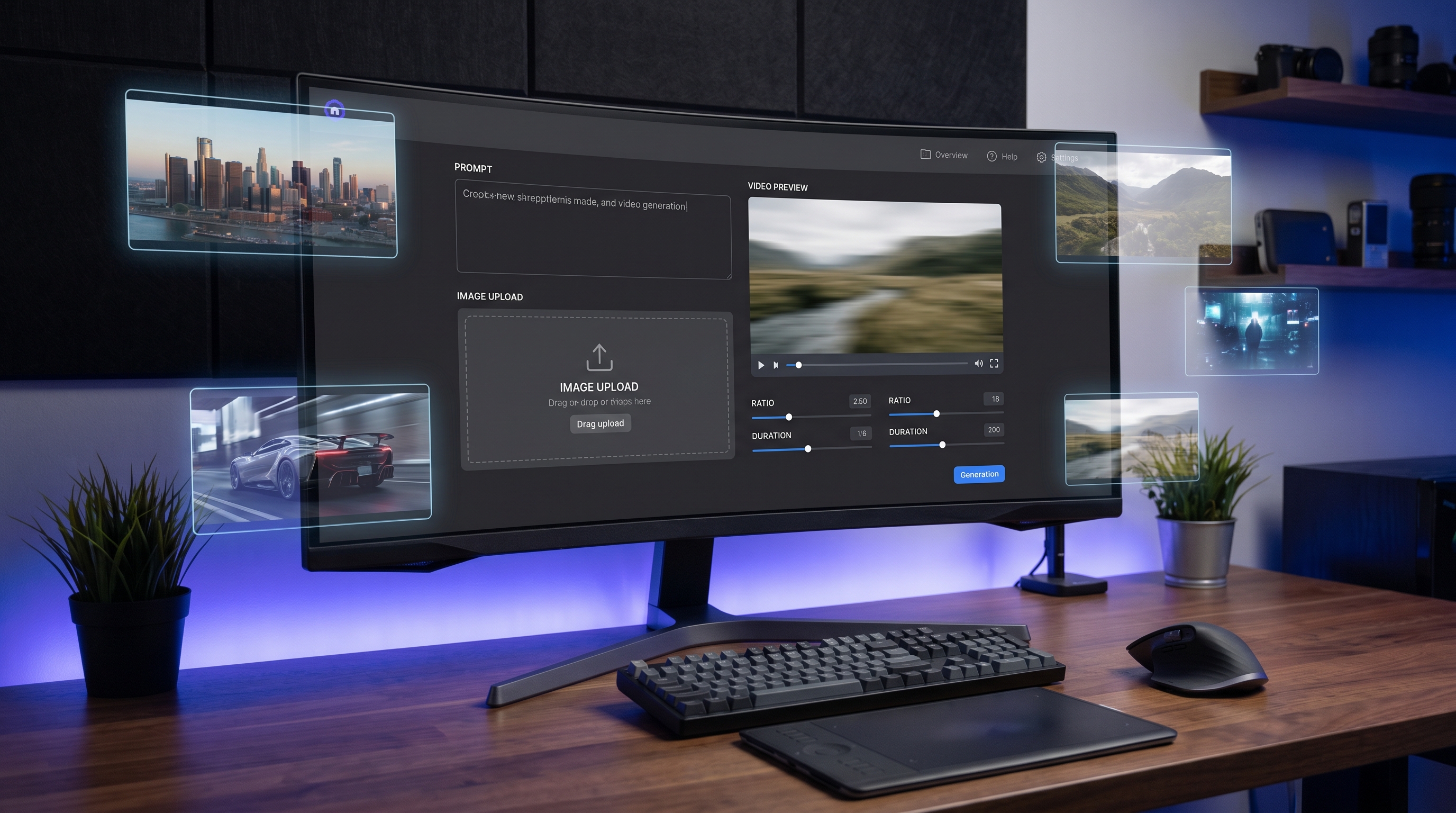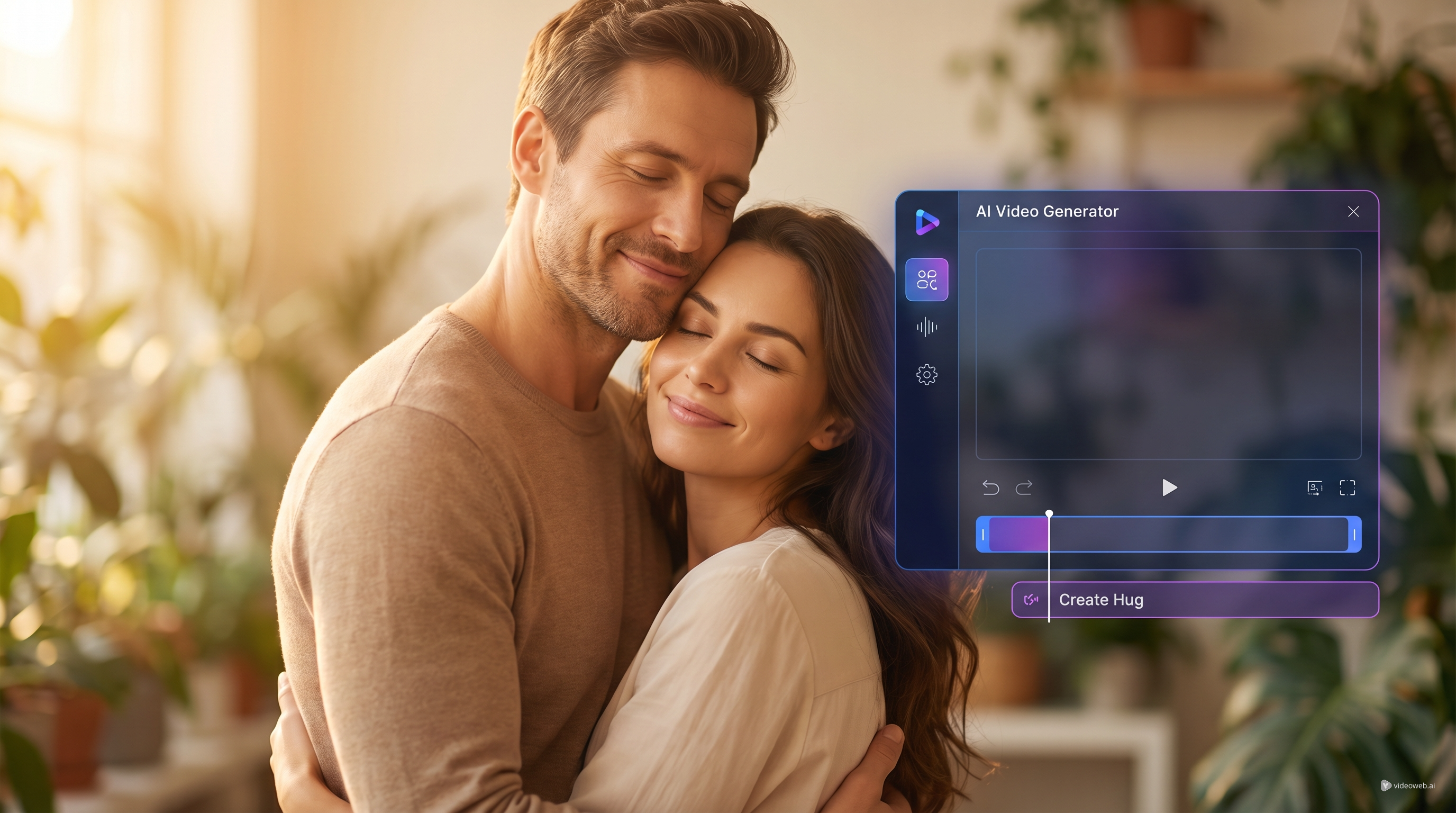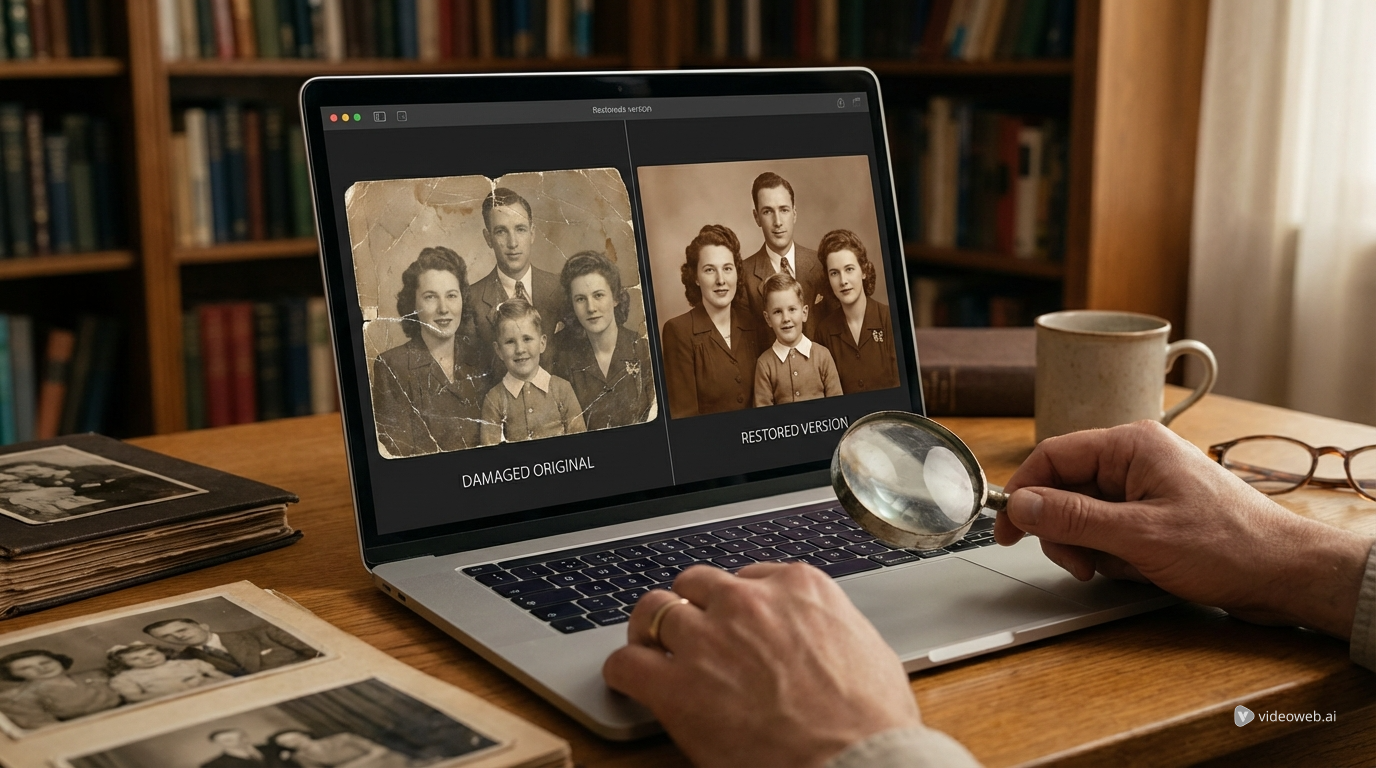
โมเดลวิดีโอ AI Grok Imagine AI Video Model บน SeaImagine AI ช่วยให้ผู้เริ่มต้นมีวิธีที่ตรงไปตรงมาในการสร้างวิดีโอ AI สั้นๆ ได้ทั้งจากพรอมป์ต์ที่เขียน หรือจากการอัปโหลดเฟรมเริ่มต้น คู่มือนี้จะพาไปตามเวิร์กโฟลว์ที่มองเห็นได้: เลือก text-to-video หรือ image-to-video เขียนพรอมป์ต์ให้แข็งแรงขึ้น ปรับการตั้งค่าเอาต์พุต สร้างคลิป และตรวจผลใน Video History

สรุปแบบเร็ว
ใช้ Grok Imagine เมื่อคุณต้องการเวิร์กโฟลว์เครื่องมือสร้างวิดีโอ AI ที่ใช้งานได้จริง โดยไม่ต้องสลับไปมาระหว่างเครื่องมือหลายตัว อัปโหลดเฟรมเริ่มต้นหากคุณมีทิศทางภาพอยู่แล้ว หรือใช้ AI Generation เมื่อคุณต้องการสร้างวิดีโอจากพรอมป์ต์ข้อความล้วน
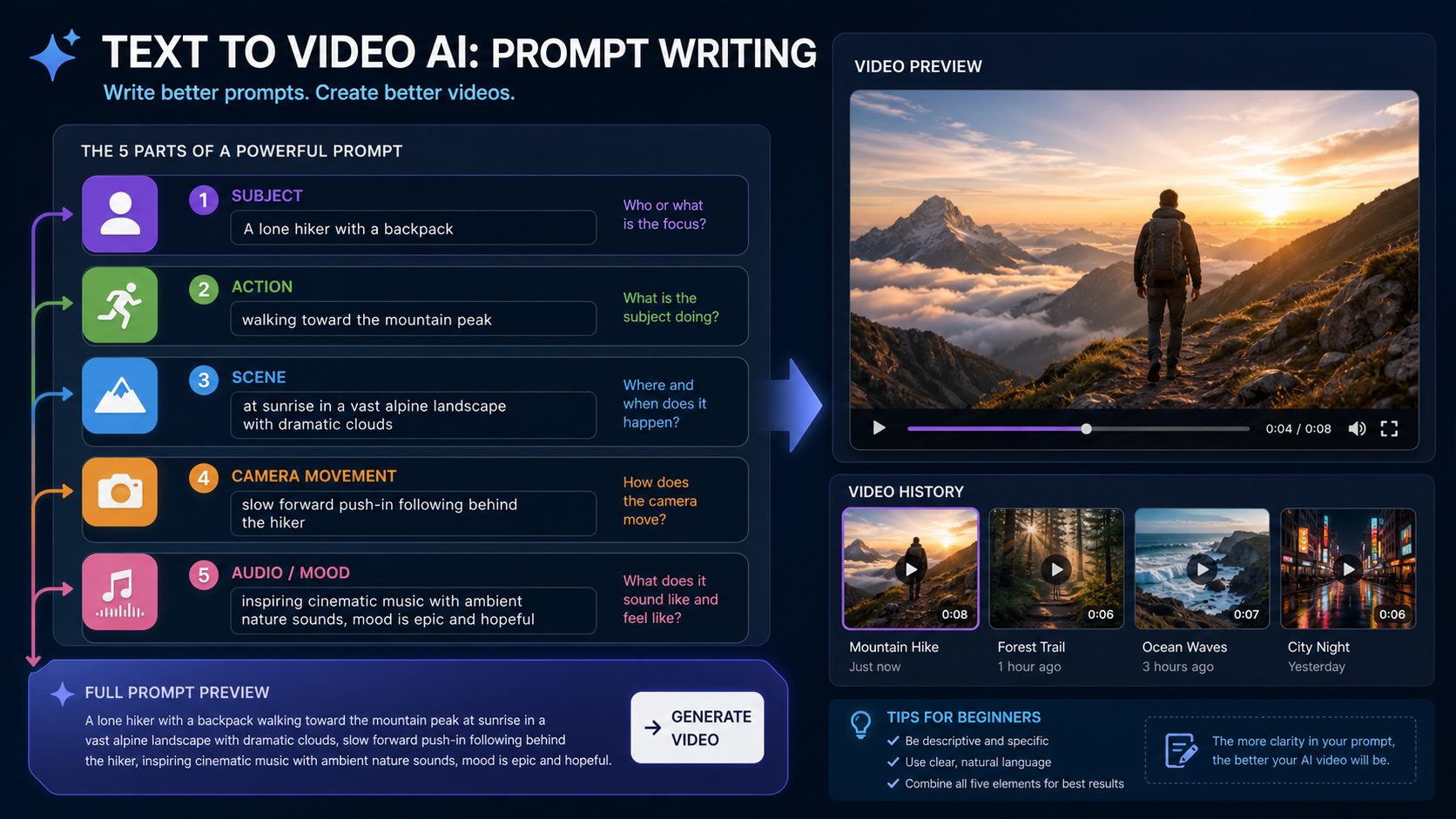
เพื่อผลลัพธ์ที่ดีที่สุด ให้บรรยาย “ตัวแบบ/ตัวเรื่อง, การกระทำ, ฉาก, การเคลื่อนกล้อง และเสียงหรืออารมณ์” ไว้ในพรอมป์ต์เดียวที่ชัดเจน จากนั้นใช้ Translate หรือ Optimize Prompt เมื่อไอเดียของคุณต้องการปรับภาษาให้สะอาดขึ้นหรือเติมรายละเอียดก่อนเริ่มสร้าง
โมเดลวิดีโอ AI Grok Imagine เหมาะกับอะไรที่สุด
Grok Imagine AI Video Model เหมาะที่สุดกับการทดลองวิดีโอสั้นที่ต้องการความเร็วและความชัดเจนของพรอมป์ต์ รองรับเวิร์กโฟลว์ที่เป็นมิตรกับผู้เริ่มต้นทั้งคลิป text-to-video และ image-to-video ดังนั้นคุณสามารถเริ่มได้จากพรอมป์ต์ เฟรมอ้างอิง หรือภาพที่คุณสร้างจากที่อื่น
ในเชิงใช้งานจริง ให้ใช้เมื่อคุณต้องการคลิปแนวคิด (concept clips), ช็อตสำหรับโซเชียล, วิดีโออารมณ์ภาพของสินค้า, การทดสอบการเคลื่อนไหวของตัวละคร หรือการทำเวอร์ชันสร้างสรรค์แบบรวดเร็ว หากคุณมีภาพนิ่งที่แข็งแรงอยู่แล้ว เส้นทาง image-to-video จะให้จุดตั้งต้นทางภาพที่ชัดเจนกว่าแก่โมเดล หากคุณมีแค่ไอเดีย เส้นทางพรอมป์ต์ล้วนจะเร็วกว่า
SeaImagine AI ยังมีเครื่องมือที่เกี่ยวข้องสำหรับแต่ละช่วงของเวิร์กโฟลว์เดียวกัน คุณสามารถใช้ AI Image Generator เพื่อทำเฟรมแรก ปรับแต่งภาพต้นทางด้วย Image to Image ทำให้ภาพนิ่งเคลื่อนไหวด้วย Image to Video AI หรือสร้างคลิปแบบพรอมป์ต์ล้วนด้วย Text to Video AI
ก่อนเริ่ม: เตรียมพรอมป์ต์หรือเฟรมเริ่มต้น
เริ่มจากตัดสินใจว่าคลิปของคุณควรถูกควบคุมด้วยรูปที่อัปโหลด หรือด้วยข้อความล้วน การเลือกนี้มีผลต่อว่าคุณต้องใส่รายละเอียดภาพมากแค่ไหนในพรอมป์ต์
สำหรับ image-to-video ให้เตรียมเฟรมเริ่มต้นที่สะอาด เฟรมเริ่มต้นที่ดีควรแสดงตัวแบบหลักอย่างชัดเจน หลีกเลี่ยงฉากหลังรกที่ทำให้สับสน และมีสไตล์ใกล้เคียงกับวิดีโอสุดท้ายที่คุณต้องการอยู่แล้ว หากรูปต้องการทำความสะอาดก่อน ให้ใช้เวิร์กโฟลว์ Image to Image เพื่อปรับองค์ประกอบภาพก่อนทำแอนิเมชัน
สำหรับ text-to-video ให้เตรียมพรอมป์ต์ที่กระชับแต่เฉพาะเจาะจง พรอมป์ต์ที่อ่อนอย่าง “รถในเมือง” ให้ทิศทางน้อยเกินไป พรอมป์ต์ที่แข็งแรงจะบอกว่ารถกำลังทำอะไร ฉากเกิดที่ไหน กล้องเคลื่อนอย่างไร และคลิปควรมีอารมณ์แบบไหน
ตัวอย่างพรอมป์ต์:
A silver electric sports car drives through a rainy neon city at night, water spraying from the tires, low tracking shot, smooth cinematic camera movement, moody electronic atmosphere, realistic reflections.
พรอมป์ต์แบบนี้ช่วยเวิร์กโฟลว์เครื่องมือสร้างวิดีโอ AI สำหรับผู้เริ่มต้น เพราะแต่ละวลีให้คำสั่งที่มีประโยชน์แก่โมเดล

ทีละขั้น: วิธีใช้ Grok Imagine AI Video Model
ทำตามเวิร์กโฟลว์นี้เมื่อคุณเปิดหน้า Grok Imagine และต้องการสร้างคลิปสั้น
- เปิดหน้า Grok Imagine AI Video Model บน SeaImagine AI
- เลือกเส้นทางการสร้างของคุณ อัปโหลด Start Frame หากต้องการ image-to-video หรือใช้ AI Generation หากต้องการสร้างแบบอิงพรอมป์ต์
- ใส่พรอมป์ต์ในช่อง Prompt อธิบายตัวแบบ/ตัวเรื่อง การกระทำ ฉาก การเคลื่อนกล้อง และเสียงหรืออารมณ์
- ใช้ Translate หากไอเดียของคุณเขียนง่ายกว่าในภาษาอื่น วิธีนี้ช่วยแปลงพรอมป์ต์ให้เป็นคำสั่งสำหรับการสร้างที่ชัดเจนขึ้น
- ใช้ Optimize Prompt หากพรอมป์ต์ของคุณสั้นเกินไป คลุมเครือ หรือไม่มีโครงสร้าง มันสามารถช่วยขยายไอเดียหยาบให้เป็นพรอมป์ต์วิดีโอที่ใช้งานได้มากขึ้น
- เลือก Resolution ตามตำแหน่งที่จะนำคลิปไปใช้ ความละเอียดสูงมีประโยชน์สำหรับการนำเสนอและการเผยแพร่ ขณะที่เอาต์พุตเล็กอาจพอสำหรับการทดสอบเร็วๆ
- เลือก Duration คลิปสั้นมักเหมาะกับการทดสอบการเคลื่อนไหว ส่วนคลิปยาวต้องการพรอมป์ต์ที่มีจังหวะและการกระทำชัดเจนกว่า
- เลือก Ratio จับคู่แนวตั้ง สี่เหลี่ยม หรือจอกว้างให้ตรงกับแพลตฟอร์มเป้าหมายก่อนสร้าง
- ตั้งค่า Public หรือ Private ใช้ Private สำหรับดราฟต์ งานลูกค้า แนวคิดแบรนด์ หรือภาพต้นทางใดๆ ที่คุณไม่ต้องการให้เห็นแบบสาธารณะ
- คลิก Generate และรอผลลัพธ์
- ตรวจคลิปที่เสร็จแล้วใน Video History เปรียบเทียบเอาต์พุตกับพรอมป์ต์ แล้วตัดสินใจว่าจะสร้างใหม่ แก้พรอมป์ต์ หรือย้ายไปใช้เครื่องมืออื่นของ SeaImagine AI
กระบวนการนี้คือแกนหลักของบทสอนเครื่องมือสร้างวิดีโอ AI Grok Imagine: ให้ข้อมูลนำเข้าที่ชัดเจน เลือกการตั้งค่าให้ตรงปลายทาง และใช้ Video History เพื่อประเมินผล
เคล็ดลับพรอมป์ต์สำหรับ Text-to-Video และ Image-to-Video
พรอมป์ต์ที่ดีควรบอกโมเดลว่า “อะไรเปลี่ยนไปตามเวลา” ไม่ใช่แค่ “อะไรอยู่ในเฟรม” การสร้างวิดีโอขึ้นกับการเคลื่อนไหว จังหวะ และความต่อเนื่อง ดังนั้นคำกริยาจึงมีประโยชน์มากกว่าคำบรรยายแบบภาพนิ่งเพียงอย่างเดียว
ใช้โครงสร้างง่ายๆ นี้:
Subject + action + scene + camera movement + style/mood + audio direction
สำหรับคู่มือพรอมป์ต์ text to video AI โครงสร้างนี้ช่วยให้พรอมป์ต์อ่านง่าย พร้อมครอบคลุมรายละเอียดที่มีผลต่อคลิป ตัวอย่างเช่น:
A young chef tosses fresh pasta in a small open kitchen, steam rising from the pan, warm restaurant lighting, slow push-in camera movement, cozy documentary mood, soft kitchen ambience.
สำหรับ image to video AI ที่มีเฟรมเริ่มต้น ให้โฟกัสพรอมป์ต์ที่ “การเคลื่อนไหว” รูปที่อัปโหลดได้กำหนดตัวแบบและองค์ประกอบภาพแล้ว ดังนั้นพรอมป์ต์สามารถอธิบายว่าควรทำให้ส่วนไหนเคลื่อนไหว:
Animate the woman in the portrait with a gentle smile and subtle hair movement, soft sunlight shifting across the background, slow cinematic zoom, calm optimistic mood.
หากคุณพยายามสร้างเอาต์พุตสไตล์เสียงที่ซิงก์กันในเครื่องมือสร้างวิดีโอ AI ให้บรรยายเสียงหรืออารมณ์ด้วยภาษาธรรมดา เช่น “soft ocean ambience,” “upbeat pop energy,” หรือ “quiet cinematic tension” หลีกเลี่ยงการคาดเดาพฤติกรรมเสียงแบบเจาะจงที่ไม่รองรับ แนวทางที่ปลอดภัยที่สุดคือบรรยายบรรยากาศที่ต้องการ แล้วตรวจผลหลังการสร้าง

ควรใช้ Translate และ Optimize Prompt เมื่อไร
ใช้ Translate เมื่อไอเดียของคุณชัดเจนในภาษาของคุณเอง แต่คุณต้องการพรอมป์ต์สำหรับการสร้างที่ลื่นไหลกว่า วิธีนี้มีประโยชน์อย่างยิ่งสำหรับครีเอเตอร์ที่คิดเป็นภาพ แต่ไม่อยากเขียนรายละเอียดทั้งหมดเป็นภาษาอังกฤษใหม่ตั้งแต่ต้น
ใช้ Optimize Prompt เมื่อพรอมป์ต์บางเกินไป ตัวอย่างเช่น “a dog running in a park” จะใช้งานได้ดีขึ้นหากระบุสายพันธุ์ การเคลื่อนไหว รายละเอียดฉาก สไตล์กล้อง และอารมณ์ การปรับให้เหมาะสมไม่ใช่ตัวแทนของการตัดสินใจเชิงสร้างสรรค์ แต่ช่วยได้เมื่อคุณรู้ว่าต้องการอะไร และต้องการถ้อยคำที่พารายละเอียดได้มากขึ้น
หลังการ Optimize ให้อ่านผลลัพธ์ก่อนสร้าง ลบสิ่งที่เปลี่ยนคอนเซ็ปต์ เพิ่มวัตถุที่ไม่ต้องการ หรือทำให้ฉากควบคุมยากขึ้น คู่มือ Grok Imagine แบบใช้งานจริงสำหรับ text-to-video และ image-to-video ควรมองการ optimize พรอมป์ต์เป็นขั้นตอน “แก้ไข/บรรณาธิการ” ไม่ใช่การรับประกันแบบคลิกเดียว
การเลือก Resolution, Duration, Ratio และ Visibility
การตั้งค่าควรสอดคล้องกับกรณีใช้งานสุดท้าย เลือก Resolution, Duration และ Ratio ก่อนกด Generate เพื่อให้โมเดลสร้างคลิปที่ใกล้กับฟอร์แมตสำหรับเผยแพร่มากขึ้น
สำหรับคลิปโซเชียล อัตราส่วนแนวตั้งหรือสี่เหลี่ยมมักเหมาะ สำหรับแบนเนอร์เว็บไซต์ พรีวิวสไตล์ YouTube งานนำเสนอ และการตัดต่อแนวนอน อัตราส่วนจอกว้างอาจดีกว่า Duration ควรสอดคล้องกับแอ็กชัน: การกะพริบ ตอบยิ้ม หมุนสินค้า หรือการดันกล้องเข้า มักสั้นได้ แต่ฉากซับซ้อนต้องใช้เวลามากขึ้นและพรอมป์ต์ที่กำหนดจังหวะอย่างระมัดระวัง
Visibility ก็สำคัญเช่นกัน ตั้งค่า Private เมื่อทดสอบแอสเซ็ตของแบรนด์ ภาพงานลูกค้า ภาพสินค้า/โปรดักต์ที่ยังไม่เปิดตัว หรือคอนเทนต์ส่วนตัว ส่วน Public อาจเหมาะกับการทดลองเชิงสร้างสรรค์ทั่วไปที่คุณสบายใจจะแชร์
เครื่องมือของ SeaImagine AI ทำงานร่วมกันอย่างไร
Grok Imagine เป็นเครื่องมือหลักของบทสอนนี้ แต่ครีเอเตอร์จำนวนมากได้ผลลัพธ์ดีขึ้นเมื่อสร้างเวิร์กโฟลว์เล็กๆ รอบมัน เริ่มจากเครื่องมือที่แก้ปัญหาเฉพาะหน้าก่อน แล้วส่งเอาต์พุตไปขั้นถัดไป
ใช้ AI Image Generator เมื่อคุณต้องการเฟรมแรกจากศูนย์ หลังจากนั้นใช้ Image to Image หากภาพต้นทางต้องปรับแต่ง เช่น ท่าทางตัวละครที่สะอาดขึ้น องค์ประกอบสินค้าที่แข็งแรงขึ้น หรือสไตล์งานศิลป์ที่สม่ำเสมอกว่า
ใช้ Image to Video AI เมื่อภาพนิ่งของคุณแข็งแรงอยู่แล้ว และงานหลักคือทำให้เคลื่อนไหว เหมาะกับพอร์ตเทรต ภาพสินค้า โปสเตอร์ ธัมบ์เนล และคอนเซ็ปต์อาร์ต
ใช้ Text to Video AI เมื่อคุณต้องการสร้างวิดีโอจากพรอมป์ต์ข้อความโดยไม่อัปโหลดเฟรมเริ่มต้น นี่คือเส้นทางที่เร็วที่สุดสำหรับระดมไอเดีย คลิปโซเชียล และการทดสอบแนวคิดภาพ
ใช้ Grok Imagine เมื่อคุณต้องการทั้งตัวเลือก text-to-video และ image-to-video ในหน้าโมเดลเดียว โดยเฉพาะเมื่อคุณอยากเปรียบเทียบผลลัพธ์แบบพรอมป์ต์ล้วนกับผลลัพธ์ที่ถูกชี้นำด้วยเฟรมเริ่มต้น
ตัวอย่างเวิร์กโฟลว์สำหรับผู้เริ่มต้น
นี่คือเวิร์กโฟลว์เครื่องมือสร้างวิดีโอ AI สำหรับผู้เริ่มต้นที่เรียบง่าย ซึ่งคุณทำซ้ำได้กับไอเดียวิดีโอสั้นส่วนใหญ่
ก่อนอื่น สร้างหรือเลือกเฟรมเริ่มต้น หากคุณไม่มี ให้สร้างภาพตัวแบบหลักด้วย AI Image Generator จากนั้นปรับภาพหากจำเป็นเพื่อให้เฟรมสะอาดและอ่านภาพได้ชัด
ต่อไป เปิด Grok Imagine และอัปโหลดเฟรมเริ่มต้น เขียนพรอมป์ต์ที่โฟกัสการเคลื่อนไหว เช่น:
The camera slowly moves closer to the glass perfume bottle as soft golden light passes across the surface, tiny dust particles in the air, elegant luxury mood, subtle ambient music feeling.
เลือกอัตราส่วนตามปลายทาง ใช้แนวตั้งสำหรับวิดีโอโซเชียลสั้น สี่เหลี่ยมสำหรับทดสอบฟีด หรือจอกว้างสำหรับพรีวิวหน้าแลนดิ้ง ตั้งค่า visibility เป็น Private หากคอนเซ็ปต์ยังไม่พร้อมแชร์ แล้วคลิก Generate
สุดท้าย ตรวจผลใน Video History หากการเคลื่อนไหวแรงเกินไป ให้ลดภาษาที่สั่งแอ็กชัน หากฉากดูแบน ให้เพิ่มรายละเอียดการเคลื่อนกล้อง แสง หรืออารมณ์ หากตัวแบบเปลี่ยนมากเกินไป ให้ใช้เฟรมเริ่มต้นที่ชัดกว่า หรือทำพรอมป์ต์ให้เรียบง่ายขึ้น
ข้อผิดพลาดที่พบบ่อยและควรหลีกเลี่ยง
ข้อผิดพลาดที่พบบ่อยที่สุดคือเขียนพรอมป์ต์ที่บรรยายแค่ภาพนิ่ง พรอมป์ต์วิดีโอต้องมีกริยา: เดิน หมุน ยิ้ม ลอยขึ้น เรืองแสง ลอย drift ซูม แพน หรือค่อยๆ เผยให้เห็น
อีกข้อผิดพลาดคือยัดหลายแอ็กชันในคลิปสั้น คลิป 5 วินาทีอาจทำได้ยากหากตัวแบบต้องเข้าฉาก เปลี่ยนชุด เดินข้ามเฟรม ก่อให้เกิดระเบิด และจบด้วยโคลสอัพ เลือกแอ็กชันหลักอย่างหนึ่ง และทิศทางกล้องอย่างหนึ่ง
สุดท้าย อย่ามองข้าม Video History ผลลัพธ์ครั้งแรกคือฟีดแบ็กที่มีค่า เปรียบเทียบสิ่งที่คุณขอกับสิ่งที่โมเดลสร้าง แล้วแก้ทีละ 1–2 รายละเอียด วิธีนี้ทำให้การสร้างแต่ละครั้งมีเป้าหมายมากขึ้น
บทความแนะนำให้อ่าน
สำหรับบริบทเวิร์กโฟลว์วิดีโอ SeaImagine AI เพิ่มเติม อ่านคู่มือที่เกี่ยวข้องเหล่านี้:
- SeaImagine AI Text-to-Video Guide: How to Choose Models and Create Better Clips
- The 2026 Image-to-Video Guide for Sea Imagine AI: Best Models & Prompts
- How to Use Seedance 2.0 on SeaImagine AI to Make Better Short Videos
- Kling 3.0 Review: Is It the Best AI Video Generator Yet in 2026?
- ChatGPT Image 2 Release: Features, Prompts, and API Guide
คนอื่นยังอ่าน:
- Veo 3.1 Video Generation Guide: How to Create Cinematic Clips
- How to Use DreamMachine AI's AI Video Generator
- PixVerse 5.5 Image to Video With Sound: A Practical Creator's Guide
- How to Use the AI Music Video Generator
คำถามที่พบบ่อย (FAQ)
ฉันจะใช้ Grok Imagine AI Video Model บน SeaImagine AI ได้อย่างไร?
เปิดหน้าโมเดล Grok Imagine เลือก AI Generation หรืออัปโหลด Start Frame เขียนพรอมป์ต์ให้ชัด ปรับ Resolution, Duration, Ratio และ visibility จากนั้นคลิก Generate ตรวจผลใน Video History และแก้พรอมป์ต์หากจำเป็น
ฉันควรใช้ text-to-video หรือ image-to-video?
ใช้ text-to-video เมื่อคุณมีแค่ไอเดียและต้องการสร้างวิดีโอจากพรอมป์ต์ข้อความ ใช้ image-to-video เมื่อคุณมีภาพต้นทางที่แข็งแรงอยู่แล้ว และต้องการทำให้ภาพนิ่งกลายเป็นวิดีโอโดยควบคุมภาพได้มากกว่า
ฉันควรใส่อะไรในพรอมป์ต์ของ Grok Imagine?
ใส่ตัวแบบ/ตัวเรื่อง การกระทำ ฉาก การเคลื่อนกล้อง และอารมณ์หรือทิศทางเสียง พรอมป์ต์อย่าง “a woman walks through a misty forest, slow handheld camera, soft morning light, quiet mysterious mood” ให้ทิศทางมากกว่า “woman in forest.”
ฉันควรใช้ Optimize Prompt เมื่อไร?
ใช้ Optimize Prompt เมื่อพรอมป์ต์สั้น คลุมเครือ หรือขาดรายละเอียดการเคลื่อนไหวและกล้อง ควรตรวจเวอร์ชันที่ optimize แล้วเสมอก่อนสร้าง เพื่อไม่ให้เพิ่มรายละเอียดที่คุณไม่ต้องการ
ฉันสามารถทำให้วิดีโอที่สร้างเป็นแบบส่วนตัวได้ไหม?
ใช้การตั้งค่า visibility แบบ Public หรือ Private ก่อนเริ่มสร้าง Private เป็นตัวเลือกที่ปลอดภัยกว่าสำหรับดราฟต์ คอนเซ็ปต์งานลูกค้า แอสเซ็ตแบรนด์ หรือภาพต้นทางที่ไม่ควรถูกแชร์สาธารณะ
บทสรุป
โมเดลวิดีโอ AI Grok Imagine ใช้ง่ายที่สุดเมื่อคุณมองการสร้างวิดีโอเป็นลำดับง่ายๆ: เลือกอินพุตเป็นข้อความหรือรูปภาพ เขียนพรอมป์ต์ที่คำนึงถึงการเคลื่อนไหว ปรับการตั้งค่าการสร้าง และตรวจผลใน Video History เพื่อให้เวิร์กโฟลว์ SeaImagine AI ลื่นไหลขึ้น ให้จับคู่ Grok Imagine กับ AI Image Generator, Image to Image, Image to Video AI และ Text to Video AI ตามว่าคุณต้อง “สร้าง, ปรับแต่ง, หรือทำให้วัตถุดิบเคลื่อนไหว”
เริ่มที่นี่: Grok Imagine AI Video Model.
SEO Title:
Meta Description:
Tags: , , , , SeaImagine AI
Image SEO:
hero-16x9.png: เวิร์กโฟลว์ของครีเอเตอร์สำหรับการใช้ Grok Imagine AI Video Model บน SeaImagine AI.section-01-image-to-video-16x9.png: เวิร์กโฟลว์ Image to Video AI พร้อมเฟรมเริ่มต้นและการตั้งค่าการสร้างวิดีโอsection-02-text-to-video-16x9.png: คู่มือพรอมป์ต์ Text to Video AI สำหรับตัวแบบ/ตัวเรื่อง การกระทำ ฉาก การเคลื่อนกล้อง และอารมณ์