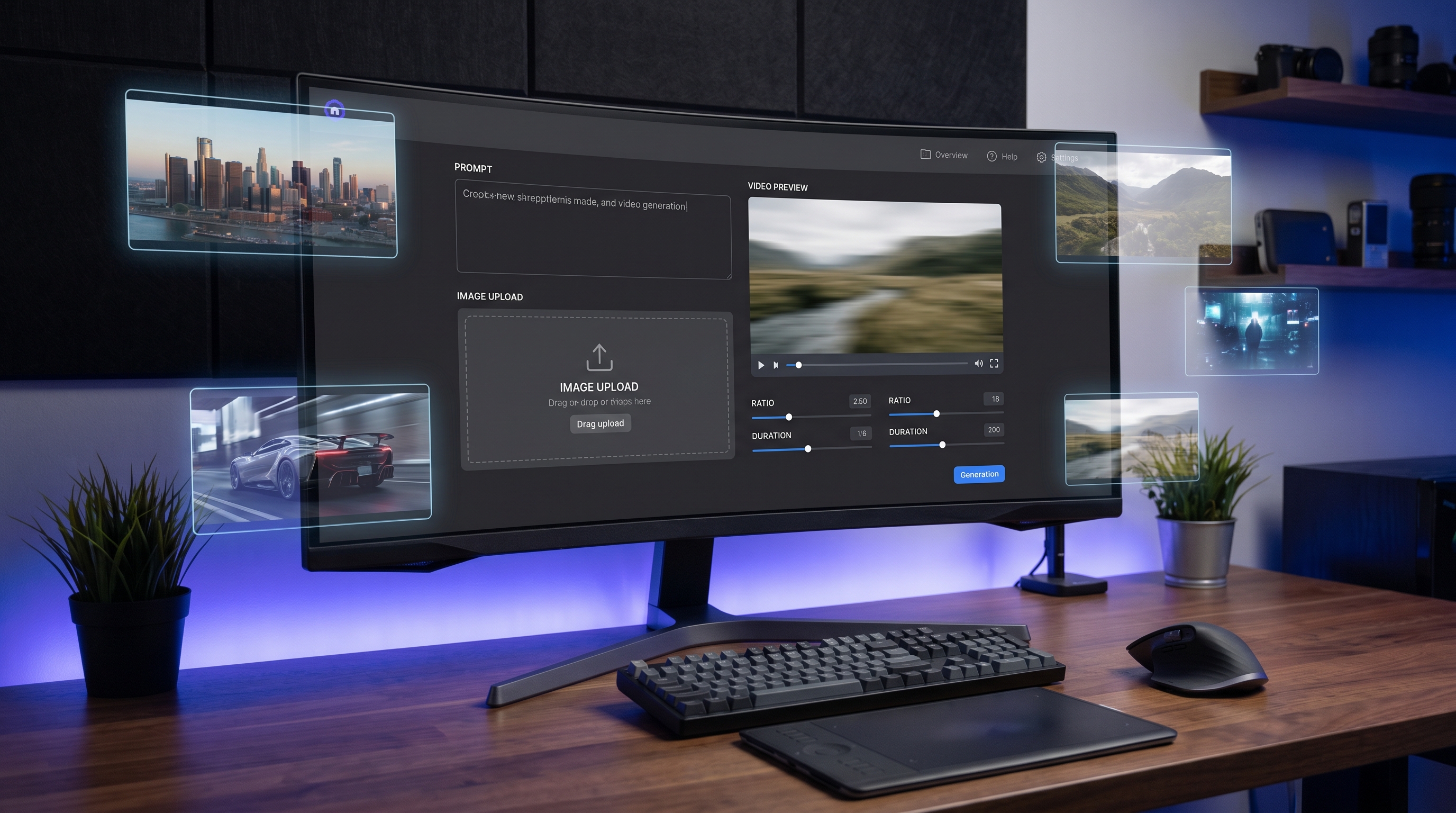
Mô hình video AI Grok Imagine trên SeaImagine AI mang đến cho người mới bắt đầu một cách trực tiếp để tạo video AI ngắn từ prompt viết hoặc từ một khung hình khởi đầu được tải lên. Hướng dẫn này sẽ đi qua quy trình làm việc hiển thị: chọn text-to-video hoặc image-to-video, viết prompt mạnh hơn, điều chỉnh cài đặt đầu ra, tạo clip và xem lại kết quả trong Video History.

Tóm tắt nhanh
Dùng Grok Imagine khi bạn muốn một quy trình tạo video AI thực tế mà không cần chuyển qua lại giữa các công cụ riêng lẻ. Tải lên một khung hình khởi đầu nếu bạn đã có định hướng hình ảnh, hoặc dùng AI Generation khi bạn muốn tạo video chỉ từ prompt văn bản.
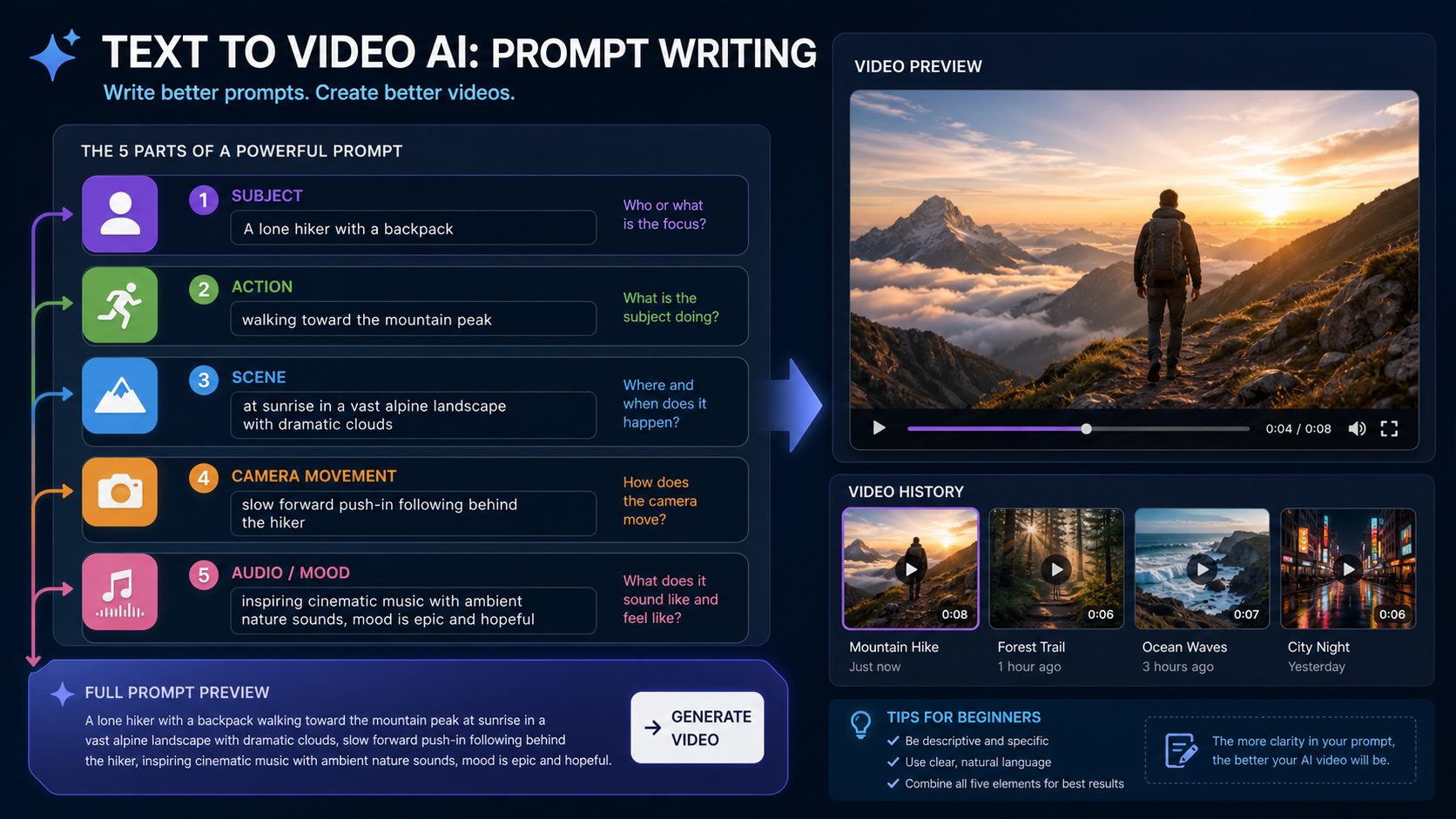
Để có kết quả tốt nhất, hãy mô tả chủ thể, hành động, bối cảnh, chuyển động camera và âm thanh hoặc tâm trạng trong một prompt rõ ràng. Sau đó dùng Translate hoặc Optimize Prompt khi ý tưởng của bạn cần làm sạch ngôn ngữ hoặc thêm chi tiết trước khi tạo.
Mô hình video AI Grok Imagine phù hợp nhất cho việc gì
Mô hình video AI Grok Imagine phù hợp nhất cho các thử nghiệm video ngắn, nơi tốc độ và độ rõ ràng của prompt là quan trọng. Nó hỗ trợ quy trình thân thiện với người mới cho clip text-to-video và image-to-video, nên bạn có thể bắt đầu từ một prompt, một khung hình tham chiếu, hoặc một hình ảnh bạn tạo ở nơi khác.
Trong thực tế, hãy dùng nó khi bạn cần clip ý tưởng, cảnh quay cho mạng xã hội, video mood cho sản phẩm, thử nghiệm chuyển động nhân vật, hoặc các biến thể sáng tạo nhanh. Nếu bạn đã có một ảnh tĩnh mạnh, hướng image-to-video sẽ cho mô hình một điểm xuất phát trực quan rõ ràng hơn. Nếu bạn chỉ có ý tưởng, hướng chỉ-prompt sẽ nhanh hơn.
SeaImagine AI cũng cung cấp các công cụ liên quan cho những giai đoạn khác nhau trong cùng một quy trình. Bạn có thể dùng AI Image Generator để tạo khung hình đầu tiên, tinh chỉnh hình nguồn bằng Image to Image, tạo chuyển động cho hình tĩnh bằng Image to Video AI, hoặc tạo clip chỉ bằng prompt với Text to Video AI.
Trước khi bắt đầu: Chuẩn bị prompt hoặc khung hình khởi đầu
Bắt đầu bằng việc quyết định clip của bạn sẽ được kiểm soát bởi một ảnh tải lên hay chỉ bằng văn bản. Lựa chọn này ảnh hưởng đến lượng chi tiết hình ảnh bạn cần đưa vào prompt.
Với image-to-video, hãy chuẩn bị một khung hình khởi đầu sạch. Một khung hình khởi đầu tốt nên thể hiện rõ chủ thể chính, tránh nền rối gây nhiễu, và đã khớp với phong cách bạn muốn trong video cuối. Nếu ảnh cần dọn dẹp trước, hãy dùng quy trình Image to Image để tinh chỉnh bố cục trước khi tạo chuyển động.
Với text-to-video, hãy chuẩn bị một prompt gọn nhưng cụ thể. Một prompt yếu như "a car in the city" cho mô hình quá ít định hướng. Một prompt mạnh hơn sẽ nói chiếc xe đang làm gì, cảnh diễn ra ở đâu, camera di chuyển thế nào, và clip nên có tâm trạng ra sao.
Ví dụ prompt:
A silver electric sports car drives through a rainy neon city at night, water spraying from the tires, low tracking shot, smooth cinematic camera movement, moody electronic atmosphere, realistic reflections.
Kiểu prompt này giúp quy trình tạo video AI cho người mới vì mỗi cụm từ đều đưa cho mô hình một chỉ dẫn hữu ích.

Từng bước: Cách dùng Mô hình video AI Grok Imagine
Hãy theo quy trình này khi bạn mở trang Grok Imagine và muốn tạo một clip ngắn.
- Mở trang Mô hình video AI Grok Imagine trên SeaImagine AI.
- Chọn hướng tạo. Tải lên Start Frame nếu bạn muốn image-to-video, hoặc dùng AI Generation nếu bạn muốn tạo dựa trên prompt.
- Nhập prompt vào trường Prompt. Mô tả chủ thể, hành động, bối cảnh, chuyển động camera và âm thanh hoặc tâm trạng.
- Dùng Translate nếu ý tưởng của bạn dễ viết bằng ngôn ngữ khác. Điều này giúp chuyển prompt thành chỉ dẫn tạo rõ ràng hơn.
- Dùng Optimize Prompt nếu prompt của bạn quá ngắn, mơ hồ hoặc thiếu cấu trúc. Nó có thể giúp mở rộng ý thô thành một prompt video dùng được hơn.
- Chọn Resolution dựa trên nơi clip sẽ được sử dụng. Độ phân giải cao hữu ích cho trình bày và xuất bản, còn đầu ra nhỏ hơn có thể đủ cho thử nghiệm nhanh.
- Chọn Duration. Clip ngắn thường tốt hơn để thử chuyển động, còn clip dài cần prompt có nhịp độ và hành động rõ ràng hơn.
- Chọn Ratio. Khớp định dạng dọc, vuông hoặc ngang với nền tảng mục tiêu trước khi tạo.
- Đặt hiển thị Public hoặc Private. Dùng Private cho bản nháp, công việc khách hàng, concept thương hiệu, hoặc bất kỳ hình nguồn nào bạn không muốn hiển thị công khai.
- Nhấn Generate và chờ kết quả.
- Xem lại clip hoàn chỉnh trong Video History. So sánh đầu ra với prompt của bạn và quyết định tạo lại, chỉnh prompt, hoặc chuyển sang công cụ SeaImagine AI khác.
Quy trình này là cốt lõi của hướng dẫn tạo video AI Grok Imagine: đưa vào input rõ ràng, chọn cài đặt khớp với nơi sử dụng, và dùng Video History để đánh giá kết quả.
Mẹo prompt cho Text-to-Video và Image-to-Video
Một prompt tốt nên cho mô hình biết điều gì thay đổi theo thời gian, không chỉ những gì xuất hiện trong khung hình. Tạo video phụ thuộc vào chuyển động, nhịp độ và tính liên tục, vì vậy động từ hữu ích hơn là chỉ mô tả tĩnh.
Dùng cấu trúc đơn giản này:
Subject + action + scene + camera movement + style/mood + audio direction
Với một hướng dẫn prompt cho text to video AI, cấu trúc đó giúp prompt dễ đọc mà vẫn bao phủ các chi tiết ảnh hưởng đến clip. Ví dụ:
A young chef tosses fresh pasta in a small open kitchen, steam rising from the pan, warm restaurant lighting, slow push-in camera movement, cozy documentary mood, soft kitchen ambience.
Với image to video AI có khung hình khởi đầu, hãy giữ prompt tập trung vào chuyển động. Ảnh tải lên đã xác định chủ thể và bố cục, nên prompt có thể mô tả thứ cần được tạo chuyển động:
Animate the woman in the portrait with a gentle smile and subtle hair movement, soft sunlight shifting across the background, slow cinematic zoom, calm optimistic mood.
Nếu bạn đang cố tạo đầu ra theo “phong cách âm thanh” đồng bộ, hãy mô tả âm thanh hoặc tâm trạng bằng ngôn ngữ đơn giản. Ví dụ: viết "soft ocean ambience," "upbeat pop energy," hoặc "quiet cinematic tension." Tránh đưa ra giả định không có cơ sở về hành vi âm thanh chính xác; cách an toàn nhất là mô tả bầu không khí mong muốn và xem lại kết quả sau khi tạo.

Khi nào dùng Translate và Optimize Prompt
Dùng Translate khi ý tưởng của bạn rõ ràng bằng ngôn ngữ của bạn nhưng bạn muốn một prompt tạo mượt hơn. Điều này đặc biệt hữu ích cho creator tư duy bằng hình ảnh nhưng không muốn viết lại mọi chi tiết bằng tiếng Anh từ đầu.
Dùng Optimize Prompt khi prompt quá mỏng. Ví dụ, "a dog running in a park" sẽ hữu ích hơn nếu có giống chó, chuyển động, chi tiết bối cảnh, phong cách camera và tâm trạng. Tối ưu hóa không thay thế phán đoán sáng tạo, nhưng hữu ích khi bạn biết mình muốn gì và cần câu chữ mang nhiều chi tiết hơn.
Sau khi tối ưu, hãy đọc lại kết quả trước khi tạo. Loại bỏ bất cứ thứ gì làm thay đổi concept, thêm vật thể không mong muốn, hoặc khiến cảnh khó kiểm soát hơn. Một hướng dẫn text-to-video và image-to-video Grok Imagine thực tế nên coi tối ưu prompt là một bước biên tập, không phải bảo chứng một cú nhấp.
Chọn Resolution, Duration, Ratio và Visibility
Cài đặt nên khớp với mục đích sử dụng cuối. Chọn Resolution, Duration và Ratio trước khi nhấn Generate để mô hình tạo clip gần hơn với định dạng xuất bản của bạn.
Với clip mạng xã hội, tỉ lệ dọc hoặc vuông thường hợp lý. Với banner website, preview kiểu YouTube, thuyết trình và dựng cảnh ngang, tỉ lệ rộng có thể tốt hơn. Duration nên khớp với hành động: một cái chớp mắt, nụ cười, xoay sản phẩm, hoặc camera push-in thường có thể ngắn; cảnh phức tạp hơn cần nhiều thời gian và prompt có nhịp độ cẩn thận hơn.
Visibility cũng quan trọng. Đặt Private khi thử tài sản thương hiệu, hình cho khách hàng, ảnh sản phẩm chưa ra mắt, hoặc nội dung cá nhân. Public có thể phù hợp cho các thử nghiệm sáng tạo chung mà bạn sẵn sàng chia sẻ.
Cách các công cụ SeaImagine AI phối hợp với nhau
Grok Imagine là công cụ trung tâm của hướng dẫn này, nhưng nhiều creator đạt kết quả tốt hơn khi xây quanh nó một quy trình nhỏ. Bắt đầu bằng công cụ giải quyết vấn đề ngay lúc đó, rồi đưa đầu ra sang bước tiếp theo.
Dùng AI Image Generator khi bạn cần một khung hình đầu tiên từ con số không. Sau đó, dùng Image to Image nếu hình nguồn cần tinh chỉnh, như tư thế nhân vật sạch hơn, bố cục sản phẩm mạnh hơn, hoặc phong cách nghệ thuật nhất quán hơn.
Dùng Image to Video AI khi ảnh tĩnh của bạn đã mạnh và nhiệm vụ chính là tạo chuyển động. Điều này hữu ích cho chân dung, ảnh sản phẩm, poster, thumbnail và concept art.
Dùng Text to Video AI khi bạn muốn tạo video từ prompt văn bản mà không tải lên khung hình khởi đầu. Đây là con đường nhanh nhất cho brainstorming, clip mạng xã hội và thử nghiệm ý tưởng hình ảnh.
Dùng Grok Imagine khi bạn muốn cả hai lựa chọn text-to-video và image-to-video trong một trang model. Nó đặc biệt tiện khi bạn muốn so sánh kết quả chỉ-prompt với kết quả có khung hình khởi đầu dẫn hướng.
Ví dụ quy trình cho người mới bắt đầu
Dưới đây là một quy trình tạo video AI đơn giản cho người mới mà bạn có thể lặp lại với hầu hết các ý tưởng video ngắn.
Trước hết, tạo hoặc chọn một khung hình khởi đầu. Nếu bạn chưa có, hãy tạo một hình của chủ thể chính bằng AI Image Generator. Sau đó tinh chỉnh hình nếu cần để khung hình sạch và dễ đọc về mặt thị giác.
Tiếp theo, mở Grok Imagine và tải lên khung hình khởi đầu. Viết một prompt tập trung vào chuyển động như:
The camera slowly moves closer to the glass perfume bottle as soft golden light passes across the surface, tiny dust particles in the air, elegant luxury mood, subtle ambient music feeling.
Chọn ratio theo đích đến. Dùng dọc cho video ngắn mạng xã hội, vuông để test trên feed, hoặc rộng cho preview landing page. Đặt visibility là Private nếu concept chưa sẵn sàng để chia sẻ, rồi nhấn Generate.
Cuối cùng, xem lại kết quả trong Video History. Nếu chuyển động quá mạnh, giảm ngôn ngữ hành động. Nếu cảnh cảm giác phẳng, thêm chuyển động camera, ánh sáng hoặc chi tiết tâm trạng. Nếu chủ thể thay đổi quá nhiều, dùng khung hình khởi đầu rõ ràng hơn hoặc đơn giản hóa prompt.
Các lỗi phổ biến cần tránh
Lỗi phổ biến nhất là viết prompt chỉ mô tả một ảnh tĩnh. Prompt video cần động từ: walks, turns, smiles, rises, glows, drifts, zooms, pans, hoặc reveals.
Một lỗi khác là kết hợp quá nhiều hành động trong một clip ngắn. Một clip 5 giây có thể gặp khó nếu chủ thể phải bước vào cảnh, đổi trang phục, di chuyển qua khung hình, kích hoạt một vụ nổ, và kết thúc bằng cận cảnh. Hãy chọn một hành động chính và một chỉ dẫn camera.
Cuối cùng, đừng bỏ qua Video History. Kết quả đầu tiên là phản hồi hữu ích. So sánh điều bạn yêu cầu với điều mô hình tạo ra, rồi chỉnh một hoặc hai chi tiết mỗi lần. Điều này làm cho mỗi lần tạo có mục đích hơn.
Bài đọc khuyến nghị
Để có thêm bối cảnh về quy trình video SeaImagine AI, hãy đọc các hướng dẫn liên quan sau:
- SeaImagine AI Text-to-Video Guide: How to Choose Models and Create Better Clips
- The 2026 Image-to-Video Guide for Sea Imagine AI: Best Models & Prompts
- How to Use Seedance 2.0 on SeaImagine AI to Make Better Short Videos
- Kling 3.0 Review: Is It the Best AI Video Generator Yet in 2026?
- ChatGPT Image 2 Release: Features, Prompts, and API Guide
Mọi người cũng đọc:
- Veo 3.1 Video Generation Guide: How to Create Cinematic Clips
- How to Use DreamMachine AI's AI Video Generator
- PixVerse 5.5 Image to Video With Sound: A Practical Creator's Guide
- How to Use the AI Music Video Generator
FAQ
Làm thế nào để dùng Mô hình video AI Grok Imagine trên SeaImagine AI?
Mở trang model Grok Imagine, chọn AI Generation hoặc tải lên Start Frame, viết prompt rõ ràng, điều chỉnh Resolution, Duration, Ratio và visibility, rồi nhấn Generate. Xem lại kết quả trong Video History và chỉnh prompt nếu cần.
Tôi nên dùng text-to-video hay image-to-video?
Dùng text-to-video khi bạn chỉ có ý tưởng và muốn tạo video từ prompt văn bản. Dùng image-to-video khi bạn đã có ảnh nguồn mạnh và muốn tạo chuyển động từ ảnh tĩnh thành video với mức kiểm soát hình ảnh cao hơn.
Tôi nên đưa gì vào một prompt Grok Imagine?
Hãy đưa vào chủ thể, hành động, bối cảnh, chuyển động camera và chỉ dẫn tâm trạng hoặc âm thanh. Một prompt như "a woman walks through a misty forest, slow handheld camera, soft morning light, quiet mysterious mood" cho nhiều định hướng hơn "woman in forest."
Khi nào tôi nên dùng Optimize Prompt?
Dùng Optimize Prompt khi prompt của bạn ngắn, mơ hồ, hoặc thiếu chi tiết về chuyển động và camera. Luôn xem lại phiên bản đã tối ưu trước khi tạo để nó không thêm các chi tiết bạn không muốn.
Tôi có thể giữ video đã tạo ở chế độ riêng tư không?
Dùng cài đặt hiển thị Public hoặc Private trước khi tạo. Private là lựa chọn an toàn hơn cho bản nháp, concept cho khách hàng, tài sản thương hiệu, hoặc ảnh nguồn không nên chia sẻ công khai.
Kết luận
Mô hình video AI Grok Imagine dễ dùng nhất khi bạn coi việc tạo video là một chuỗi đơn giản: chọn đầu vào văn bản hoặc hình ảnh, viết prompt có ý thức về chuyển động, điều chỉnh cài đặt tạo và xem lại kết quả trong Video History. Để quy trình SeaImagine AI mượt hơn, hãy kết hợp Grok Imagine với AI Image Generator, Image to Image, Image to Video AI và Text to Video AI tùy theo bạn cần tạo mới, tinh chỉnh hay tạo chuyển động cho tư liệu nguồn.
Bắt đầu tại đây: Mô hình video AI Grok Imagine.
SEO Title:
Meta Description:
Tags: , , , , SeaImagine AI
Image SEO:
hero-16x9.png: Quy trình creator khi sử dụng Mô hình video AI Grok Imagine trên SeaImagine AI.section-01-image-to-video-16x9.png: Quy trình Image to Video AI với khung hình khởi đầu và cài đặt tạo video.section-02-text-to-video-16x9.png: Hướng dẫn prompt Text to Video AI cho chủ thể, hành động, bối cảnh, chuyển động camera và tâm trạng.