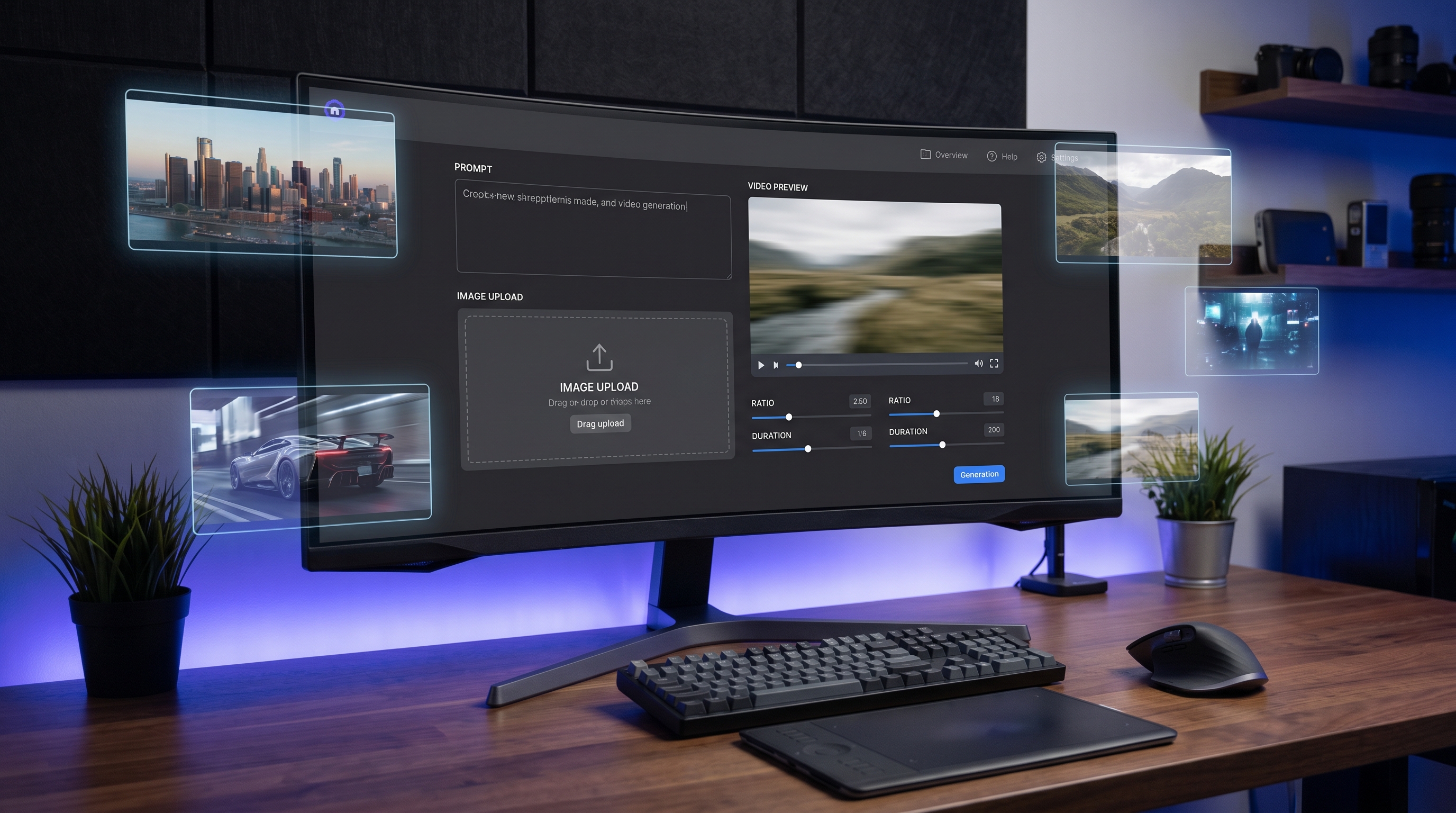
Le modèle vidéo IA Grok Imagine sur SeaImagine AI offre aux débutants un moyen direct de créer de courtes vidéos IA à partir soit d’un prompt écrit, soit d’une image de départ importée. Ce guide présente le workflow visible : choisir texte-vers-vidéo ou image-vers-vidéo, rédiger un prompt plus solide, ajuster les paramètres de sortie, générer le clip, puis examiner le résultat dans l’historique des vidéos.

Résumé rapide
Utilisez Grok Imagine lorsque vous voulez un workflow pratique de génération de vidéos IA sans passer d’un outil à l’autre. Importez une image de départ si vous avez déjà une direction visuelle, ou utilisez AI Generation si vous voulez créer des vidéos uniquement à partir de prompts texte.
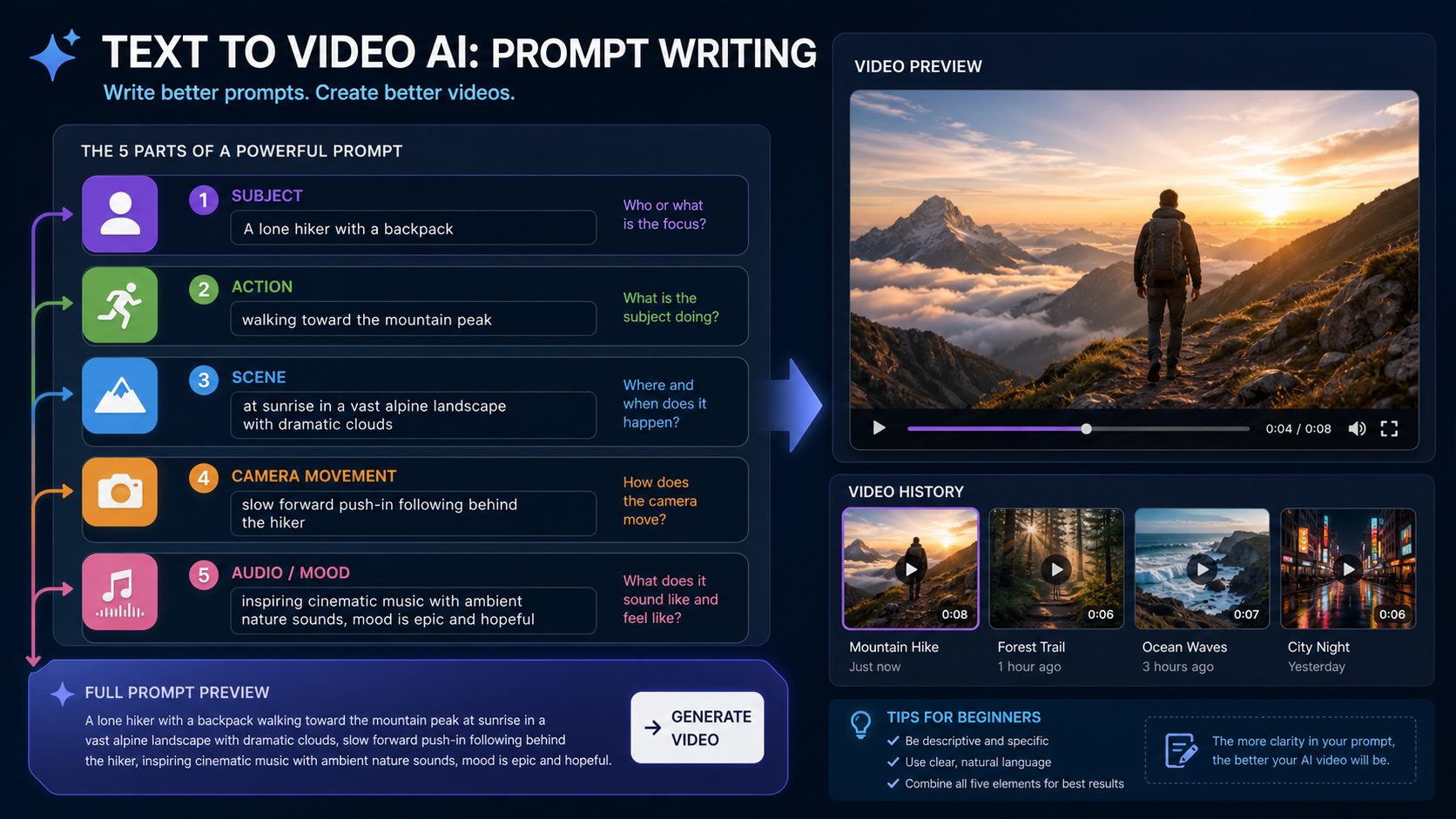
Pour de meilleurs résultats, décrivez le sujet, l’action, la scène, le mouvement de caméra, ainsi que l’audio ou l’ambiance dans un seul prompt clair. Ensuite, utilisez Translate ou Optimize Prompt lorsque votre idée a besoin d’un nettoyage linguistique ou de plus de détails avant la génération.
À quoi sert le mieux le modèle vidéo IA Grok Imagine
Le modèle vidéo IA Grok Imagine est particulièrement adapté aux expériences vidéo courtes où la vitesse et la clarté du prompt comptent. Il prend en charge un workflow adapté aux débutants pour des clips texte-vers-vidéo et image-vers-vidéo, afin que vous puissiez partir d’un prompt, d’une image de référence ou d’un visuel créé ailleurs.
Concrètement, utilisez-le lorsque vous avez besoin de clips de concept, de plans pour les réseaux sociaux, de vidéos d’ambiance produit, de tests de mouvement de personnages ou de variations créatives rapides. Si vous avez déjà une image statique solide, le mode image-vers-vidéo donne au modèle un point de départ visuel plus clair. Si vous n’avez qu’une idée, la voie “prompt uniquement” est plus rapide.
SeaImagine AI vous fournit aussi des outils connexes pour différentes étapes d’un même workflow. Vous pouvez utiliser le générateur d’images IA pour créer une première image, affiner des visuels sources avec Image to Image, animer des visuels statiques avec Image to Video AI, ou créer des clips “prompt uniquement” avec Text to Video AI.
Avant de commencer : préparez un prompt ou une image de départ
Commencez par décider si votre clip doit être contrôlé par une image importée ou uniquement par du texte. Ce choix influence le niveau de détail visuel à inclure dans le prompt.
Pour l’image-vers-vidéo, préparez une image de départ propre. Une bonne image de départ doit montrer clairement le sujet principal, éviter les arrière-plans encombrés et déjà correspondre au style voulu pour la vidéo finale. Si l’image doit d’abord être nettoyée, utilisez un workflow Image to Image pour affiner la composition avant l’animation.
Pour le texte-vers-vidéo, préparez un prompt compact mais précis. Un prompt faible comme « une voiture en ville » donne trop peu d’indications au modèle. Un prompt plus fort précise ce que fait la voiture, où se déroule la scène, comment la caméra se déplace et quelle ambiance le clip doit dégager.
Exemple de prompt :
Une voiture de sport électrique argentée roule dans une ville néon sous la pluie la nuit, de l’eau jaillit des pneus, plan de suivi bas, mouvement de caméra cinématographique fluide, ambiance électronique sombre, reflets réalistes.
Ce type de prompt aide un workflow de générateur vidéo IA pour débutants, car chaque expression donne au modèle une instruction utile.

Étape par étape : comment utiliser le modèle vidéo IA Grok Imagine
Suivez ce workflow lorsque vous ouvrez la page Grok Imagine et souhaitez générer un court clip.
- Ouvrez la page du modèle vidéo IA Grok Imagine sur SeaImagine AI.
- Choisissez votre mode de création. Importez une Start Frame si vous voulez faire de l’image-vers-vidéo, ou utilisez AI Generation si vous voulez une création basée sur un prompt.
- Saisissez votre prompt dans le champ Prompt. Décrivez le sujet, l’action, la scène, le mouvement de caméra, et l’audio ou l’ambiance.
- Utilisez Translate si votre idée est plus facile à écrire dans une autre langue. Cela aide à convertir le prompt en une instruction de génération plus claire.
- Utilisez Optimize Prompt si votre prompt paraît trop court, vague ou mal structuré. Cela peut aider à développer une idée brute en un prompt vidéo plus exploitable.
- Choisissez la Resolution selon l’usage prévu du clip. Une résolution plus élevée est utile pour la présentation et la publication, tandis que des sorties plus petites peuvent suffire pour des tests rapides.
- Choisissez la Duration. Les clips plus courts sont généralement meilleurs pour tester le mouvement, tandis que les clips plus longs exigent un prompt avec un rythme et une action plus clairement définis.
- Choisissez le Ratio. Adaptez les formats vertical, carré ou large à la plateforme cible avant de générer.
- Réglez la visibilité Public ou Private. Utilisez Private pour les brouillons, le travail client, les concepts de marque, ou tout visuel source que vous ne voulez pas rendre public.
- Cliquez sur Generate et attendez le résultat.
- Examinez le clip final dans Video History. Comparez la sortie à votre prompt et décidez s’il faut régénérer, réviser ou passer à un autre outil SeaImagine AI.
Ce processus constitue le cœur du tutoriel de générateur vidéo IA Grok Imagine : fournir une entrée claire au modèle, choisir des paramètres adaptés à la destination, puis utiliser Video History pour évaluer le résultat.
Conseils de prompt pour le texte-vers-vidéo et l’image-vers-vidéo
Un bon prompt doit dire au modèle ce qui change dans le temps, pas seulement ce qui apparaît dans le cadre. La génération vidéo dépend du mouvement, du rythme et de la continuité, donc les verbes d’action sont plus utiles que de simples descriptions statiques.
Utilisez cette structure simple :
Sujet + action + scène + mouvement de caméra + style/ambiance + direction audio
Pour un guide de prompt Text to Video AI, cette structure garde le prompt lisible tout en couvrant les détails qui influencent le clip. Par exemple :
Un jeune chef fait sauter des pâtes fraîches dans une petite cuisine ouverte, vapeur qui s’élève de la poêle, éclairage chaleureux de restaurant, mouvement de caméra en léger travelling avant, ambiance documentaire cosy, léger fond sonore de cuisine.
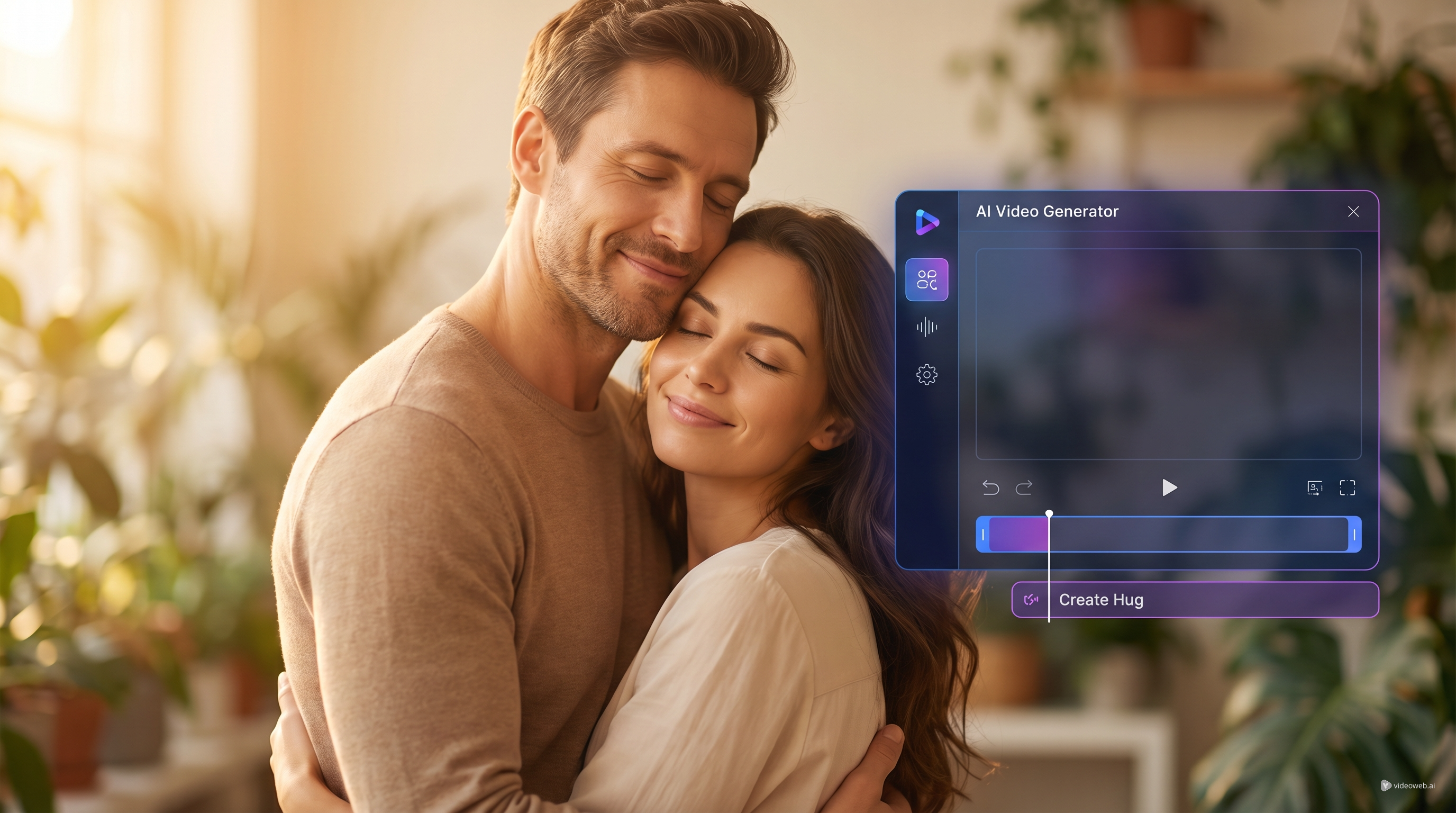
Pour Image to Video AI avec une image de départ, gardez le prompt centré sur le mouvement. L’image importée définit déjà le sujet et la composition, donc le prompt peut décrire ce qui doit s’animer :
Anime la femme du portrait avec un sourire léger et un mouvement subtil des cheveux, une lumière douce du soleil se déplaçant sur l’arrière-plan, zoom cinématographique lent, ambiance calme et optimiste.
Si vous essayez de créer une sortie de style audio synchronisé avec un générateur vidéo IA, décrivez le son ou l’ambiance en termes simples. Par exemple, écrivez « ambiance marine douce », « énergie pop entraînante » ou « tension cinématographique discrète ». Évitez de faire des suppositions non étayées sur un comportement audio exact ; l’approche la plus sûre consiste à décrire l’atmosphère visée et à vérifier le résultat après génération.

Quand utiliser Translate et Optimize Prompt
Utilisez Translate lorsque votre idée est claire dans votre langue, mais que vous voulez un prompt de génération plus fluide. C’est particulièrement utile pour les créateurs qui pensent en images mais ne veulent pas réécrire chaque détail en anglais depuis zéro.
Utilisez Optimize Prompt lorsque le prompt est trop pauvre. Par exemple, « un chien qui court dans un parc » devient plus utile s’il inclut la race, le mouvement, des détails de scène, le style de caméra et l’ambiance. L’optimisation ne remplace pas le jugement créatif, mais elle aide lorsque vous savez ce que vous voulez et que vous avez besoin d’une formulation plus riche en détails.
Après optimisation, relisez le résultat avant de générer. Supprimez tout ce qui modifie le concept, ajoute des objets indésirables ou rend la scène plus difficile à contrôler. Un guide pratique Grok Imagine texte-vers-vidéo et image-vers-vidéo doit traiter l’optimisation de prompt comme une étape d’édition, pas comme une garantie en un clic.
Choisir la résolution, la durée, le ratio et la visibilité
Les paramètres doivent correspondre au cas d’usage final. Choisissez Resolution, Duration et Ratio avant de cliquer sur Generate afin que le modèle produise un clip plus proche de votre format de publication.
Pour les clips sociaux, les ratios vertical ou carré sont souvent pertinents. Pour des bannières de site, des aperçus type YouTube, des présentations et des montages paysage, un ratio large peut être préférable. La durée doit correspondre à l’action : un clignement, un sourire, une rotation de produit ou un travelling avant peuvent souvent être courts ; une scène plus complexe nécessite plus de temps et un prompt au rythme plus soigneusement défini.
La visibilité compte aussi. Réglez sur Private lorsque vous testez des assets de marque, des visuels client, des images de produits non annoncés ou du contenu personnel. Public peut convenir à des expériences créatives générales que vous êtes à l’aise de partager.
Comment les outils SeaImagine AI s’articulent
Grok Imagine est l’outil central de ce tutoriel, mais beaucoup de créateurs obtiennent de meilleurs résultats en construisant un petit workflow autour. Commencez par l’outil qui résout le problème immédiat, puis passez la sortie à l’étape suivante.
Utilisez AI Image Generator lorsque vous avez besoin d’une première image à partir de zéro. Ensuite, utilisez Image to Image si le visuel source doit être affiné, par exemple une pose de personnage plus propre, une meilleure composition produit, ou un style artistique plus cohérent.
Utilisez Image to Video AI lorsque votre image fixe est déjà solide et que votre tâche principale est l’animation. C’est utile pour les portraits, photos produit, affiches, miniatures et concept art.
Utilisez Text to Video AI lorsque vous voulez créer des vidéos à partir de prompts texte sans importer d’image de départ. C’est la voie la plus rapide pour le brainstorming, les clips sociaux et le test d’idées visuelles.
Utilisez Grok Imagine lorsque vous voulez à la fois les options texte-vers-vidéo et image-vers-vidéo sur une seule page de modèle. C’est particulièrement pratique lorsque vous voulez comparer un résultat “prompt uniquement” à un résultat guidé par une image de départ.
Exemple de workflow pour débutant
Voici un workflow simple de générateur vidéo IA pour débutants que vous pouvez répéter pour la plupart des idées de courtes vidéos.
D’abord, créez ou choisissez une image de départ. Si vous n’en avez pas, générez une image du sujet principal avec l’AI Image Generator. Ensuite, affinez l’image si nécessaire pour que le cadre soit propre et facile à lire visuellement.
Puis, ouvrez Grok Imagine et importez l’image de départ. Rédigez un prompt axé sur le mouvement, comme :
La caméra se rapproche lentement du flacon de parfum en verre tandis qu’une douce lumière dorée glisse sur la surface, minuscules particules de poussière dans l’air, ambiance luxe élégante, impression de musique d’ambiance subtile.
Choisissez le ratio selon la destination. Utilisez le vertical pour une courte vidéo sociale, le carré pour tester un format de feed, ou le large pour un aperçu de landing page. Réglez la visibilité sur Private si le concept n’est pas prêt à être partagé, puis cliquez sur Generate.
Enfin, examinez le résultat dans Video History. Si le mouvement est trop marqué, réduisez le langage d’action. Si la scène semble plate, ajoutez du mouvement de caméra, de l’éclairage ou des détails d’ambiance. Si le sujet change trop, utilisez une image de départ plus claire ou simplifiez le prompt.
Erreurs courantes à éviter
L’erreur la plus fréquente est d’écrire des prompts qui ne décrivent qu’une image fixe. Les prompts vidéo ont besoin de verbes : marche, tourne, sourit, s’élève, brille, dérive, zoome, fait un panoramique, révèle.
Une autre erreur consiste à combiner trop d’actions dans un clip court. Un clip de cinq secondes peut avoir du mal si le sujet doit entrer dans la scène, changer de tenue, traverser le cadre, déclencher une explosion et finir sur un gros plan. Choisissez une action principale et une direction de caméra.
Enfin, n’ignorez pas Video History. Le premier résultat est un retour utile. Comparez ce que vous avez demandé à ce que le modèle a produit, puis révisez un ou deux détails à la fois. Cela rend chaque génération plus intentionnelle.
Lectures recommandées
Pour plus de contexte sur les workflows vidéo SeaImagine AI, consultez ces guides connexes :
- SeaImagine AI Text-to-Video Guide: How to Choose Models and Create Better Clips
- The 2026 Image-to-Video Guide for Sea Imagine AI: Best Models & Prompts
- How to Use Seedance 2.0 on SeaImagine AI to Make Better Short Videos
- Kling 3.0 Review: Is It the Best AI Video Generator Yet in 2026?
- ChatGPT Image 2 Release: Features, Prompts, and API Guide
Les lecteurs consultent aussi :
- Veo 3.1 Video Generation Guide: How to Create Cinematic Clips
- How to Use DreamMachine AI's AI Video Generator
- PixVerse 5.5 Image to Video With Sound: A Practical Creator's Guide
- How to Use the AI Music Video Generator
FAQ
Comment utiliser le modèle vidéo IA Grok Imagine sur SeaImagine AI ?
Ouvrez la page du modèle Grok Imagine, choisissez AI Generation ou importez une Start Frame, rédigez un prompt clair, ajustez Resolution, Duration, Ratio et la visibilité, puis cliquez sur Generate. Examinez le résultat dans Video History et réadaptez le prompt si nécessaire.
Dois-je utiliser texte-vers-vidéo ou image-vers-vidéo ?
Utilisez le texte-vers-vidéo lorsque vous n’avez qu’une idée et que vous voulez créer des vidéos à partir de prompts texte. Utilisez l’image-vers-vidéo lorsque vous avez déjà une image source solide et que vous voulez animer une image fixe en vidéo avec plus de contrôle visuel.
Que dois-je inclure dans un prompt Grok Imagine ?
Incluez le sujet, l’action, la scène, le mouvement de caméra et l’ambiance ou la direction audio. Un prompt comme « une femme marche dans une forêt brumeuse, caméra à l’épaule lente, douce lumière du matin, ambiance calme et mystérieuse » donne plus de direction que « femme dans une forêt ».
Quand dois-je utiliser Optimize Prompt ?
Utilisez Optimize Prompt lorsque votre prompt est court, vague, ou qu’il manque des détails de mouvement et de caméra. Relisez toujours la version optimisée avant de générer afin qu’elle n’ajoute pas des détails que vous ne souhaitez pas.
Puis-je garder mes vidéos générées privées ?
Utilisez le réglage de visibilité Public ou Private avant la génération. Private est le choix le plus sûr pour les brouillons, les concepts client, les assets de marque, ou les images sources qui ne doivent pas être partagées publiquement.
Conclusion
Le modèle vidéo IA Grok Imagine est le plus simple à utiliser lorsque vous considérez la création vidéo comme une séquence : choisir une entrée texte ou image, rédiger un prompt conscient du mouvement, ajuster les paramètres de génération, puis examiner le résultat dans Video History. Pour un workflow SeaImagine AI plus fluide, associez Grok Imagine à AI Image Generator, Image to Image, Image to Video AI et Text to Video AI selon que vous devez créer, affiner ou animer votre matière source.
Commencez ici : modèle vidéo IA Grok Imagine.
SEO Title:
Meta Description:
Tags: , , , , SeaImagine AI
Image SEO:
hero-16x9.png: Workflow de création pour utiliser le modèle vidéo IA Grok Imagine sur SeaImagine AI.section-01-image-to-video-16x9.png: Workflow Image to Video AI avec une image de départ et des paramètres de génération vidéo.section-02-text-to-video-16x9.png: Guide de prompt Text to Video AI pour le sujet, l’action, la scène, le mouvement de caméra et l’ambiance.