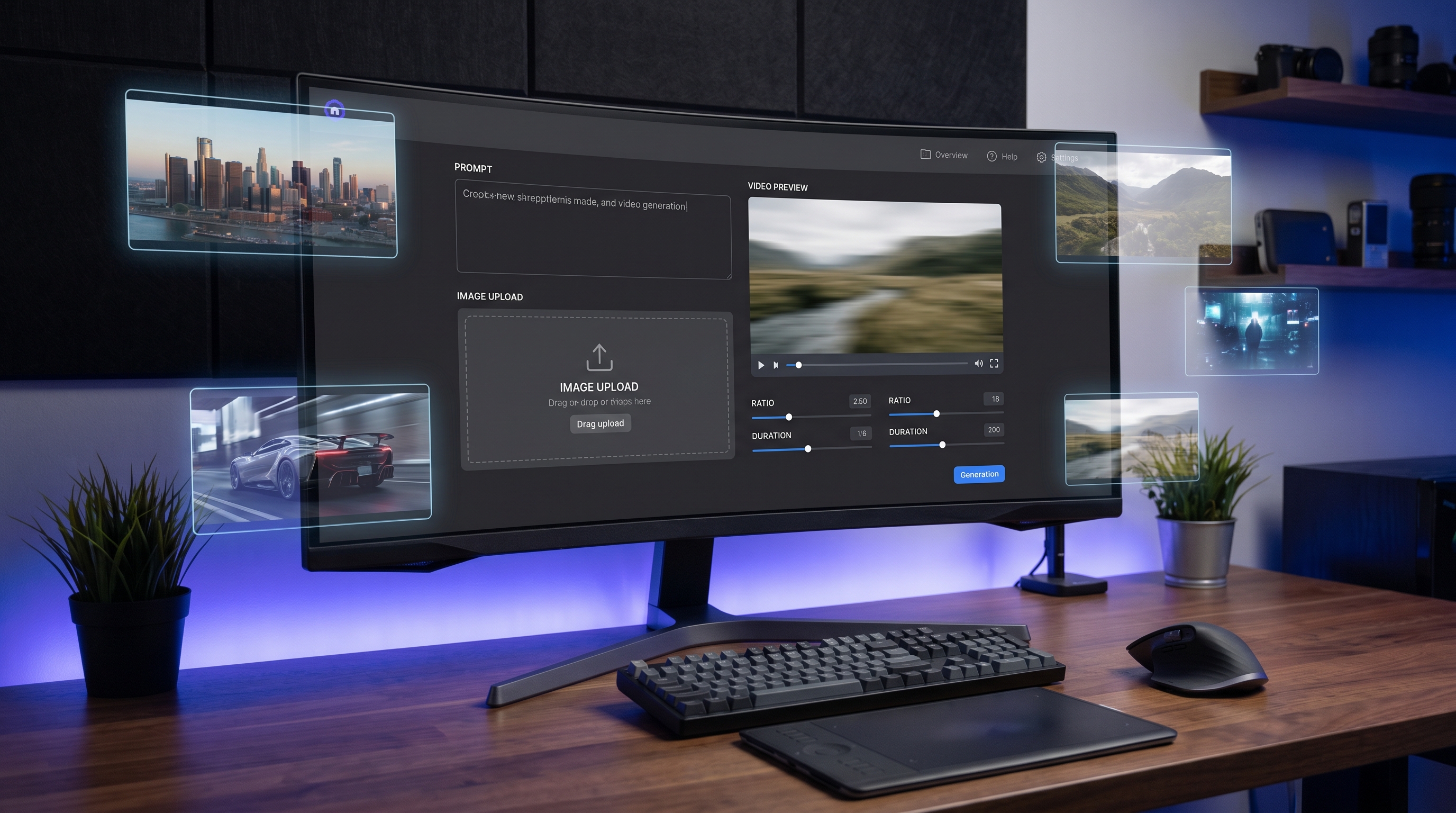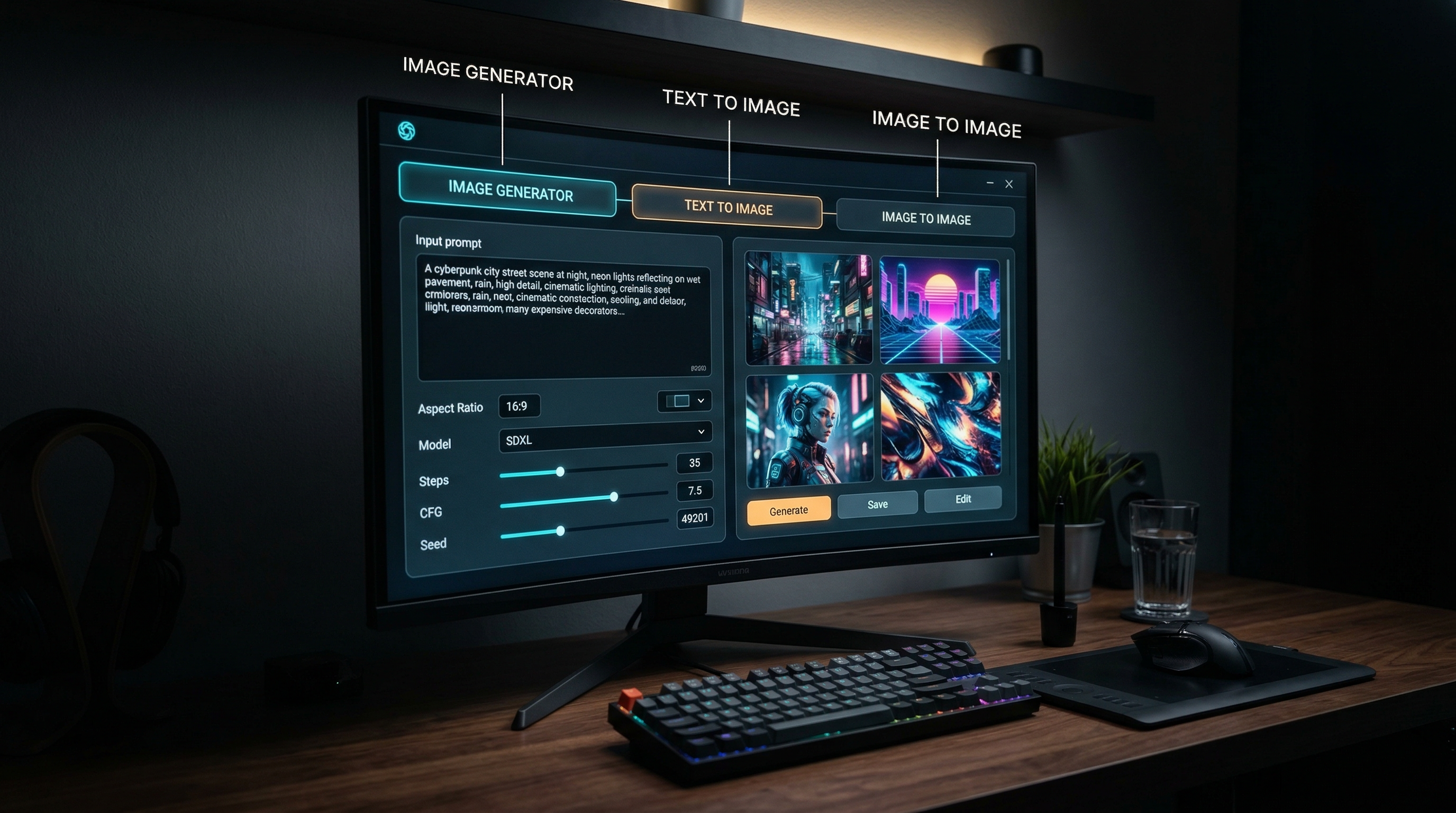
If estás abriendo Sea Imagine AI por primera vez, el diseño puede parecer sencillo pero ligeramente dividido en varias rutas. La buena noticia es que el flujo de trabajo es fácil una vez que entiendes para qué sirve cada página. El Generador de Imágenes con IA principal es el punto de partida flexible, mientras que Texto a Imagen es mejor para crear desde cero e Imagen a Imagen es mejor para editar o cambiar el estilo de una imagen subida.
Esta guía recorre todo el proceso de forma práctica. Aprenderás dónde empezar, qué hace cada ajuste, cuándo cambiar de herramienta y cómo obtener resultados más limpios sin escribir indicaciones excesivamente complicadas.
1. Empieza con la herramienta adecuada
El error más común es abrir la página equivocada para la tarea.
Usa el generador de imágenes con IA de Sea Imagine si quieres un espacio de trabajo flexible donde puedas escribir una indicación, subir una imagen de referencia, ajustar la proporción y la resolución, y refinar el resultado en un solo lugar.
Usa Texto a Imagen cuando quieras que la IA cree algo nuevo solamente a partir de tus palabras. Es ideal para arte conceptual, retratos, pósters, escenas de producto o exploración de estilos.
Usa Imagen a Imagen cuando ya tengas una foto, boceto o borrador y quieras transformarlo manteniendo la estructura más estable.
Funciona bien una regla sencilla: si no tienes imagen, empieza con texto. Si ya tienes una imagen, empieza con imagen a imagen. Si quieres tener ambos métodos disponibles en un mismo flujo de trabajo, empieza con el generador principal.
2. Inicio rápido: la forma más rápida de generar tu primera imagen
Si tu objetivo es obtener un resultado rápido, abre el creador de imágenes con IA y sigue este orden:
- Elige un modelo.
- Decide si vas a subir una imagen.
- Escribe una indicación corta.
- Define la proporción.
- Elige la resolución.
- Genera.
Mantén tu primera indicación simple. No intentes controlar todos los detalles a la vez. Empieza con un sujeto, un estilo y un entorno claros.
Por ejemplo:
“Un elegante coche deportivo rojo aparcado en una calle de ciudad lluviosa de noche, iluminación cinematográfica, foto realista”
Eso le da al sistema suficiente dirección sin volverse confuso. Cuando veas el primer resultado, refina solo la parte que necesita mejora.
3. Entiende la interfaz antes de sobrescribir tu indicación
La interfaz en las páginas de imagen es sencilla, pero cada ajuste importa.
El selector de modelo cambia el motor detrás del resultado. En las capturas de pantalla, modelos como Nano Banana 2, Nano Banana Pro, Seedream 5.0, Seedream 4.5 y Seedream 4.0 aparecen como opciones. Los modelos pueden afectar la velocidad, el detalle, las opciones de resolución y el comportamiento en la edición.
La caja de indicación (prompt) es donde describes lo que quieres. Sé directo. Un lenguaje claro suele funcionar mejor que llenar el texto con docenas de adjetivos.
El área de subida es importante cuando usas una imagen de referencia. Si quieres que la IA siga la estructura de una imagen existente, súbela en lugar de intentar describir cada detalle visual con palabras.
El interruptor de traducción es útil si quieres que el sistema procese tu indicación en una forma traducida internamente.
El ajuste de proporción cambia el encuadre. Cuadrado funciona bien para pruebas. Formatos más anchos son mejores para banners o paisajes. Formatos más altos se adaptan a pósters y contenido vertical.
La resolución afecta el detalle de salida. Prueba la composición primero, luego aumenta la resolución cuando la dirección de la imagen ya se vea correcta.
4. Cómo usar el Generador de Imágenes con IA principal
El Generador de Imágenes con IA es el mejor lugar para empezar si quieres un flujo de trabajo híbrido. Combina generación basada en indicaciones con orientación opcional mediante imagen.
Funciona bien un método simple:
Empieza con un sujeto. Añade un estilo. Añade el entorno. Luego añade una pista de iluminación.
Por ejemplo:
“Interior de una biblioteca fantástica, estanterías altas y brillantes, luz cálida de velas, ilustración digital detallada”
Si quieres más control, sube primero una imagen de referencia. Después describe qué debe cambiar y qué debe mantenerse.
Por ejemplo:
“Mantén la distribución de la habitación, cambia el estilo a ilustración de fantasía acogedora, añade luces flotantes y tonos dorados más ricos”
Esto suele ser más fácil que reconstruir toda la escena desde cero. El generador principal es útil cuando quieres flexibilidad pero no quieres saltar entre páginas separadas demasiado pronto.
5. Cuándo Texto a Imagen es la mejor opción
Elige Texto a Imagen cuando quieras ideas frescas sin estar limitado por una fuente subida. Este modo es ideal cuando estás haciendo lluvia de ideas, esbozando direcciones visuales o probando varios conceptos rápidamente.
El flujo de trabajo de texto a imagen es especialmente útil para:
- ideas originales de personajes
- conceptos de póster
- paisajes
- maquetas de escenas de producto
- pruebas de estilismo de moda
- moodboards
Esta herramienta funciona mejor cuando dejas que la IA componga más de la imagen. Eso significa que tu indicación debe guiar claramente las decisiones principales: sujeto, entorno, ambiente y estilo.
No sobrecargues la indicación con instrucciones en conflicto. “Realista anime acuarela cinematográfica minimalista maximalista” no ayuda. Elige una dirección visual y construye a partir de ella.
6. Cuándo Imagen a Imagen es la mejor opción
Elige Imagen a Imagen cuando quieras más control sobre la estructura. Suele ser la opción más inteligente si ya tienes algo utilizable y quieres transformarlo sin perder la composición original.
El editor de imagen a imagen funciona especialmente bien para:
- convertir una foto en ilustración
- cambiar fondos
- cambiar el estilo de retratos
- mejorar borradores
- refinar imágenes de producto
- ajustar colores o ambiente manteniendo el diseño
Por ejemplo, si subes una foto de producto y usas la indicación “iluminación de estudio de lujo, fondo negro profundo, estilo de anuncio premium”, es más probable que el resultado respete la posición original del sujeto que si usaras solo una indicación de texto.
Este es el mejor flujo de trabajo cuando la consistencia importa más que la sorpresa.
7. Elige el flujo de trabajo adecuado para la tarea
Si no tienes claro qué camino usar, ajusta la herramienta a la tarea.
Usa la herramienta de texto a imagen cuando tu idea comience como palabras.
Usa el flujo de trabajo de imagen a imagen cuando tu idea comience como un recurso visual existente.
Usa el generador de imágenes con IA de Sea Imagine cuando quieras ambas opciones disponibles en una sola interfaz.
Solo esto te ahorrará tiempo. Muchos resultados débiles ocurren no porque el modelo sea malo, sino porque la herramienta de inicio no era la correcta.
8. Una fórmula simple de indicación que suele funcionar
Usa esta estructura:
Sujeto + entorno + estilo + iluminación + pista de calidad
Ejemplos:
- “Un gato blanco sentado en un alféizar, tarde lluviosa, ilustración acuarela suave, luz natural tenue, composición limpia”
- “Una zapatilla futurista sobre una plataforma reflectante, fotografía de producto premium, foco de estudio, detalles nítidos”
- “Una calle de pueblo medieval al amanecer, arte conceptual de fantasía cinematográfica, luz cálida del sol, muy detallado”
Esta fórmula mantiene las indicaciones legibles y enfocadas. También facilita la solución de problemas, porque puedes editar una parte a la vez.
9. Indicaciones listas para usar
Úsalas directamente y luego ajusta el sujeto, el color o el estilo solo si es necesario.
Retrato realista
“Retrato en primer plano de una mujer joven, luz suave de ventana, textura de piel natural, poca profundidad de campo, fotografía realista”
Personaje anime
“Un héroe anime confiado de pie en una azotea al atardecer, pose dinámica, colores vivos, líneas limpias, cielo dramático”
Anuncio de producto
“Un frasco de perfume de lujo sobre vidrio negro reflectante, iluminación de estudio elegante, estilo de anuncio premium, enfoque nítido”
Paisaje de fantasía
“Un castillo flotante sobre las nubes, amanecer dorado, arte conceptual de fantasía épica, iluminación atmosférica, entorno detallado”
Interior acogedor
“Un rincón de lectura acogedor con libros, mantas y luz cálida de lámpara, ilustración suave, ambiente acogedor, texturas detalladas”
Fotografía de comida
“Un bol de ramen sobre una mesa de madera, vapor saliendo, fotografía de comida estilo restaurante, luz cálida, detalles nítidos”
Editorial de moda
“Una modelo de alta costura caminando por un pasillo futurista, fotografía editorial, iluminación elegante, composición cinematográfica”
Indicaciones para cambio de estilo de imagen
“Mantén la composición original, conviértela en una ilustración de fantasía pintada a mano, colores más ricos, luz más suave, pinceladas detalladas”
Indicaciones para cambio de fondo
“Mantén el sujeto sin cambios, reemplaza el fondo con una calle cyberpunk iluminada con neones de noche, brillo cinematográfico, detalle realista”
Indicaciones para mejora de póster
“Conserva el diseño, mejora el contraste, zona de tipografía más nítida, diseño de póster premium, gradación de color cinematográfica y audaz”
10. Errores comunes y cómo solucionarlos
Si los resultados se sienten aleatorios, la indicación suele estar demasiado recargada. Redúcela a un sujeto, un estilo y un entorno.
Si el sujeto cambia demasiado, usa una imagen de referencia y pásate al flujo de trabajo de imagen a imagen.
Si la composición se ve incorrecta, cambia la proporción antes de reescribir toda la indicación.
Si los detalles se ven pobres, mantén la misma indicación y aumenta la resolución solo después de que la composición funcione.
Si la imagen se siente cercana pero no del todo correcta, reescribe solo una frase en lugar de empezar de cero.
11. Una mejor rutina para resultados repetibles
Una rutina de trabajo sencilla se ve así:
Empieza con Texto a Imagen para explorar ideas rápidamente.
Cuando encuentres una dirección que te guste, pásate a Imagen a Imagen si necesitas un control más estricto.
Usa el Generador de Imágenes con IA principal cuando quieras combinar la libertad de la indicación con la guía de referencia.
Mantén tu primer borrador simple, compara cambios pequeños y no cambies indicación, modelo, proporción y resolución todos a la vez. La iteración controlada es lo que hace que el flujo de trabajo se sienta confiable.
12. Reflexiones finales
Sea Imagine AI se vuelve mucho más fácil de usar cuando dejas de ver sus páginas como productos separados y empiezas a verlas como rutas conectadas. El generador de imágenes con IA de Sea Imagine te da flexibilidad, Texto a Imagen es la forma más limpia de crear desde cero e Imagen a Imagen es la mejor opción cuando ya tienes un punto de partida visual.
Los mejores resultados suelen venir de elegir primero la herramienta adecuada, escribir una indicación clara y refinar en pequeños pasos en lugar de perseguir la perfección en un solo intento.