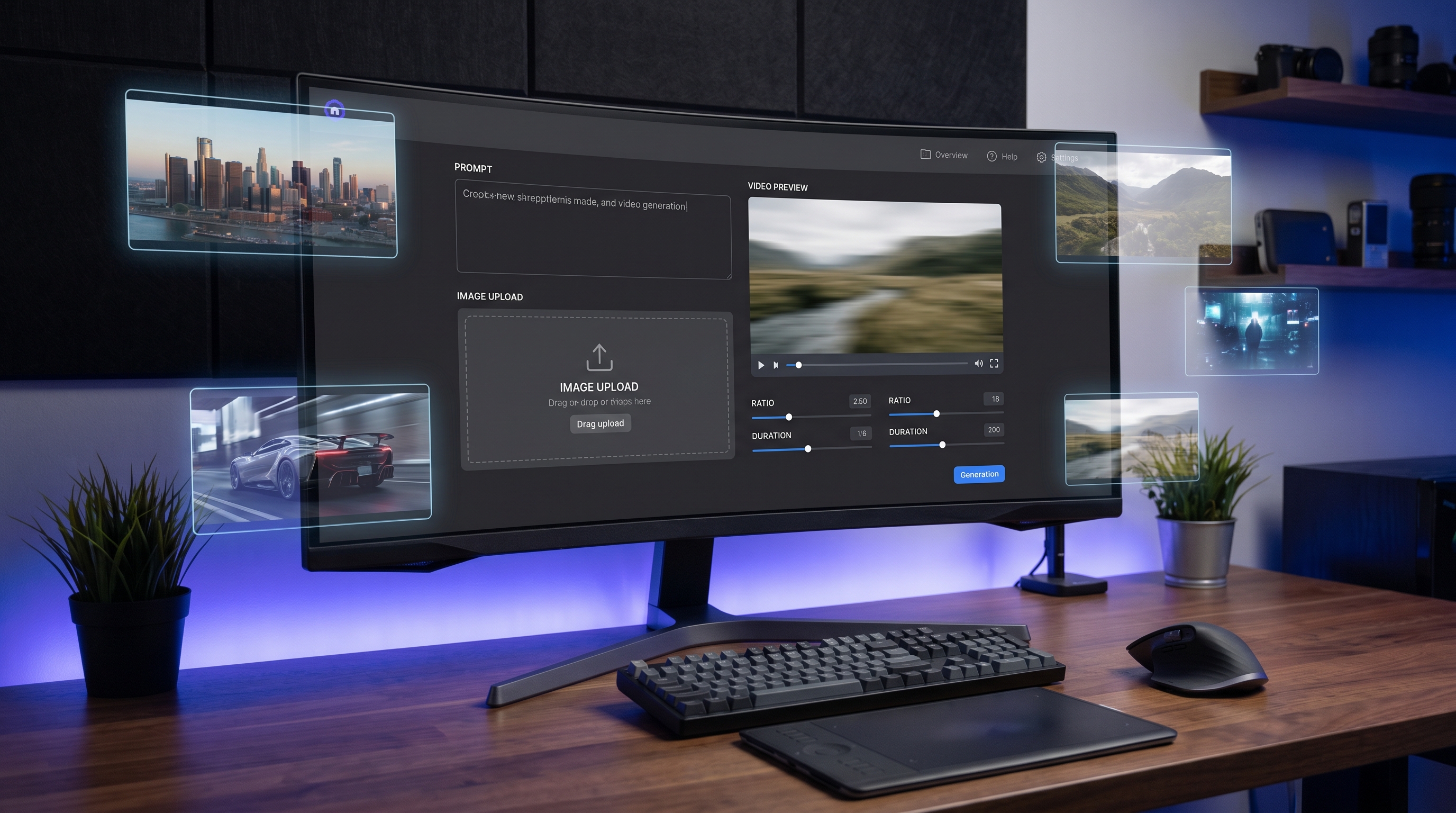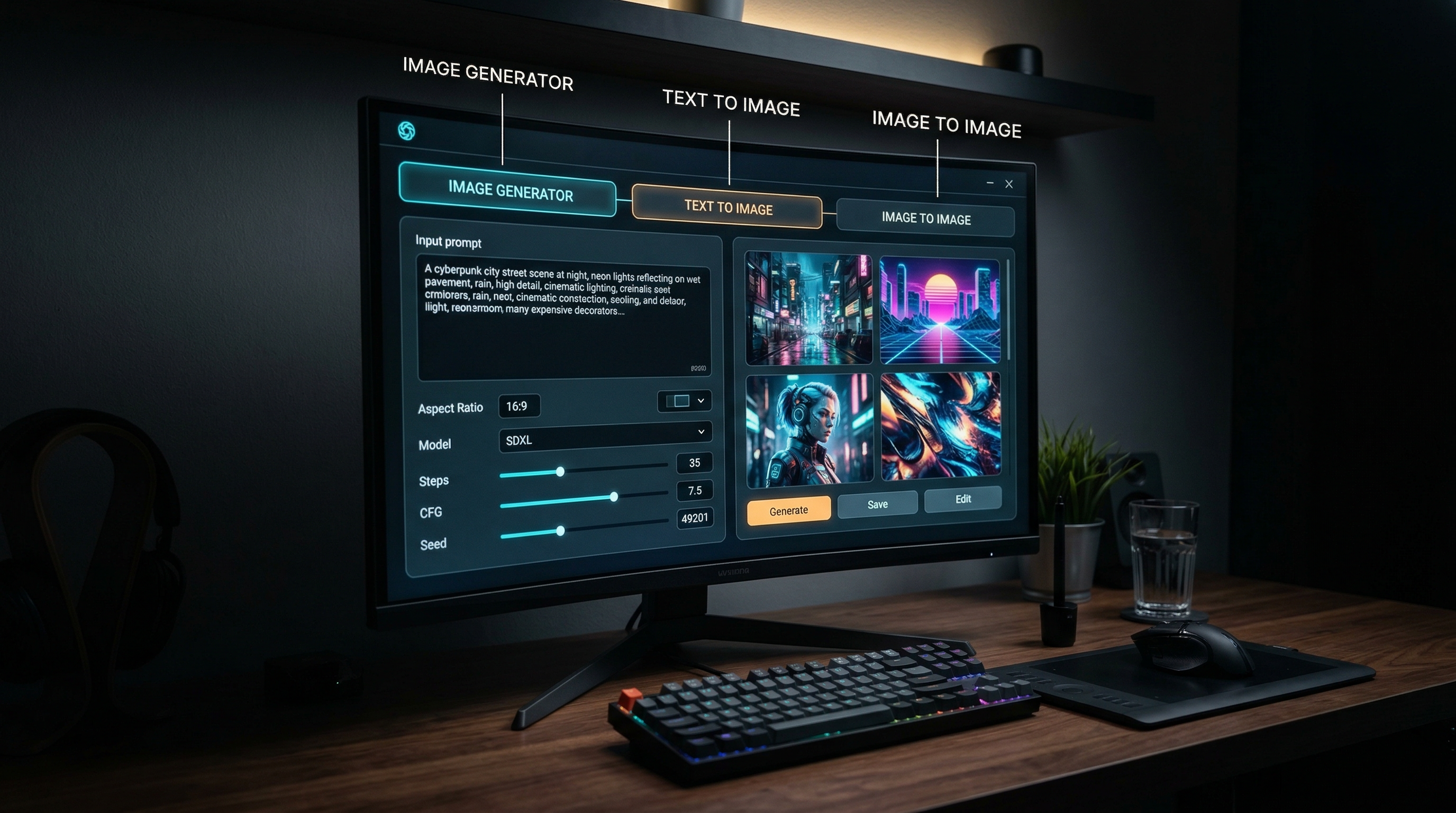
If du Sea Imagine AI zum ersten Mal öffnest, kann das Layout zwar einfach wirken, aber leicht über mehrere Pfade aufgeteilt sein. Die gute Nachricht: Der Workflow ist leicht, sobald du verstehst, wofür jede Seite gedacht ist. Der zentrale AI Image Generator ist der flexible Startpunkt, während Text to Image besser für das Erstellen von Grund auf ist und Image to Image besser für das Bearbeiten oder Umstylen eines hochgeladenen Bildes geeignet ist.
Diese Anleitung führt praxisnah durch den gesamten Prozess. Du lernst, wo du startest, was jede Einstellung bewirkt, wann du das Werkzeug wechseln solltest und wie du sauberere Ergebnisse erzielst, ohne übermäßig komplizierte Prompts zu schreiben.
1. Mit dem richtigen Tool beginnen
Der häufigste Fehler ist, die falsche Seite für die Aufgabe zu öffnen.
Nutze den zentralen Sea Imagine AI image generator, wenn du einen flexiblen Arbeitsbereich möchtest, in dem du einen Prompt schreiben, ein Referenzbild hochladen, Seitenverhältnis und Auflösung anpassen und das Ergebnis an einer Stelle verfeinern kannst.
Nutze Text to Image, wenn die KI etwas Neues nur aus deinen Worten erstellen soll. Ideal für Konzeptkunst, Porträts, Poster, Produktszenen oder Stil-Exploration.
Nutze Image to Image, wenn du bereits ein Foto, eine Skizze oder einen Entwurf hast und ihn transformieren möchtest, wobei die Struktur weitgehend stabil bleiben soll.
Eine einfache Regel funktioniert gut: Wenn du kein Bild hast, starte mit Text. Wenn du bereits ein Bild hast, starte mit Image-to-Image. Wenn du beide Methoden in einem Workflow verfügbar haben möchtest, starte mit dem Hauptgenerator.
2. Schnellstart: Der schnellste Weg zu deinem ersten Bild
Wenn dein Ziel ein schnelles Ergebnis ist, öffne den AI image creator und gehe in dieser Reihenfolge vor:
- Wähle ein Modell.
- Entscheide, ob du ein Bild hochlädst.
- Schreibe einen kurzen Prompt.
- Stelle das Seitenverhältnis ein.
- Wähle die Auflösung.
- Generiere.
Halte deinen ersten Prompt einfach. Versuche nicht, jedes Detail auf einmal zu steuern. Beginne mit einem Motiv, einem Stil und einer klaren Umgebung.
Zum Beispiel:
„Ein stilvoller roter Sportwagen, der nachts auf einer regennassen Stadtstraße parkt, kinoreifes Licht, realistische Fotografie“
Das gibt dem System genug Richtung, ohne chaotisch zu werden. Sobald du das erste Ergebnis siehst, verfeinere nur den Teil, der verbessert werden muss.
3. Die Oberfläche verstehen, bevor du deinen Prompt überschreibst
Die Oberfläche auf den Bildseiten ist übersichtlich, aber jede Einstellung ist wichtig.
Der Modellwähler ändert die Engine hinter dem Ergebnis. In den Screenshots erscheinen Modelle wie Nano Banana 2, Nano Banana Pro, Seedream 5.0, Seedream 4.5 und Seedream 4.0 als Optionen. Verschiedene Modelle können Geschwindigkeit, Detailgrad, verfügbare Auflösungen und Bearbeitungsverhalten beeinflussen.
Das Promptfeld ist der Ort, an dem du beschreibst, was du willst. Formuliere direkt. Klare Sprache funktioniert meist besser, als dutzende Adjektive hineinzustopfen.
Der Upload-Bereich ist wichtig, wenn du ein Referenzbild verwendest. Wenn die KI der Struktur eines bestehenden Bildes folgen soll, lade es hoch, statt jeden visuellen Aspekt in Worten zu beschreiben.
Der Translate-Schalter ist hilfreich, wenn du willst, dass das System deinen Prompt im Hintergrund übersetzt verarbeitet.
Die Seitenverhältnis-Einstellung verändert den Bildausschnitt. Quadratisch eignet sich gut für Tests. Breite Formate sind besser für Banner oder Landschaften. Hohe Formate passen zu Postern und vertikalen Inhalten.
Die Auflösung beeinflusst den Detailgrad des Outputs. Teste zuerst die Komposition und erhöhe die Auflösung erst, wenn die Bildrichtung stimmt.
4. So nutzt du den zentralen AI Image Generator
Der AI Image Generator ist der beste Startpunkt, wenn du einen hybriden Workflow möchtest. Er kombiniert Prompt-basierte Generierung mit optionaler Bildführung.
Eine einfache Methode funktioniert gut:
Beginne mit einem Motiv. Füge einen Stil hinzu. Füge die Umgebung hinzu. Ergänze dann einen Hinweis zur Beleuchtung.
Zum Beispiel:
„Eine fantastische Bibliotheks-Innenansicht, hohe leuchtende Bücherregale, warmes Kerzenlicht, detailliertes Digital Painting“
Wenn du mehr Kontrolle möchtest, lade zuerst ein Referenzbild hoch. Beschreibe dann, was sich ändern und was gleich bleiben soll.
Zum Beispiel:
„Behalte die Raumaufteilung, ändere den Stil zu gemütlicher Fantasy-Illustration, füge schwebende Lichter und sattere goldene Töne hinzu“
Das ist oft einfacher, als die gesamte Szene von Grund auf neu aufzubauen. Der Hauptgenerator ist hilfreich, wenn du Flexibilität willst, aber nicht zu früh zwischen verschiedenen Seiten hin- und herspringen möchtest.
5. Wann Text to Image die bessere Wahl ist
Wähle Text to Image, wenn du frische Ideen willst, ohne durch ein hochgeladenes Ausgangsbild eingeschränkt zu sein. Dieser Modus ist ideal, wenn du brainstormst, visuelle Richtungen skizzierst oder schnell mehrere Konzepte testen möchtest.
Der prompt-to-image workflow ist besonders nützlich für:
- originelle Charakterideen
- Poster-Konzepte
- Landschaften
- Produkt-Szenen-Mockups
- Mode-Style-Tests
- Moodboards
Dieses Tool funktioniert am besten, wenn du der KI mehr Freiraum bei der Komposition lässt. Das bedeutet, dass dein Prompt die großen Entscheidungen klar lenken sollte: Motiv, Umgebung, Stimmung und Stil.
Überlade den Prompt nicht mit widersprüchlichen Anweisungen. „Realistisch Anime Aquarell cinematic minimalistisch maximalistisch“ ist nicht hilfreich. Wähle eine visuelle Richtung und baue darauf auf.
6. Wann Image to Image die bessere Wahl ist
Wähle Image to Image, wenn du mehr Kontrolle über die Struktur möchtest. Das ist in der Regel die klügere Wahl, wenn du bereits etwas Brauchbares hast und es transformieren willst, ohne die ursprüngliche Komposition zu verlieren.
Der image-to-image editor eignet sich besonders gut für:
- das Umwandeln eines Fotos in eine Illustration
- Hintergrundwechsel
- Porträt-Restyling
- Aufwertung grober Entwürfe
- Verfeinerung von Produktbildern
- Anpassung von Farben oder Stimmung bei gleichbleibendem Layout
Wenn du zum Beispiel ein Produktfoto hochlädst und promptest: „Luxuriöse Studio-Beleuchtung, tiefschwarzer Hintergrund, hochwertiger Werbestil“, bleibt das Ergebnis beim Motivaufbau meist treuer, als es ein reiner Textprompt würde.
Das ist der bessere Workflow, wenn Konsistenz wichtiger als Überraschung ist.
7. Den richtigen Workflow für die Aufgabe wählen
Wenn du unsicher bist, welcher Pfad der richtige ist, ordne das Tool der Aufgabe zu.
Nutze das text to image tool, wenn deine Idee als Worte beginnt.
Nutze den image-to-image workflow, wenn deine Idee von einem bestehenden Bild ausgeht.
Nutze den zentralen Sea Imagine AI image generator, wenn du beide Optionen in einer Oberfläche verfügbar haben willst.
Allein das spart dir Zeit. Viele schwache Ergebnisse entstehen nicht, weil das Modell schlecht ist, sondern weil das Start-Tool nicht das richtige war.
8. Eine einfache Prompt-Formel, die meist funktioniert
Nutze diese Struktur:
Motiv + Umgebung + Stil + Beleuchtung + Qualitäts-Hinweis
Beispiele:
- „Eine weiße Katze auf einer Fensterbank, regnerischer Nachmittag, weiche Aquarell-Illustration, gedämpftes natürliches Licht, klare Komposition“
- „Ein futuristischer Sneaker auf einer reflektierenden Plattform, hochwertige Produktfotografie, Studio-Spotlight, scharfe Details“
- „Eine mittelalterliche Dorfstraße im Morgengrauen, cineastische Fantasy-Konzeptkunst, warmes Sonnenlicht, hochdetailliert“
Diese Formel hält Prompts lesbar und fokussiert. Sie macht das Troubleshooting auch einfacher, weil du jeweils nur einen Teil ändern kannst.
9. Sofort nutzbare Prompts
Verwende diese direkt und passe Motiv, Farbe oder Stil nur bei Bedarf an.
Realistisches Porträt
„Nahaufnahme-Porträt einer jungen Frau, weiches Fensterlicht, natürliche Hautstruktur, geringe Tiefenschärfe, realistische Fotografie“
Anime-Charakter
„Ein selbstbewusster Anime-Held, der bei Sonnenuntergang auf einem Dach steht, dynamische Pose, kräftige Farben, saubere Linienzeichnung, dramatischer Himmel“
Produktanzeige
„Eine luxuriöse Parfümflasche auf schwarzem, reflektierendem Glas, elegante Studio-Beleuchtung, hochwertiger Werbestil, scharfer Fokus“
Fantasy-Landschaft
„Ein schwebendes Schloss über den Wolken, goldener Sonnenaufgang, epische Fantasy-Konzeptkunst, stimmungsvolle Beleuchtung, detaillierte Umgebung“
Gemütliches Interior
„Eine gemütliche Leseecke mit Büchern, Decken und warmem Lampenlicht, weiche Illustration, einladende Atmosphäre, detaillierte Texturen“
Food-Fotografie
„Eine Schüssel Ramen auf einem Holztisch, aufsteigender Dampf, Food-Fotografie im Restaurantstil, warmes Licht, gestochen scharfe Details“
Fashion Editorial
„Ein High-Fashion-Model, das durch einen futuristischen Gang läuft, Editorial-Fotografie, elegante Beleuchtung, cineastische Komposition“
Image-Restyle-Prompt
„Behalte die ursprüngliche Komposition, verwandle es in eine handgemalte Fantasy-Illustration, sattere Farben, weicheres Licht, detaillierte Pinselstriche“
Hintergrundwechsel-Prompt
„Lass das Motiv unverändert, ersetze den Hintergrund durch eine neonbeleuchtete Cyberpunk-Straße bei Nacht, cineastischer Glow, realistische Details“
Poster-Upgrade-Prompt
„Layout beibehalten, Kontrast verbessern, schärferer Typografie-Bereich, hochwertiges Posterdesign, kräftiges cineastisches Color Grading“
10. Häufige Fehler und wie du sie behebst
Wenn Ergebnisse zufällig wirken, ist der Prompt oft zu überladen. Reduziere ihn auf ein Motiv, einen Stil und eine Umgebung.
Wenn sich das Motiv zu stark verändert, nutze ein Referenzbild und wechsle in den image-to-image workflow.
Wenn die Komposition falsch wirkt, ändere das Seitenverhältnis, bevor du den gesamten Prompt neu schreibst.
Wenn Details schwach aussehen, behalte denselben Prompt bei und erhöhe die Auflösung erst, nachdem die Komposition passt.
Wenn das Bild „fast richtig“ ist, ändere nur einen Satz, statt komplett neu anzufangen.
11. Eine bessere Routine für wiederholbare Ergebnisse
Ein einfacher Arbeitsablauf sieht so aus:
Starte mit Text to Image, um Ideen schnell zu erkunden.
Sobald du eine Richtung gefunden hast, die dir gefällt, wechsle zu Image to Image, wenn du mehr Kontrolle brauchst.
Nutze den zentralen AI Image Generator, wenn du Prompt-Freiheit mit Referenzführung kombinieren möchtest.
Halte deinen ersten Entwurf einfach, vergleiche kleine Änderungen und ändere nicht Prompt, Modell, Seitenverhältnis und Auflösung gleichzeitig. Kontrollierte Iteration sorgt dafür, dass sich der Workflow verlässlich anfühlt.
12. Abschließende Gedanken
Sea Imagine AI wird deutlich einfacher, sobald du aufhörst, seine Seiten als getrennte Produkte zu sehen, und sie als verbundene Pfade begreifst. Der Sea Imagine AI image generator gibt dir Flexibilität, Text to Image ist der klarste Weg für Kreation von Grund auf, und Image to Image ist die bessere Option, wenn du bereits einen visuellen Ausgangspunkt hast.
Die besten Ergebnisse kommen meist zustande, wenn du zuerst das richtige Tool wählst, einen klaren Prompt schreibst und in kleinen Schritten verfeinerst, statt Perfektion in einem einzigen Versuch zu erzwingen.