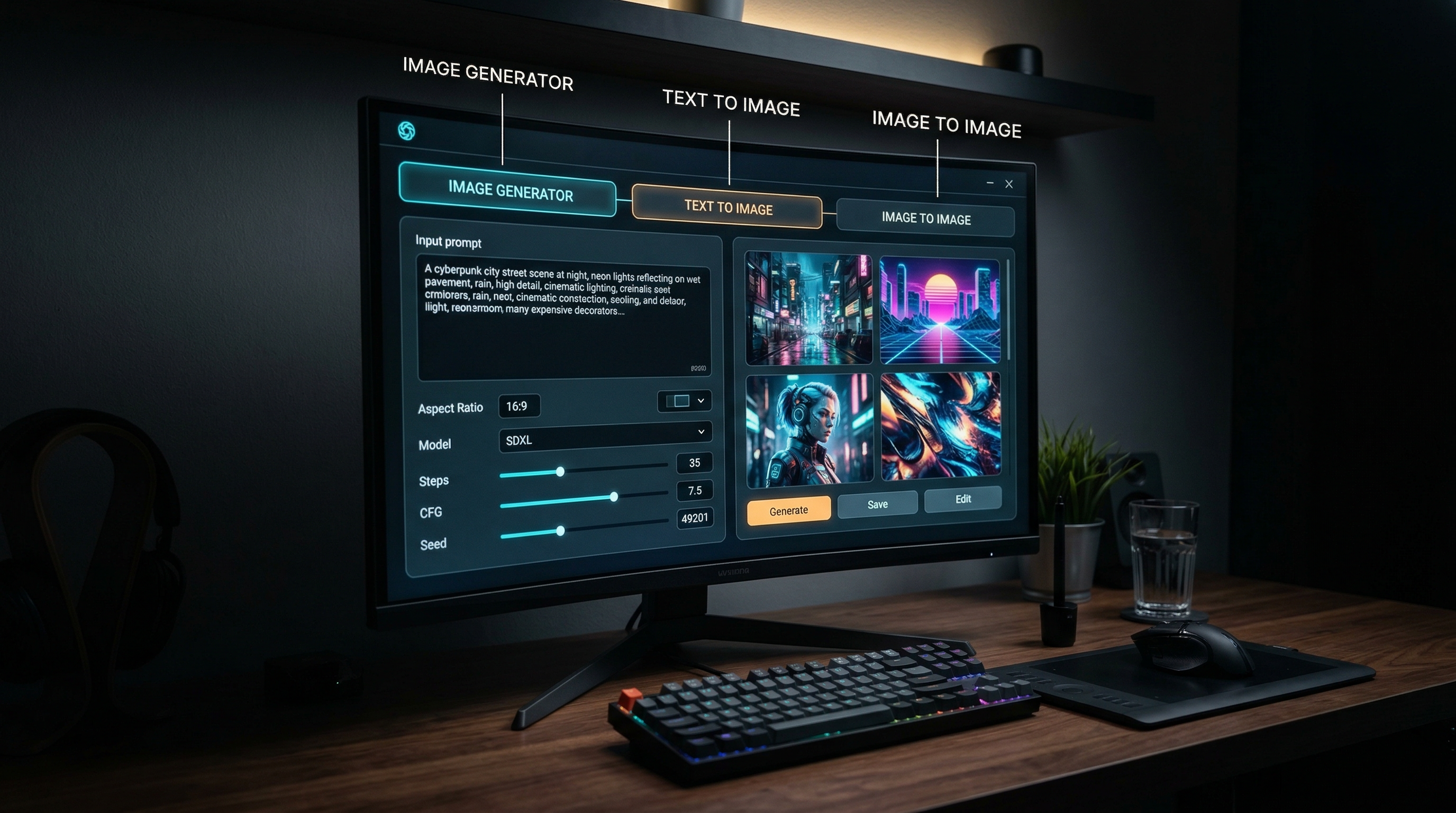
If vous ouvrez Sea Imagine AI pour la première fois, l’interface peut sembler simple mais légèrement répartie entre plusieurs parcours. La bonne nouvelle, c’est que le flux de travail est facile dès que vous comprenez à quoi sert chaque page. Le générateur d’images IA principal est le point de départ le plus flexible, tandis que Texte vers image est mieux adapté pour créer à partir de zéro et Image vers image est plus approprié pour modifier ou restyler une image importée.
Ce guide parcourt l’ensemble du processus de manière pratique. Vous apprendrez par où commencer, à quoi sert chaque paramètre, quand changer d’outil, et comment obtenir des résultats plus propres sans écrire des prompts inutilement compliqués.
1. Commencer avec le bon outil
L’erreur la plus courante est d’ouvrir la mauvaise page pour la tâche à accomplir.
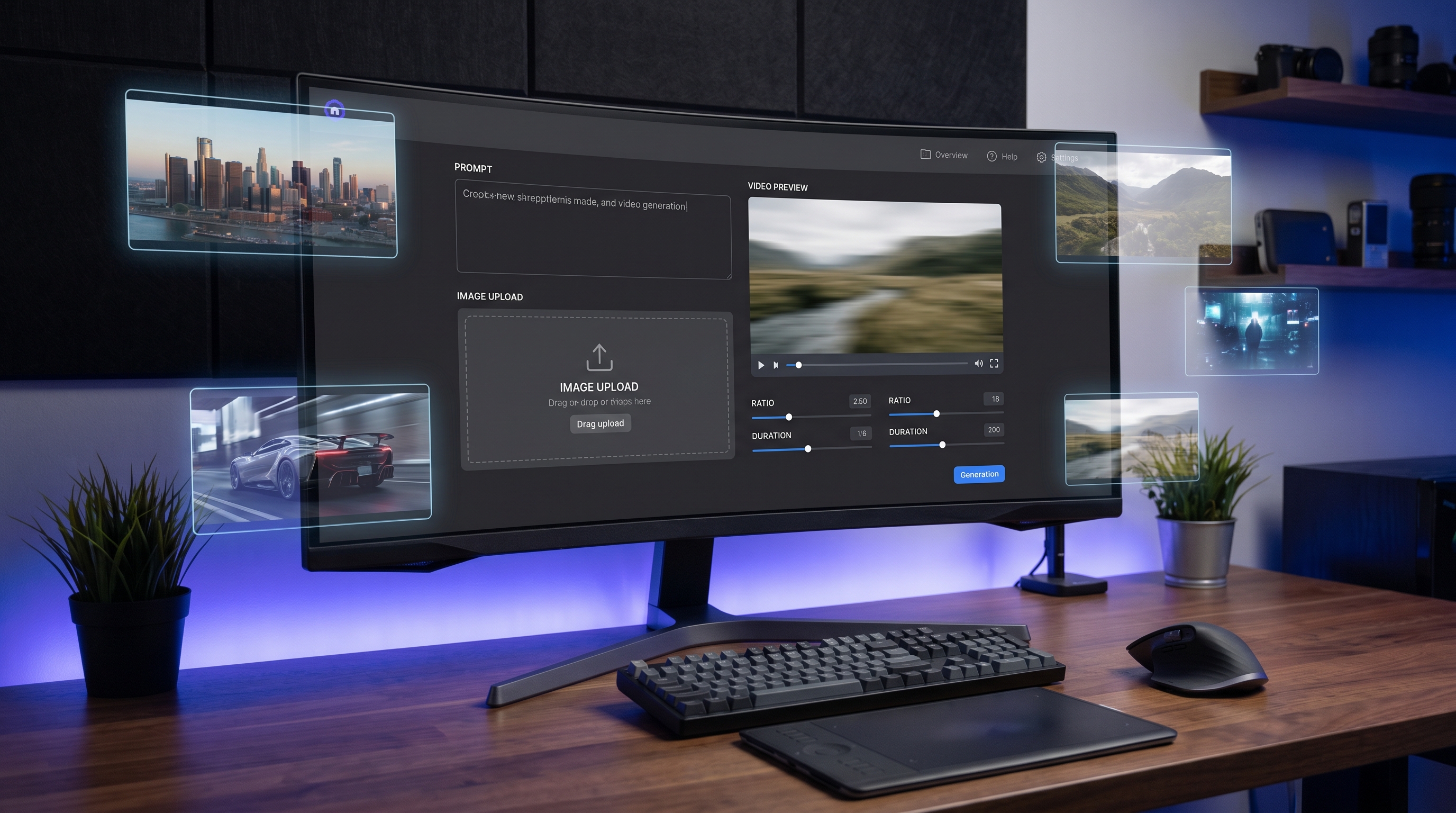
Utilisez le générateur d’images Sea Imagine AI principal si vous voulez un espace de travail flexible où vous pouvez saisir un prompt, téléverser une image de référence, ajuster le ratio et la résolution, puis affiner le résultat au même endroit.
Utilisez Texte vers image lorsque vous voulez que l’IA crée quelque chose de nouveau à partir de vos seuls mots. C’est idéal pour de l’art conceptuel, des portraits, des affiches, des scènes de produits ou l’exploration de styles.
Utilisez Image vers image lorsque vous avez déjà une photo, un croquis ou un brouillon et que vous souhaitez le transformer tout en conservant une structure plus stable.
Une règle simple fonctionne bien : si vous n’avez pas d’image, commencez avec du texte. Si vous avez déjà une image, commencez avec image-vers-image. Si vous voulez disposer des deux méthodes dans un même flux de travail, commencez avec le générateur principal.
2. Démarrage rapide : la manière la plus rapide de générer votre première image
Si votre objectif est d’obtenir un résultat rapidement, ouvrez le créateur d’images IA et suivez cet ordre :
- Choisissez un modèle.
- Décidez si vous téléversez une image.
- Écrivez un prompt court.
- Réglez le ratio.
- Choisissez la résolution.
- Générez.
Gardez votre premier prompt simple. Ne cherchez pas à contrôler chaque détail d’un coup. Commencez avec un sujet, un style et un environnement clairs.
Par exemple :
« Une voiture de sport rouge élégante garée sur une rue de ville sous la pluie la nuit, éclairage cinématographique, photo réaliste »
Cela donne au système une direction suffisante sans devenir confus. Une fois que vous voyez le premier résultat, ne modifiez que la partie qui doit être améliorée.
3. Comprendre l’interface avant d’écraser votre prompt
L’interface des pages d’images est simple, mais chaque réglage compte.
Le sélecteur de modèle change le moteur derrière le résultat. Sur les captures d’écran, des modèles comme Nano Banana 2, Nano Banana Pro, Seedream 5.0, Seedream 4.5 et Seedream 4.0 apparaissent comme options. Les différents modèles peuvent influer sur la vitesse, le niveau de détail, les choix de résolution et le comportement en édition.
La zone de prompt est l’endroit où vous décrivez ce que vous voulez. Restez direct. Un langage clair fonctionne généralement mieux que d’entasser des dizaines d’adjectifs.
La zone de téléversement est importante lorsque vous utilisez une image de référence. Si vous voulez que l’IA suive la structure d’une image existante, importez-la plutôt que d’essayer de décrire chaque détail visuel en mots.
Le bouton de traduction est utile si vous voulez que le système traite votre prompt de manière traduite en arrière-plan.
Le paramètre de ratio modifie le cadrage. Le format carré fonctionne bien pour les tests. Les formats larges sont mieux pour les bannières ou les paysages. Les formats verticaux conviennent aux affiches et au contenu vertical.
La résolution influe sur le niveau de détail. Testez d’abord la composition, puis augmentez la résolution une fois que la direction de l’image vous convient.
4. Comment utiliser le générateur d’images IA principal
Le générateur d’images IA est le meilleur point de départ si vous voulez un flux de travail hybride. Il combine génération par prompt et guidage optionnel par image.
Une méthode simple fonctionne bien :
Commencez par un sujet. Ajoutez un style. Ajoutez le décor. Ajoutez ensuite une indication de lumière.
Par exemple :
« Intérieur d’une bibliothèque fantastique, hautes étagères lumineuses, lumière chaude de bougies, peinture numérique détaillée »
Si vous voulez plus de contrôle, téléversez d’abord une image de référence. Décrivez ensuite ce qui doit changer et ce qui doit rester.
Par exemple :
« Conserver la disposition de la pièce, changer le style en illustration de fantasy chaleureuse, ajouter des lumières flottantes et des tons dorés plus riches »
C’est souvent plus facile que de recréer toute la scène à partir de zéro. Le générateur principal est utile lorsque vous voulez de la flexibilité sans changer trop vite de page.
5. Quand Texte vers image est le meilleur choix
Choisissez Texte vers image lorsque vous voulez des idées nouvelles sans être contraint par une source téléversée. Ce mode est idéal lorsque vous êtes en phase de brainstorming, que vous esquissez des pistes visuelles ou que vous testez rapidement plusieurs concepts.
Le flux de travail prompt-vers-image est particulièrement utile pour :
- idées de personnages originaux
- concepts d’affiches
- paysages
- maquettes de scènes de produits
- tests de stylisme de mode
- moodboards
Cet outil fonctionne mieux lorsque vous laissez l’IA composer davantage l’image. Votre prompt doit donc guider clairement les grands choix : sujet, environnement, ambiance et style.
N’encombrez pas le prompt d’instructions contradictoires. « Réaliste anime aquarelle cinématographique minimaliste maximaliste » n’est pas utile. Choisissez une direction visuelle et construisez autour.
6. Quand Image vers image est le meilleur choix
Choisissez Image vers image lorsque vous voulez davantage de contrôle sur la structure. C’est généralement le choix le plus judicieux si vous avez déjà quelque chose d’exploitable et que vous souhaitez le transformer sans perdre la composition d’origine.
L’éditeur image-vers-image fonctionne particulièrement bien pour :
- transformer une photo en illustration
- changer les arrière-plans
- restyler des portraits
- améliorer des brouillons
- affiner des images de produits
- ajuster les couleurs ou l’ambiance en préservant la mise en page
Par exemple, si vous téléversez une photo de produit et indiquez : « éclairage de studio luxueux, fond noir profond, style publicité haut de gamme », le résultat a plus de chances de rester fidèle au placement du sujet d’origine qu’avec un simple prompt texte.
C’est le meilleur flux de travail lorsque la cohérence compte plus que la surprise.
7. Choisir le bon flux de travail pour la tâche
Si vous ne savez pas quel chemin utiliser, associez l’outil à la tâche.
Utilisez l’outil texte vers image lorsque votre idée commence par des mots.
Utilisez le flux de travail image-vers-image lorsque votre idée commence par un visuel existant.
Utilisez le générateur d’images Sea Imagine AI principal lorsque vous voulez disposer des deux options dans une seule interface.
Rien que cela vous fera gagner du temps. Beaucoup de résultats faibles ne viennent pas d’un mauvais modèle, mais du fait que l’outil de départ n’était pas le bon.
8. Une formule de prompt simple qui fonctionne généralement
Utilisez cette structure :
Sujet + décor + style + lumière + indication de qualité
Exemples :
- « Un chat blanc assis sur un rebord de fenêtre, après-midi pluvieux, illustration aquarelle douce, lumière naturelle tamisée, composition épurée »
- « Une basket futuriste sur une plateforme réfléchissante, photographie de produit haut de gamme, projecteur de studio, détails nets »
- « Une rue de village médiéval à l’aube, concept art de fantasy cinématographique, lumière chaude du soleil, très détaillé »
Cette formule garde les prompts lisibles et ciblés. Elle facilite aussi le diagnostic, car vous pouvez modifier une partie à la fois.
9. Prompts prêts à l’emploi
Utilisez-les tels quels, puis adaptez uniquement le sujet, la couleur ou le style si nécessaire.
Portrait réaliste
« Portrait en gros plan d’une jeune femme, douce lumière de fenêtre, texture naturelle de la peau, faible profondeur de champ, photographie réaliste »
Personnage anime
« Un héros anime confiant debout sur un toit au coucher du soleil, pose dynamique, couleurs vives, line art propre, ciel dramatique »
Publicité produit
« Un flacon de parfum de luxe sur un verre noir réfléchissant, éclairage de studio raffiné, style publicité haut de gamme, mise au point nette »
Paysage fantastique
« Un château flottant au-dessus des nuages, lever de soleil doré, concept art de fantasy épique, éclairage atmosphérique, environnement détaillé »
Intérieur cosy
« Un coin lecture chaleureux avec des livres, des couvertures et une lumière de lampe douce, illustration chaleureuse, ambiance accueillante, textures détaillées »
Photographie culinaire
« Un bol de ramen sur une table en bois, vapeur montante, photographie culinaire façon restaurant, lumière chaude, détails nets »
Editorial de mode
« Un mannequin haute couture marchant dans un couloir futuriste, photographie éditoriale, éclairage élégant, composition cinématographique »
Prompt de restylage d’image
« Conserver la composition d’origine, transformer en illustration fantasy peinte à la main, couleurs plus riches, lumière plus douce, coup de pinceau détaillé »
Prompt de changement d’arrière-plan
« Garder le sujet inchangé, remplacer l’arrière-plan par une rue cyberpunk néon de nuit, lueur cinématographique, détail réaliste »
Prompt d’amélioration d’affiche
« Préserver la mise en page, améliorer le contraste, typographie plus nette, design d’affiche haut de gamme, étalonnage colorimétrique cinématographique audacieux »
10. Erreurs courantes et comment les corriger
Si les résultats semblent aléatoires, le prompt est souvent trop chargé. Réduisez-le à un sujet, un style et un décor.
Si le sujet change trop, utilisez une image de référence et passez au flux de travail image-vers-image.
Si la composition ne fonctionne pas, changez le ratio avant de réécrire tout le prompt.
Si les détails sont faibles, gardez le même prompt et augmentez la résolution seulement après avoir validé la composition.
Si l’image est proche mais pas tout à fait juste, réécrivez une seule phrase plutôt que de repartir de zéro.
11. Une meilleure routine pour des résultats reproductibles
Une routine de travail simple ressemble à ceci :
Commencez avec Texte vers image pour explorer rapidement les idées.
Une fois que vous avez trouvé une direction qui vous plaît, passez à Image vers image si vous avez besoin d’un contrôle plus serré.
Utilisez le générateur d’images IA principal lorsque vous voulez combiner liberté du prompt et guidage par référence.
Gardez votre premier jet simple, comparez de petits changements, et ne modifiez pas le prompt, le modèle, le ratio et la résolution en même temps. Une itération contrôlée rend le flux de travail plus fiable.
12. Conclusion
Sea Imagine AI devient beaucoup plus facile à utiliser lorsque vous cessez de voir ses pages comme des produits séparés et commencez à les considérer comme des chemins connectés. Le générateur d’images Sea Imagine AI vous donne de la flexibilité, Texte vers image est la manière la plus propre de créer à partir de zéro, et Image vers image est la meilleure option lorsque vous avez déjà un point de départ visuel.
Les meilleurs résultats viennent généralement du bon choix d’outil dès le départ, d’un prompt clair, et d’une amélioration par petites étapes plutôt que d’une quête de perfection en une seule tentative.