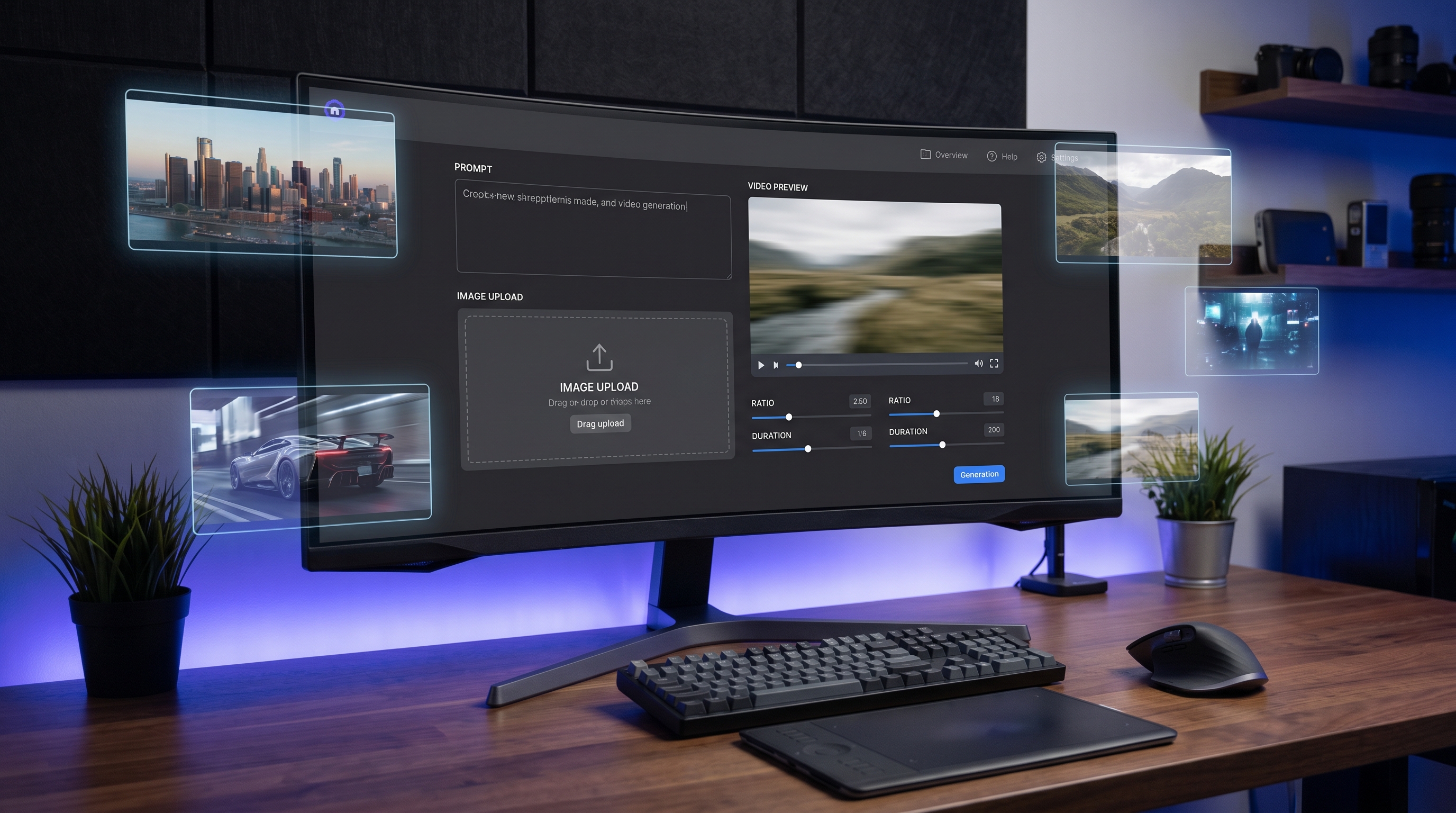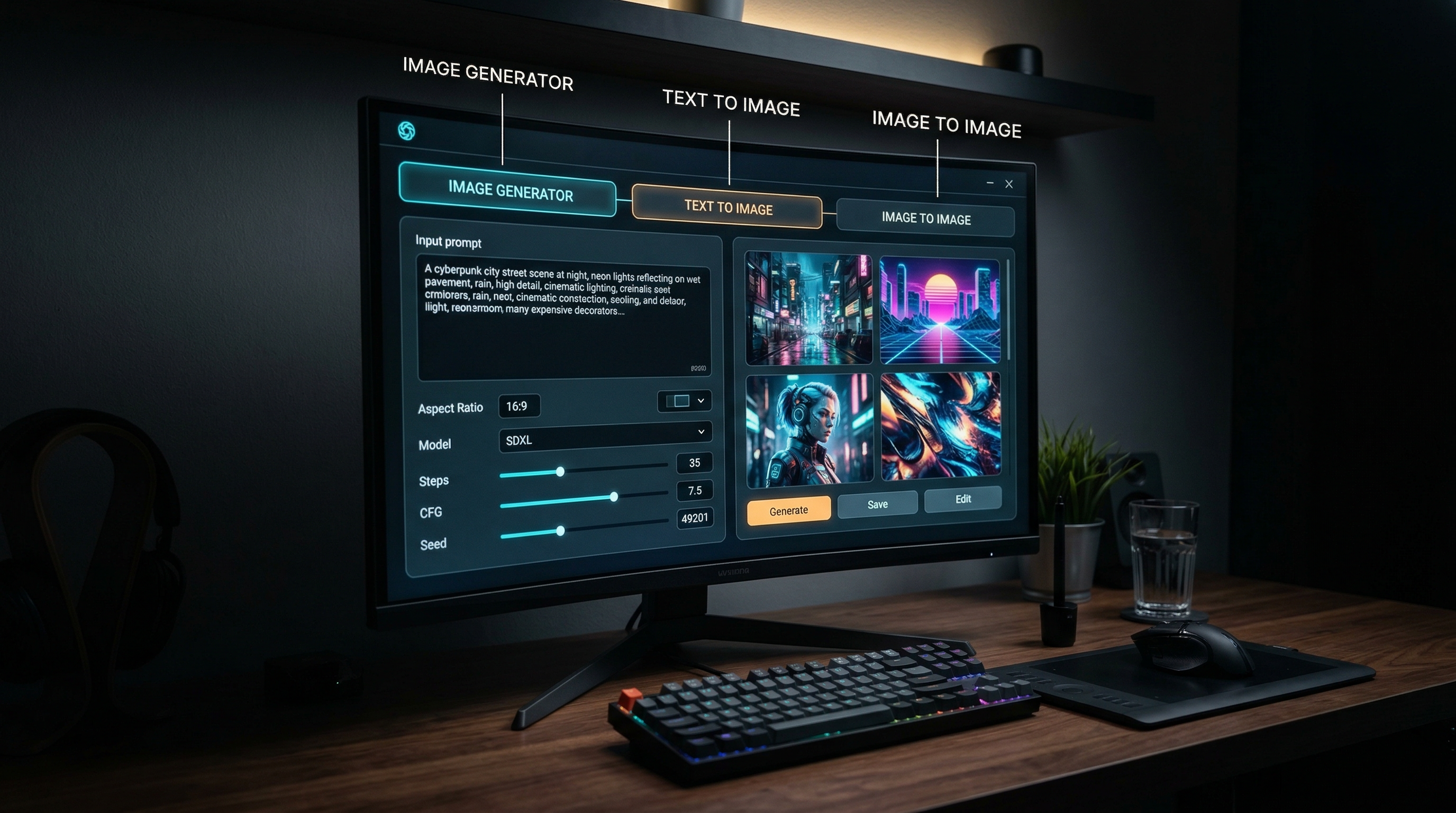
Se você está abrindo o Sea Imagine AI pela primeira vez, o layout pode parecer simples, mas ligeiramente dividido em vários caminhos. A boa notícia é que o fluxo de trabalho é fácil assim que você entende para que serve cada página. O principal Gerador de Imagens com IA é o ponto de partida flexível, enquanto Texto para Imagem é melhor para criar do zero e Imagem para Imagem é melhor para editar ou restilizar uma imagem enviada.
Este guia percorre todo o processo de forma prática. Você vai aprender onde começar, o que cada configuração faz, quando trocar de ferramenta e como obter resultados mais limpos sem escrever prompts excessivamente complicados.
1. Comece com a Ferramenta Certa
O erro mais comum é abrir a página errada para o trabalho.
Use o gerador de imagens Sea Imagine AI principal se quiser um espaço de trabalho flexível em que você possa digitar um prompt, enviar uma imagem de referência, ajustar proporção e resolução e refinar o resultado em um só lugar.
Use Texto para Imagem quando quiser que a IA crie algo novo apenas a partir das suas palavras. Isso é ideal para concept art, retratos, pôsteres, cenas de produto ou exploração de estilos.
Use Imagem para Imagem quando você já tiver uma foto, esboço ou rascunho e quiser transformá-lo mantendo a estrutura mais estável.
Uma regra simples funciona bem: se você não tem imagem, comece com texto. Se você já tem uma imagem, comece com imagem para imagem. Se quiser ambos os métodos disponíveis em um único fluxo de trabalho, comece pelo gerador principal.
2. Início Rápido: A Maneira Mais Rápida de Gerar Sua Primeira Imagem
Se o seu objetivo é obter um resultado rápido, abra o criador de imagens com IA e siga esta ordem:
- Escolha um modelo.
- Decida se vai enviar uma imagem.
- Escreva um prompt curto.
- Defina a proporção.
- Escolha a resolução.
- Gere.
Mantenha o primeiro prompt simples. Não tente controlar todos os detalhes de uma vez. Comece com um assunto, um estilo e um ambiente claros.
Por exemplo:
“Um carro esportivo vermelho estiloso estacionado em uma rua de cidade chuvosa à noite, iluminação cinematográfica, foto realista”
Isso dá direção suficiente ao sistema sem ficar confuso. Quando você vir o primeiro resultado, refine apenas a parte que precisa de melhora.
3. Entenda a Interface Antes de Sobrescrever Seu Prompt
A interface nas páginas de imagem é direta, mas cada configuração importa.
O seletor de modelo muda o mecanismo por trás do resultado. Nas capturas de tela, modelos como Nano Banana 2, Nano Banana Pro, Seedream 5.0, Seedream 4.5 e Seedream 4.0 aparecem como opções. Modelos diferentes podem afetar velocidade, detalhes, opções de resolução e comportamento de edição.
A caixa de prompt é onde você descreve o que quer. Seja direto. Linguagem clara geralmente funciona melhor do que entupir de dezenas de adjetivos.
A área de upload é importante ao usar uma imagem de referência. Se você quer que a IA siga a estrutura de uma imagem existente, envie-a em vez de tentar descrever cada detalhe visual em palavras.
O botão de tradução é útil se você quiser que o sistema processe seu prompt em uma forma traduzida em segundo plano.
A configuração de proporção muda o enquadramento. Quadrado funciona bem para testes. Formatos mais largos são melhores para banners ou paisagens. Formatos verticais são bons para pôsteres e conteúdo vertical.
A resolução afeta o nível de detalhe. Teste a composição primeiro, depois aumente a resolução quando a direção da imagem estiver certa.
4. Como Usar o Gerador de Imagens com IA Principal
O Gerador de Imagens com IA é o melhor lugar para começar se você quer um fluxo de trabalho híbrido. Ele combina geração baseada em prompt com orientação opcional por imagem.
Um método simples funciona bem:
Comece com um assunto. Adicione um estilo. Adicione o cenário. Em seguida, adicione uma indicação de iluminação.
Por exemplo:
“Interior de uma biblioteca de fantasia, estantes altas e brilhantes, luz quente de velas, pintura digital detalhada”
Se quiser mais controle, envie uma imagem de referência primeiro. Depois descreva o que deve mudar e o que deve permanecer.
Por exemplo:
“Mantenha o layout do cômodo, mude o estilo para ilustração de fantasia aconchegante, adicione luzes flutuantes e tons dourados mais ricos”
Isso geralmente é mais fácil do que reconstruir a cena inteira do zero. O gerador principal é útil quando você quer flexibilidade, mas não quer alternar entre páginas separadas muito cedo.
5. Quando Texto para Imagem é a Melhor Escolha
Escolha Texto para Imagem quando quiser ideias novas sem ficar limitado por uma fonte enviada. Esse modo é ideal quando você está fazendo brainstorm, esboçando direções visuais ou testando vários conceitos rapidamente.
O fluxo de trabalho de prompt para imagem é especialmente útil para:
- ideias originais de personagens
- conceitos de pôsteres
- paisagens
- maquetes de cenas de produto
- testes de estilo de moda
- moodboards
Essa ferramenta funciona melhor quando você deixa a IA compor mais da imagem. Isso significa que seu prompt deve guiar claramente as grandes escolhas: assunto, ambiente, clima e estilo.
Não sobrecarregue o prompt com instruções conflitantes. “Realista anime aquarela cinematográfico minimalista maximalista” não ajuda. Escolha uma direção visual e construa a partir dela.
6. Quando Imagem para Imagem é a Melhor Escolha
Escolha Imagem para Imagem quando quiser mais controle sobre a estrutura. Essa costuma ser a escolha mais inteligente se você já tem algo utilizável e quer transformá-lo sem perder a composição original.
O editor de imagem para imagem funciona especialmente bem para:
- transformar uma foto em ilustração
- mudar fundos
- restilizar retratos
- aprimorar rascunhos
- refinar imagens de produto
- ajustar cores ou clima preservando o layout
Por exemplo, se você enviar uma foto de produto e usar o prompt “iluminação de estúdio de luxo, fundo preto profundo, estilo de anúncio premium”, o resultado tende a manter mais fielmente a posição original do sujeito do que um prompt apenas de texto.
Esse é o melhor fluxo de trabalho quando a consistência importa mais do que a surpresa.
7. Escolha o Fluxo de Trabalho Certo para a Tarefa
Se você não tiver certeza de qual caminho usar, combine a ferramenta com a tarefa.
Use a ferramenta texto para imagem quando sua ideia começa como palavras.
Use o fluxo de trabalho imagem para imagem quando sua ideia começa com um visual existente.
Use o gerador de imagens Sea Imagine AI principal quando quiser ambas as opções em uma única interface.
Só isso já economiza tempo. Muitos resultados fracos acontecem não porque o modelo é ruim, mas porque a ferramenta inicial não era a correta.
8. Uma Fórmula Simples de Prompt que Geralmente Funciona
Use esta estrutura:
Assunto + cenário + estilo + iluminação + indicação de qualidade
Exemplos:
- “Um gato branco sentado no parapeito da janela, tarde chuvosa, ilustração em aquarela suave, luz natural suave, composição limpa”
- “Um tênis futurista em uma plataforma reflexiva, fotografia de produto premium, luz de estúdio, detalhes nítidos”
- “Uma rua de vila medieval ao amanhecer, concept art de fantasia cinematográfica, luz do sol quente, altamente detalhado”
Essa fórmula mantém os prompts legíveis e focados. Também torna a solução de problemas mais fácil, porque você pode editar uma parte por vez.
9. Prompts Prontos para Uso
Use estes diretamente e depois ajuste apenas o assunto, a cor ou o estilo, se necessário.
Retrato Realista
“Retrato em close de uma jovem mulher, luz suave de janela, textura de pele natural, profundidade de campo rasa, fotografia realista”
Personagem de Anime
“Um herói de anime confiante em pé sobre um telhado ao pôr do sol, pose dinâmica, cores vivas, traço limpo, céu dramático”
Anúncio de Produto
“Um frasco de perfume de luxo sobre vidro preto reflexivo, iluminação elegante de estúdio, estilo de anúncio premium, foco nítido”
Paisagem de Fantasia
“Um castelo flutuante acima das nuvens, nascer do sol dourado, concept art de fantasia épica, iluminação atmosférica, ambiente detalhado”
Interior Aconchegante
“Um cantinho de leitura aconchegante com livros, cobertores e luz quente de abajur, ilustração suave, atmosfera acolhedora, texturas detalhadas”
Fotografia de Comida
“Uma tigela de lámen sobre uma mesa de madeira, vapor subindo, fotografia de comida estilo restaurante, iluminação quente, detalhes nítidos”
Editorial de Moda
“Uma modelo de alta-costura caminhando por um corredor futurista, fotografia editorial, iluminação elegante, composição cinematográfica”
Prompt para Restilizar Imagem
“Mantenha a composição original, transforme em uma ilustração de fantasia pintada à mão, cores mais ricas, luz mais suave, pinceladas detalhadas”
Prompt para Troca de Fundo
“Mantenha o sujeito inalterado, substitua o fundo por uma rua cyberpunk com luzes de neon à noite, brilho cinematográfico, detalhe realista”
Prompt para Melhorar Pôster
“Preserve o layout, melhore o contraste, área de tipografia mais nítida, design de pôster premium, gradação de cor cinematográfica e ousada”
10. Erros Comuns e Como Corrigi-los
Se os resultados parecem aleatórios, o prompt geralmente está muito cheio. Reduza para um assunto, um estilo e um ambiente.
Se o assunto muda demais, use uma imagem de referência e migre para o fluxo de trabalho imagem para imagem.
Se a composição parece errada, mude a proporção antes de reescrever todo o prompt.
Se os detalhes estão fracos, mantenha o mesmo prompt e aumente a resolução só depois que a composição estiver funcionando.
Se a imagem estiver quase boa, mas não perfeita, reescreva apenas uma frase em vez de recomeçar do zero.
11. Uma Rotina Melhor para Resultados Repetíveis
Uma rotina simples de trabalho ficaria assim:
Comece com Texto para Imagem para explorar ideias rapidamente.
Quando encontrar uma direção de que gosta, mude para Imagem para Imagem se precisar de controle mais rigoroso.
Use o Gerador de Imagens com IA principal quando quiser combinar liberdade de prompt com orientação por referência.
Mantenha o primeiro rascunho simples, compare mudanças pequenas e não altere prompt, modelo, proporção e resolução todos de uma vez. Iteração controlada é o que torna o fluxo de trabalho confiável.
12. Considerações Finais
O Sea Imagine AI fica muito mais fácil de usar quando você para de pensar nas páginas como produtos separados e passa a enxergá-las como caminhos conectados. O gerador de imagens Sea Imagine AI dá flexibilidade, Texto para Imagem é a forma mais limpa de criar do zero e Imagem para Imagem é a melhor opção quando você já tem um ponto de partida visual.
Os melhores resultados normalmente vêm de escolher a ferramenta certa primeiro, escrever um prompt claro e refinar em pequenos passos em vez de buscar perfeição em uma única tentativa.