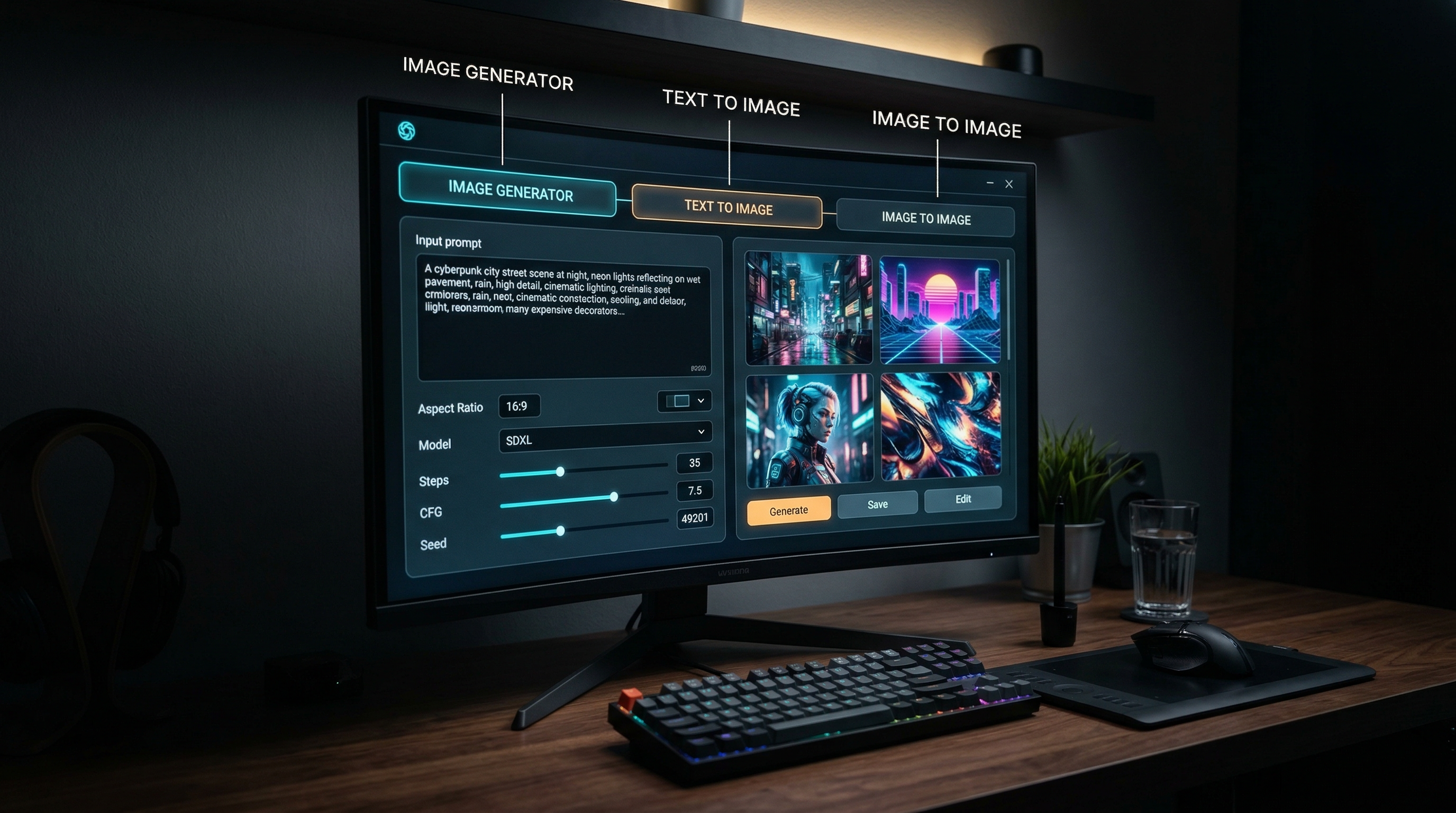
หากคุณเปิด Sea Imagine AI เป็นครั้งแรก เลย์เอาต์อาจดูเรียบง่ายแต่เหมือนแบ่งย่อยเป็นหลายเส้นทาง ข่าวดีคือเวิร์กโฟลว์ใช้งานง่ายมากเมื่อคุณเข้าใจว่าแต่ละหน้าเอาไว้ทำอะไร AI Image Generator หลักคือจุดเริ่มต้นที่ยืดหยุ่นที่สุด ในขณะที่ Text to Image เหมาะกับการสร้างภาพจากศูนย์ และ Image to Image เหมาะกับการแก้ไขหรือเปลี่ยนสไตล์ภาพที่อัปโหลดขึ้นไป
คู่มือนี้จะพาคุณไล่ดูขั้นตอนทั้งหมดแบบใช้งานจริง คุณจะได้รู้ว่าควรเริ่มตรงไหน แต่ละค่าตั้งทำอะไรบ้าง ควรเปลี่ยนไปใช้เครื่องมือไหนเมื่อไหร่ และจะได้ภาพที่สะอาดขึ้นได้อย่างไรโดยไม่ต้องเขียนพรอมต์ที่ซับซ้อนเกินไป
1. เริ่มด้วยเครื่องมือที่ใช่
ข้อผิดพลาดที่พบได้บ่อยที่สุดคือเปิดหน้าที่ไม่ตรงกับงานที่ต้องการทำ
ใช้ Sea Imagine AI image generator หลัก หากคุณต้องการพื้นที่ทำงานเดียวที่คุณสามารถพิมพ์พรอมต์ อัปโหลดภาพอ้างอิง ปรับอัตราส่วนและความละเอียด และปรับแต่งผลลัพธ์ต่อได้ในที่เดียว
ใช้ Text to Image เมื่อคุณต้องการให้ AI สร้างสิ่งใหม่จาก “ข้อความล้วน” เหมาะมากสำหรับงานคอนเซ็ปต์อาร์ต ภาพพอร์ตเทรต โปสเตอร์ ฉากสินค้า หรือการลองสำรวจสไตล์ต่างๆ
ใช้ Image to Image เมื่อคุณมีภาพถ่าย สเก็ตช์ หรือดราฟต์อยู่แล้ว และอยากแปลงให้ต่างออกไปโดยยังคงโครงสร้างเดิมไว้ให้มั่นคงกว่า
มีกฎง่ายๆ ที่ใช้ได้ดี: ถ้าคุณไม่มีภาพเลย ให้เริ่มจาก Text to Image ถ้ามีภาพอยู่แล้ว ให้เริ่มจาก Image to Image ถ้าอยากใช้ได้ทั้งสองแบบในเวิร์กโฟลว์เดียว ให้เริ่มที่ตัว Generator หลัก
2. Quick Start: วิธีเร็วที่สุดในการสร้างภาพแรกของคุณ
หากเป้าหมายของคุณคือได้ผลลัพธ์ให้เร็วที่สุด ให้เปิด AI image creator แล้วทำตามลำดับนี้:
- เลือกโมเดล
- ตัดสินใจว่าจะอัปโหลดภาพหรือไม่
- เขียนพรอมต์สั้นๆ
- ตั้งค่าอัตราส่วน (ratio)
- เลือกความละเอียด
- กด Generate
ให้พรอมต์แรกของคุณเรียบง่าย อย่าพยายามควบคุมทุกรายละเอียดตั้งแต่แรก เริ่มจาก 1 ตัวแบบ 1 สไตล์ และ 1 สภาพแวดล้อมที่ชัดเจน
ตัวอย่างเช่น:
“รถสปอร์ตสีแดงดีไซน์เก๋จอดบนถนนในเมืองยามค่ำฝนตก แสงไฟสไตล์ภาพยนตร์ ภาพถ่ายสมจริง”
เท่านี้ก็ให้ทิศทางกับระบบได้มากพอโดยไม่รกเกินไป เมื่อเห็นผลลัพธ์แรกแล้ว ค่อยปรับเฉพาะส่วนที่ยังไม่ดีพอ
3. ทำความเข้าใจกับอินเทอร์เฟซ ก่อนที่คุณจะเขียนทับพรอมต์ของตัวเอง
อินเทอร์เฟซของหน้าสร้างภาพใช้ไม่ยาก แต่ค่าตั้งแต่ละตัวมีความหมาย
ตัวเลือกโมเดลคือการเปลี่ยน “เอนจิน” ที่สร้างผลลัพธ์ ในสกรีนช็อตจะเห็นโมเดลอย่าง Nano Banana 2, Nano Banana Pro, Seedream 5.0, Seedream 4.5 และ Seedream 4.0 ให้เลือก โมเดลต่างกันจะทำให้ความเร็ว รายละเอียด ตัวเลือกความละเอียด และพฤติกรรมการแก้ไขต่างกันไป
ช่องพรอมต์คือที่ที่คุณอธิบายสิ่งที่ต้องการ เขียนให้ตรงไปตรงมาที่สุด ภาษาเข้าใจง่ายมักให้ผลดีกว่าการยัดคำคุณศัพท์เป็นสิบๆ คำใส่เข้าไป
ส่วนอัปโหลดไฟล์สำคัญมากเมื่อใช้ภาพอ้างอิง ถ้าคุณอยากให้ AI ยึดโครงสร้างภาพเดิม ให้เลือกอัปโหลดภาพแทนที่จะพยายามอธิบายรายละเอียดทุกอย่างด้วยข้อความ
ปุ่มเปิด/ปิดการแปล (translate toggle) มีประโยชน์หากคุณอยากให้ระบบแปลงภาษาพรอมต์ด้านหลังฉากให้อัตโนมัติ
การตั้งค่า Ratio จะเปลี่ยนกรอบภาพ อัตราส่วนสี่เหลี่ยมจัตุรัสเหมาะสำหรับการลองทดสอบ อัตราส่วนแนวนอนกว้างเหมาะกับแบนเนอร์หรือภาพแลนด์สเคป อัตราส่วนแนวตั้งเหมาะกับโปสเตอร์และคอนเทนต์แนวตั้ง
ความละเอียดส่งผลต่อรายละเอียดของภาพ ลองให้ได้องค์ประกอบภาพก่อน จากนั้นจึงค่อยเพิ่มความละเอียดเมื่อทิศทางของภาพได้แล้ว
4. วิธีใช้ AI Image Generator หลัก
AI Image Generator เป็นจุดเริ่มต้นที่ดีที่สุดถ้าคุณต้องการเวิร์กโฟลว์แบบไฮบริด ที่ผสมการสร้างจากพรอมต์กับการใช้ภาพนำทางได้
วิธีง่ายๆ ที่ใช้ได้ดีคือ:
เริ่มจาก “ตัวแบบ” ใส่ “สไตล์” เพิ่ม “ฉาก/สถานที่” แล้วปิดท้ายด้วย “แสง”
ตัวอย่างเช่น:
“ห้องสมุดแฟนตาซีภายในอาคาร ชั้นหนังสือสูงเรืองแสง แสงเทียนอบอุ่น ภาพดิจิทัลเพนติ้งแบบละเอียด”
ถ้าคุณอยากคุมมากขึ้น ให้อัปโหลดภาพอ้างอิงก่อน แล้วจึงอธิบายว่าต้องการให้ “อะไร” เปลี่ยน และ “อะไร” ให้คงไว้
ตัวอย่างเช่น:
“คงเลย์เอาต์ของห้องเดิม เปลี่ยนสไตล์เป็นภาพวาดแฟนตาซีโทนอุ่นสบาย เพิ่มแสงไฟลอยฟ้าและโทนสีทองที่เข้มขึ้น”
วิธีนี้มักง่ายกว่าการสร้างฉากใหม่ทั้งหมดตั้งแต่ศูนย์ ตัว Generator หลักจะมีประโยชน์มากเมื่อคุณต้องการความยืดหยุ่น แต่ยังไม่อยากสลับไปมาหลายหน้าเร็วเกินไป
5. เมื่อไรที่ Text to Image เป็นตัวเลือกที่ดีกว่า
เลือกใช้ Text to Image เมื่อคุณต้องการไอเดียสดๆ โดยไม่ถูกจำกัดด้วยภาพที่อัปโหลดอยู่ก่อนแล้ว โหมดนี้เหมาะมากเมื่อคุณกำลังระดมไอเดีย ร่างทิศทางภาพ หรือเทสต์คอนเซ็ปต์หลายแบบอย่างรวดเร็ว
เวิร์กโฟลว์ prompt-to-image มีประโยชน์เป็นพิเศษกับ:
- ไอเดียตัวละครต้นฉบับ
- คอนเซ็ปต์โปสเตอร์
- ภูมิทัศน์ (landscapes)
- ม็อกอัปฉากสินค้า
- การลองสไตล์แฟชั่น
- มู้ดบอร์ด
เครื่องมือนี้จะทำงานได้ดีที่สุดเมื่อคุณ “ยอมให้ AI จัดองค์ประกอบภาพให้มากขึ้น” นั่นหมายถึงพรอมต์ของคุณควรกำหนดภาพรวมให้ชัดเจน: ตัวแบบ ฉาก/สภาพแวดล้อม อารมณ์ และสไตล์
อย่าใส่คำสั่งที่ขัดแย้งกันจนล้นพรอมต์ “Realistic anime watercolor cinematic minimalist maximalist” แบบนี้ไม่ช่วยอะไร เลือกทิศทางภาพหลักแค่แบบเดียว แล้วค่อยต่อยอดจากจุดนั้น
6. เมื่อไรที่ Image to Image เป็นตัวเลือกที่ดีกว่า
เลือกใช้ Image to Image เมื่อคุณต้องการคุมโครงสร้างให้มากขึ้น นี่มักเป็นทางเลือกที่ฉลาดกว่า หากคุณมีภาพที่ใช้การได้อยู่แล้ว และอยากแปลงให้ต่างออกไปโดยไม่สูญเสียองค์ประกอบดั้งเดิม
Image-to-image editor ทำงานได้ดีเป็นพิเศษกับ:
- แปลงภาพถ่ายให้เป็นภาพวาด/อิลลัสเตรชัน
- เปลี่ยนฉากหลัง
- เปลี่ยนสไตล์ภาพพอร์ตเทรต
- อัปเกรดดราฟต์หยาบๆ
- ปรับภาพสินค้าหให้ดูดีขึ้น
- ปรับโทนสีหรืออารมณ์ภาพโดยยังคงเลย์เอาต์เดิม
เช่น หากคุณอัปโหลดภาพสินค้าชิ้นหนึ่ง แล้วใช้พรอมต์ว่า “แสงสตูดิโ้สุดหรู ฉากหลังดำสนิท สไตล์โฆษณาพรีเมียม” ผลลัพธ์มักจะคงตำแหน่งของตัวสินค้าไว้ได้ดีกว่าการใช้พรอมต์จากข้อความล้วนๆ
นี่คือเวิร์กโฟลว์ที่ดีกว่าเมื่อ “ความคงที่/สม่ำเสมอ” สำคัญมากกว่าความเซอร์ไพรส์
7. เลือกเวิร์กโฟลว์ให้เหมาะกับงาน
ถ้าคุณยังไม่แน่ใจว่าจะใช้เส้นทางไหน ให้จับคู่ “เครื่องมือ” กับ “งานที่ต้องการทำ”
ใช้ text to image tool เมื่อไอเดียของคุณเริ่มต้นจาก “คำบรรยาย”
ใช้ image-to-image workflow เมื่อไอเดียของคุณเริ่มจาก “ภาพที่มีอยู่แล้ว”
ใช้ Sea Imagine AI image generator หลัก เมื่อคุณอยากมีทั้งสองแบบอยู่ในอินเทอร์เฟซเดียว
แค่นี้ก็ช่วยประหยัดเวลาได้มากแล้ว ผลลัพธ์ที่ไม่ดีจำนวนมากเกิดขึ้นไม่ใช่เพราะโมเดลแย่ แต่เพราะเริ่มต้นด้วย “เครื่องมือที่ไม่เหมาะกับงาน”
8. สูตรพรอมต์ง่ายๆ ที่มักใช้ได้ผล
ใช้โครงสร้างนี้:
ตัวแบบ + ฉาก/สถานที่ + สไตล์ + แสง + คำบอกคุณภาพ
ตัวอย่าง:
- “แมวขาวนั่งบนขอบหน้าต่าง บ่ายวันฝนตก ภาพสีน้ำสไตล์นุ่มนวล แสงธรรมชาติหม่นๆ คอมโพสิชันสะอาด”
- “สนีกเกอร์ล้ำอนาคตบนแท่นสะท้อนแสง ภาพถ่ายสินค้าแบบพรีเมียม แสงสตูดิโ้เฉพาะจุด รายละเอียดคมชัด”
- “ถนนหมู่บ้านยุคกลางยามรุ่งสาง คอนเซ็ปต์อาร์ตแฟนตาซีโทนภาพยนตร์ แสงอาทิตย์อุ่น ละเอียดสูง”
สูตรนี้ช่วยให้พรอมต์อ่านง่ายและโฟกัสชัด แถมยังแก้ปัญหาได้ง่าย เพราะคุณสามารถปรับทีละส่วนได้
9. พรอมต์พร้อมใช้
คุณสามารถใช้พรอมต์เหล่านี้ได้ทันที แล้วค่อยปรับเฉพาะตัวแบบ สี หรือสไตล์เมื่อต้องการ
ภาพพอร์ตเทรตสมจริง
“ภาพพอร์ตเทรตระยะใกล้ของหญิงสาว แสงหน้าต่างนุ่มๆ รายละเอียดผิวธรรมชาติ ฉากหลังละลาย ภาพถ่ายสมจริง”
ตัวละครอนิเมะ
“ฮีโร่อนิเมะผู้มั่นใจยืนบนดาดฟ้าตึกยามพระอาทิตย์ตก ท่าทางไดนามิก สีสันจัดจ้าน ลายเส้นคมสะอาด ท้องฟ้าดรามาติก”
โฆษณาสินค้า
“ขวดน้ำหอมสุดหรูบนกระจกดำสะท้อน แสงสตูดิโ้อันหรูหรา สไตล์โฆษณาพรีเมียม โฟกัสคมชัด”
ภูมิทัศน์แฟนตาซี
“ปราสาทลอยอยู่เหนือเมฆ ยามพระอาทิตย์ขึ้นสีทอง คอนเซ็ปต์อาร์ตแฟนตาซีโทนยิ่งใหญ่ แสงบรรยากาศ รายละเอียดฉากรอบๆ แน่น”
ภายในห้องแสนอบอุ่น
“มุมอ่านหนังสือแสนอบอุ่นมีหนังสือ ผ้าห่ม และแสงโคมไฟอุ่น ภาพอิลลัสเตรชันนุ่มๆ บรรยากาศเชิญชวน เนื้อผ้าสัมผัสละเอียด”
ภาพถ่ายอาหาร
“ชามราเม็งบนโต๊ะไม้ มีไอน้ำลอยขึ้น ภาพถ่ายอาหารระดับร้านอาหาร แสงโทนอุ่น รายละเอียดคมชัด”
แฟชั่นเอเดียทอเรียล
“นางแบบแฟชั่นไฮเอนด์เดินอยู่ในโถงทางเดินล้ำอนาคต ภาพถ่ายแฟชั่นเอดิทอเรียล แสงคมกริบ สไตล์ภาพยนตร์”
พรอมต์สำหรับเปลี่ยนสไตล์ภาพ
“คงองค์ประกอบเดิม เปลี่ยนให้เป็นภาพวาดแฟนตาซีสไตล์เพนต์มือ สีสันจัดขึ้น แสงนุ่มขึ้น ลายแปรงละเอียด”
พรอมต์สำหรับเปลี่ยนฉากหลัง
“คงตัวแบบเดิมไม่เปลี่ยน เปลี่ยนฉากหลังเป็นถนนไซเบอร์พังค์ยามค่ำคืน แสงนีออนเรืองรอง รายละเอียดสมจริง”
พรอมต์สำหรับอัปเกรดโปสเตอร์
“คงเลย์เอาต์เดิม เพิ่มคอนทราสต์ให้ชัดขึ้น พื้นที่ตัวอักษรคมกริบ ดีไซน์โปสเตอร์ระดับพรีเมียม เกรดสีโทนภาพยนตร์จัดๆ”
10. ข้อผิดพลาดที่พบบ่อยและวิธีแก้
ถ้าผลลัพธ์ดูสุ่มๆ มักเป็นเพราะพรอมต์รกเกินไป ลดให้เหลือแค่ 1 ตัวแบบ 1 สไตล์ และ 1 ฉาก
ถ้าตัวแบบในภาพเปลี่ยนไปมามากเกินไป ให้ใช้ภาพอ้างอิงแล้วเปลี่ยนไปใช้ image-to-image workflow
ถ้าองค์ประกอบภาพดูไม่เข้าที่ ให้เปลี่ยนอัตราส่วน (ratio) ก่อนจะเขียนพรอมต์ใหม่ทั้งหมด
ถ้ารายละเอียดดูอ่อนหรือแตก ให้ใช้พรอมต์เดิม แล้วค่อยเพิ่มความละเอียดหลังจากองค์ประกอบภาพโอเคแล้ว
ถ้าภาพ “เกือบใช่แต่ยังไม่ใช่” ให้เขียนแก้แค่ประโยคเดียวแทนที่จะเริ่มต้นใหม่ทั้งหมด
11. รูทีนการทำงานที่ดีกว่าสำหรับผลลัพธ์ที่ทำซ้ำได้
รูทีนง่ายๆ ที่ใช้ได้ดีก็คือ:
เริ่มจาก Text to Image เพื่อสำรวจไอเดียอย่างรวดเร็ว
เมื่อเจอทิศทางที่ชอบแล้ว ค่อยย้ายไป Image to Image หากต้องการคุมองค์ประกอบให้แน่นขึ้น
ใช้ AI Image Generator หลัก เมื่อคุณอยากผสม “อิสระของพรอมต์” เข้ากับ “การนำทางด้วยภาพอ้างอิง”
ให้ร่างแรกเรียบง่าย เปรียบเทียบการเปลี่ยนทีละน้อย และอย่าเปลี่ยนพรอมต์ โมเดล อัตราส่วน และความละเอียดพร้อมกันทั้งหมด การไล่ปรับแบบควบคุมได้ทีละขั้นคือสิ่งที่ทำให้เวิร์กโฟลว์รู้สึกน่าเชื่อถือ
12. ข้อคิดทิ้งท้าย
Sea Imagine AI จะใช้งานง่ายขึ้นมาก เมื่อคุณเลิกมองว่าหน้าแต่ละหน้าเป็น “ผลิตภัณฑ์คนละตัว” และเริ่มมองว่ามันคือ “เส้นทางที่เชื่อมถึงกัน” Sea Imagine AI image generator ให้คุณได้ความยืดหยุ่น Text to Image คือทางที่สะอาดที่สุดสำหรับการสร้างจากศูนย์ และ Image to Image คือทางเลือกที่ดีกว่าเมื่อคุณมีภาพตั้งต้นอยู่แล้ว
ผลลัพธ์ที่ดีที่สุดมักมาจากการเลือกเครื่องมือที่เหมาะก่อน เขียนพรอมต์ให้ชัด และค่อยๆ ปรับทีละนิด แทนที่จะพยายามให้สมบูรณ์แบบในการลองครั้งเดียว