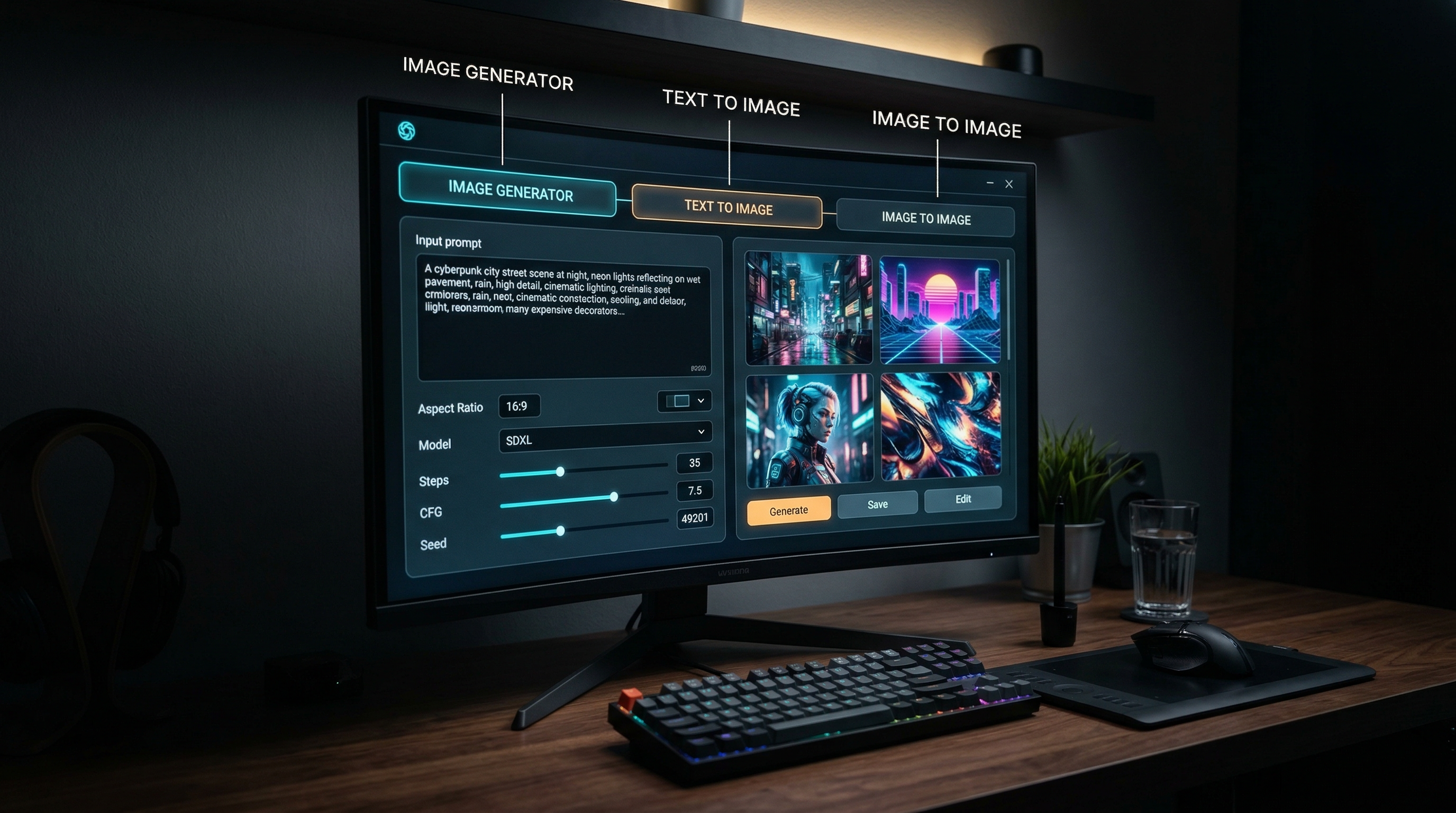
Se stai aprendo Sea Imagine AI per la prima volta, l’interfaccia può sembrare semplice ma leggermente suddivisa in percorsi diversi. La buona notizia è che il flusso di lavoro diventa facile una volta che capisci a cosa serve ogni pagina. Il Generatore di Immagini AI principale è il punto di partenza più flessibile, mentre Text to Image è migliore per creare da zero e Image to Image è più adatto per modificare o ristilizzare un’immagine caricata.
Questa guida ti accompagna nell’intero processo in modo pratico. Imparerai da dove iniziare, cosa fa ogni impostazione, quando cambiare strumento e come ottenere risultati più puliti senza scrivere prompt eccessivamente complicati.
1. Inizia con lo Strumento Giusto
L’errore più comune è aprire la pagina sbagliata per il lavoro da fare.
Usa il Sea Imagine AI image generator principale se vuoi uno spazio di lavoro flessibile dove puoi digitare un prompt, caricare un’immagine di riferimento, regolare il formato e la risoluzione e perfezionare il risultato in un unico posto.
Usa Text to Image quando vuoi che l’AI crei qualcosa di nuovo partendo solo dalle tue parole. È ideale per concept art, ritratti, poster, scene di prodotto o esplorazioni di stile.
Usa Image to Image quando hai già una foto, uno sketch o una bozza e vuoi trasformarla mantenendo più stabile la struttura.
Una regola semplice funziona bene: se non hai nessuna immagine, parti dal testo. Se hai già un’immagine, parti da image-to-image. Se vuoi avere entrambi i metodi disponibili in un unico flusso di lavoro, parti dal generatore principale.
2. Avvio Rapido: Il Modo Più Veloce per Generare la Tua Prima Immagine
Se il tuo obiettivo è ottenere un risultato velocemente, apri il creatore di immagini AI e segui questo ordine:
- Scegli un modello.
- Decidi se caricare un’immagine.
- Scrivi un prompt breve.
- Imposta il formato.
- Scegli la risoluzione.
- Genera.
Mantieni semplice il primo prompt. Non cercare di controllare ogni dettaglio subito. Parti con un solo soggetto, uno stile e un ambiente chiaro.
Per esempio:
“Un’elegante auto sportiva rossa parcheggiata su una strada cittadina bagnata dalla pioggia di notte, illuminazione cinematografica, foto realistica”
Questo dà al sistema una direzione sufficiente senza diventare confuso. Una volta visto il primo risultato, perfeziona solo la parte che va migliorata.
3. Comprendi l’Interfaccia Prima di Sovrascrivere il Prompt
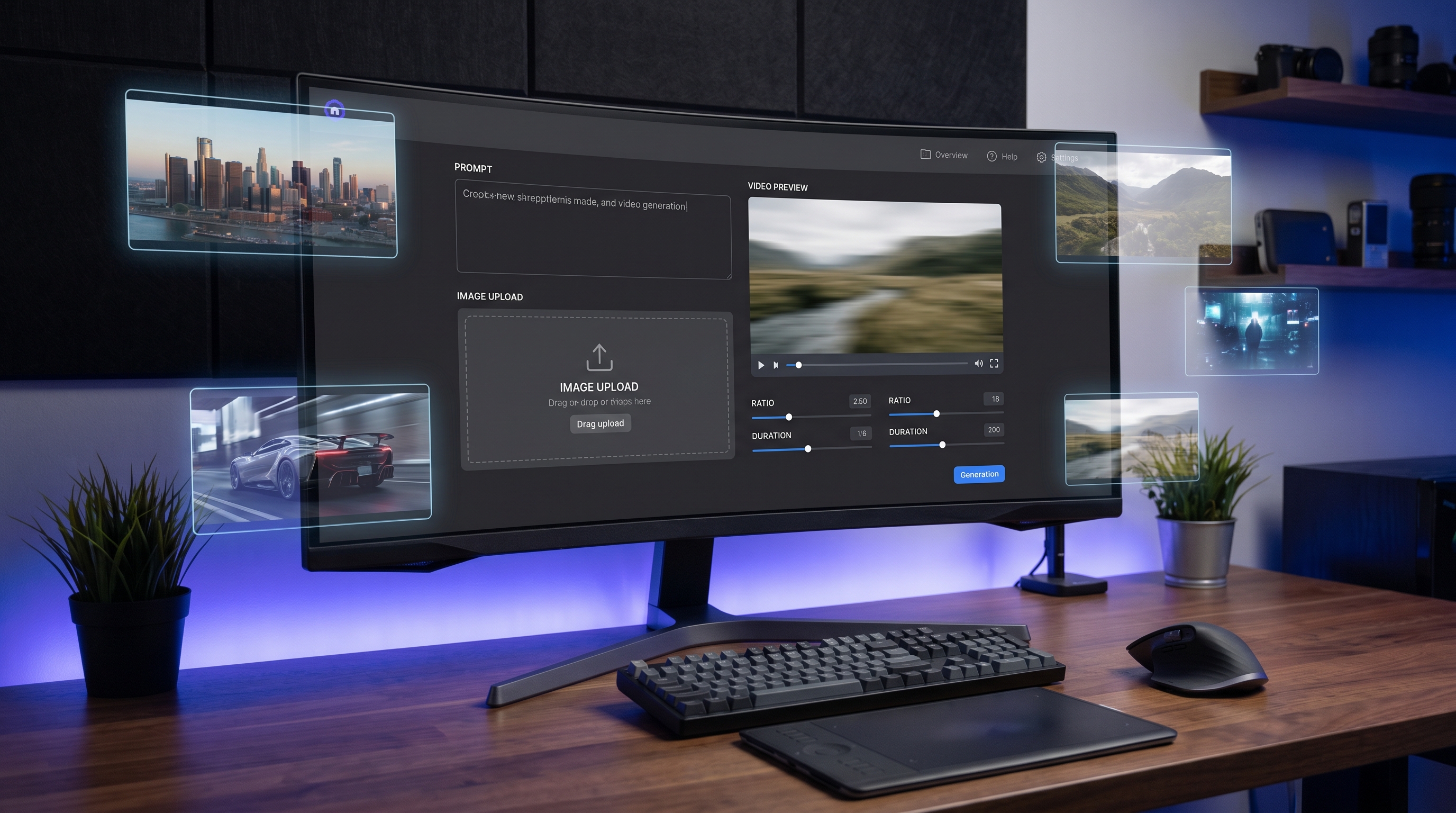
L’interfaccia delle pagine dedicate alle immagini è semplice, ma ogni impostazione è importante.
Il selettore del modello cambia il motore dietro al risultato. Negli screenshot, modelli come Nano Banana 2, Nano Banana Pro, Seedream 5.0, Seedream 4.5 e Seedream 4.0 compaiono come opzioni. Modelli diversi possono incidere su velocità, dettaglio, scelte di risoluzione e comportamento in fase di editing.
La casella del prompt è dove descrivi ciò che vuoi. Sii diretto. Un linguaggio chiaro di solito funziona meglio che riempire il testo di decine di aggettivi.
L’area di caricamento è importante quando usi un’immagine di riferimento. Se vuoi che l’AI segua la struttura di un’immagine esistente, caricala invece di provare a descrivere ogni dettaglio visivo a parole.
L’opzione di traduzione è utile se vuoi che il sistema elabori il tuo prompt in forma tradotta dietro le quinte.
L’impostazione del formato (ratio) cambia l’inquadratura. Il formato quadrato è ottimo per i test. I formati orizzontali sono migliori per banner o paesaggi. I formati verticali si adattano a poster e contenuti verticali.
La risoluzione influisce sul livello di dettaglio. Verifica prima la composizione, poi alza la risoluzione quando la direzione dell’immagine ti convince.
4. Come Usare il Generatore di Immagini AI Principale
L’AI Image Generator è il posto migliore da cui partire se vuoi un flusso di lavoro ibrido. Combina la generazione basata su prompt con l’opzione di guida tramite immagine.
Un metodo semplice funziona bene:
Parti dal soggetto. Aggiungi uno stile. Aggiungi l’ambientazione. Poi aggiungi un’indicazione sulla luce.
Per esempio:
“Interno di una biblioteca fantasy, alte librerie luminose, luce calda di candele, illustrazione digitale dettagliata”
Se vuoi più controllo, carica prima un’immagine di riferimento. Poi descrivi ciò che dovrebbe cambiare e ciò che dovrebbe restare.
Per esempio:
“Mantieni la disposizione della stanza, cambia lo stile in illustrazione fantasy accogliente, aggiungi luci fluttuanti e toni dorati più ricchi”
Spesso è più facile che ricostruire la scena da zero. Il generatore principale è utile quando vuoi flessibilità ma non vuoi saltare troppo presto tra pagine diverse.
5. Quando Text to Image è la Scelta Migliore
Scegli Text to Image quando vuoi idee nuove senza essere limitato da una sorgente caricata. Questa modalità è ideale quando stai facendo brainstorming, abbozzando direzioni visive o testando velocemente vari concetti.
Il workflow prompt-to-image è particolarmente utile per:
- idee originali di personaggi
- concept di poster
- paesaggi
- mockup di scene di prodotto
- test di styling di moda
- moodboard
Questo strumento funziona al meglio quando lasci che l’AI componga una parte maggiore dell’immagine. Ciò significa che il tuo prompt dovrebbe guidare chiaramente le scelte principali: soggetto, ambiente, atmosfera e stile.
Non sovraccaricare il prompt con istruzioni in conflitto. “Realistico anime acquerello cinematografico minimalista massimalista” non è utile. Scegli una sola direzione visiva e costruisci a partire da quella.
6. Quando Image to Image è la Scelta Migliore
Scegli Image to Image quando vuoi più controllo sulla struttura. Di solito è la scelta più intelligente se hai già qualcosa di utilizzabile e vuoi trasformarlo senza perdere la composizione originale.
L’editor image-to-image funziona particolarmente bene per:
- trasformare una foto in illustrazione
- cambiare sfondi
- ristilizzare ritratti
- migliorare bozze grezze
- perfezionare immagini di prodotto
- regolare colori o atmosfera preservando il layout
Per esempio, se carichi una foto di un prodotto e scrivi il prompt “illuminazione da studio di lusso, sfondo nero profondo, stile pubblicitario premium”, il risultato tenderà a mantenere più fedelmente la posizione originale del soggetto rispetto a un prompt solo testuale.
Questo è il flusso di lavoro migliore quando la coerenza è più importante della sorpresa.
7. Scegli il Flusso di Lavoro Giusto per il Compito
Se non sei sicuro quale percorso usare, abbina lo strumento al compito.
Usa lo strumento text to image quando la tua idea nasce da parole.
Usa il workflow image-to-image quando la tua idea parte da un contenuto visivo esistente.
Usa il Sea Imagine AI image generator principale quando vuoi entrambe le opzioni disponibili in un’unica interfaccia.
Già questo ti farà risparmiare tempo. Molti risultati deboli non dipendono dal modello, ma dallo strumento di partenza non adatto.
8. Una Formula di Prompt Semplice che Di Solito Funziona
Usa questa struttura:
Soggetto + ambientazione + stile + illuminazione + indicazione di qualità
Esempi:
- “Un gatto bianco seduto su un davanzale, pomeriggio piovoso, illustrazione ad acquerello morbida, luce naturale attenuata, composizione pulita”
- “Una sneaker futuristica su una piattaforma riflettente, fotografia di prodotto premium, luce da studio, dettagli nitidi”
- “Una strada di un villaggio medievale all’alba, concept art fantasy cinematografico, luce calda del sole, altamente dettagliato”
Questa formula mantiene i prompt leggibili e focalizzati. Inoltre rende più facile la correzione, perché puoi modificare una parte alla volta.
9. Prompt Pronti all’Uso
Usali direttamente, poi modifica solo soggetto, colore o stile se necessario.
Ritratto Realistico
“Ritratto ravvicinato di una giovane donna, morbida luce da finestra, texture naturale della pelle, profondità di campo ridotta, fotografia realistica”
Personaggio Anime
“Un eroe anime sicuro di sé in piedi su un tetto al tramonto, posa dinamica, colori vivaci, lineart pulita, cielo drammatico”
Pubblicità di Prodotto
“Un flacone di profumo di lusso su vetro nero riflettente, illuminazione da studio elegante, stile pubblicitario premium, fuoco nitido”
Paesaggio Fantasy
“Un castello fluttuante sopra le nuvole, alba dorata, concept art fantasy epico, illuminazione atmosferica, ambiente dettagliato”
Interno Accogliente
“Un angolo lettura accogliente con libri, coperte e luce calda di una lampada, illustrazione morbida, atmosfera invitante, texture dettagliate”
Food Photography
“Una ciotola di ramen su un tavolo di legno, vapore che sale, food photography in stile ristorante, luce calda, dettagli nitidi”
Fashion Editorial
“Una modella high-fashion che cammina in un corridoio futuristico, fotografia editoriale, illuminazione elegante, composizione cinematografica”
Prompt per Ristilizzare un’Immagine
“Mantieni la composizione originale, trasformala in un’illustrazione fantasy dipinta a mano, colori più ricchi, luce più morbida, pennellate dettagliate”
Prompt per Cambiare lo Sfondo
“Mantieni il soggetto invariato, sostituisci lo sfondo con una strada cyberpunk illuminata al neon di notte, bagliore cinematografico, dettaglio realistico”
Prompt per Migliorare un Poster
“Preserva il layout, migliora il contrasto, area di testo più nitida, design di poster premium, color grading cinematografico e audace”
10. Errori Comuni e Come Correggerli
Se i risultati sembrano casuali, spesso il prompt è troppo affollato. Riducilo a un soggetto, uno stile e un ambiente.
Se il soggetto cambia troppo, usa un’immagine di riferimento e passa al workflow image-to-image.
Se la composizione non funziona, cambia il formato prima di riscrivere l’intero prompt.
Se i dettagli sono deboli, mantieni lo stesso prompt e aumenta la risoluzione solo dopo che la composizione ti soddisfa.
Se l’immagine è quasi giusta ma non perfetta, riscrivi solo una frase invece di ricominciare da zero.
11. Una Routine Migliore per Risultati Ripetibili
Una routine di lavoro semplice può essere:
Inizia con Text to Image per esplorare rapidamente le idee.
Quando trovi una direzione che ti piace, passa a Image to Image se hai bisogno di un controllo più stretto.
Usa il Generatore di Immagini AI principale quando vuoi combinare la libertà del prompt con la guida tramite riferimento visivo.
Mantieni semplice la prima bozza, confronta piccoli cambiamenti e non modificare prompt, modello, formato e risoluzione tutti insieme. L’iterazione controllata è ciò che rende il flusso di lavoro affidabile.
12. Considerazioni Finali
Sea Imagine AI diventa molto più facile da usare quando smetti di vedere le sue pagine come prodotti separati e inizi a considerarle percorsi collegati. Il Sea Imagine AI image generator ti offre flessibilità, Text to Image è il modo più pulito per creare da zero, e Image to Image è l’opzione migliore quando hai già un punto di partenza visivo.
I risultati migliori in genere arrivano scegliendo prima lo strumento giusto, scrivendo un prompt chiaro e perfezionando a piccoli passi invece di inseguire la perfezione in un solo tentativo.