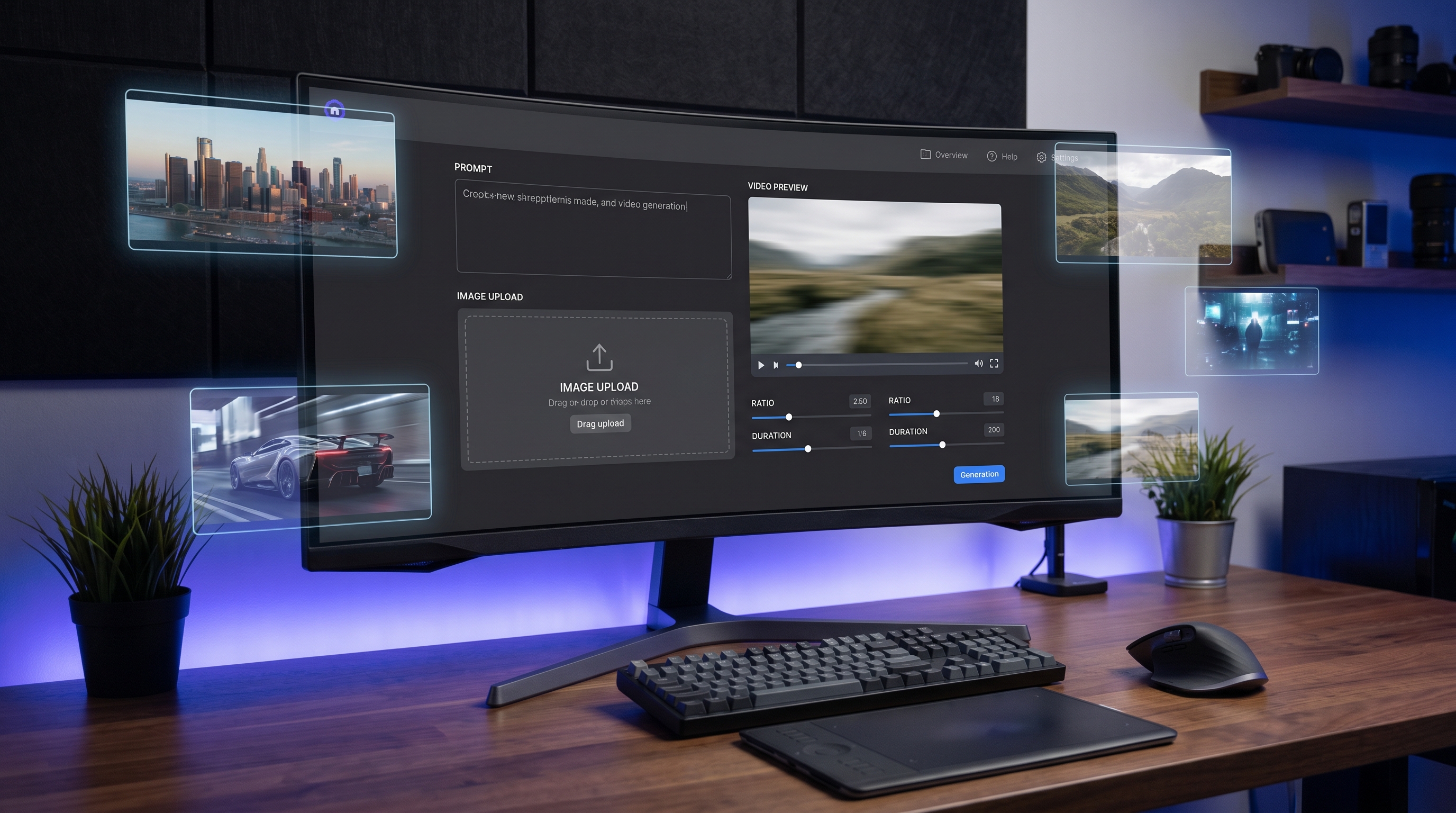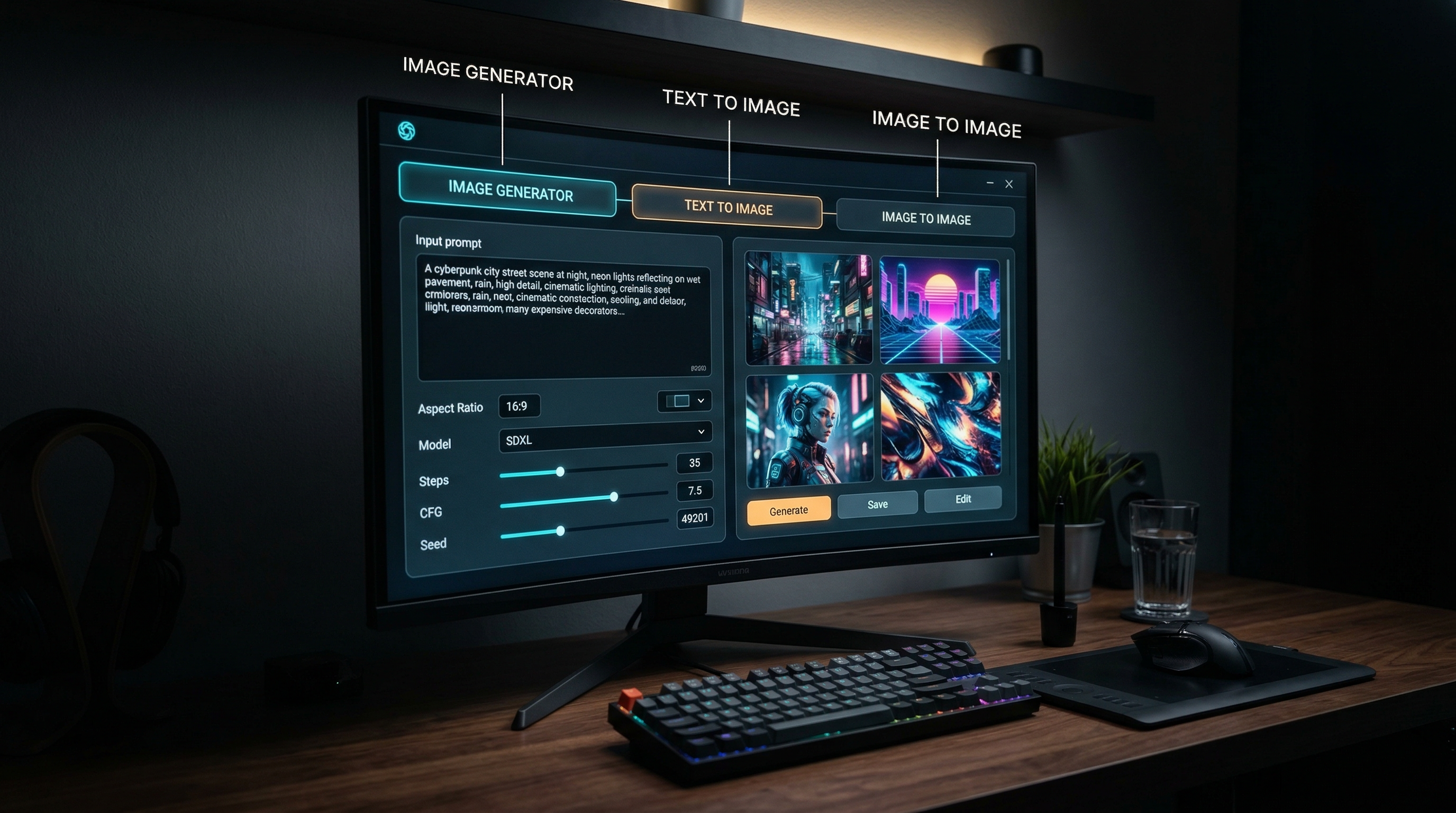
Sea Imagine AI を初めて開くと、レイアウトはシンプルに見えますが、いくつかのルートに分かれていて少し分かりづらく感じるかもしれません。良い知らせとして、各ページの役割を理解してしまえば、ワークフローはとても簡単です。メインの AI Image Generator は柔軟に使える出発点であり、Text to Image はゼロからの生成向き、Image to Image はアップロードした画像の編集やリスタイルに向いています。
このガイドでは、実践的な形で一連のプロセスを順を追って解説します。どこから始めるべきか、各設定の役割、いつツールを切り替えるべきか、そして複雑すぎるプロンプトを書かずに、よりクリーンな結果を得る方法が分かります。
1. 目的に合ったツールから始める
いちばん起こりやすい失敗は、その作業に向いていないページを開いてしまうことです。
1つの柔軟なワークスペースで、プロンプト入力・参照画像のアップロード・比率や解像度の調整・結果の微調整までをまとめて行いたい場合は、メインの Sea Imagine AI image generator を使いましょう。
言葉だけから新しい画像を作らせたいときは Text to Image を使います。コンセプトアート、ポートレート、ポスター、商品シーン、スタイル探索などに最適です。
すでに写真やスケッチ、ラフ案などがあり、その構図をある程度保ったまま変形させたい場合は Image to Image を使います。
シンプルなルールが役に立ちます:
画像がないならテキストから始める。すでに画像があるなら image-to-image から始める。両方の方法を1つのワークフローで使いたいなら、メインのジェネレーターから始める。
2. クイックスタート:最速で最初の画像を作る方法
とにかく早く結果を得るのが目的なら、AI image creator を開き、次の順番で進めます。
- モデルを選ぶ
- 画像をアップロードするかどうか決める
- 短いプロンプトを書く
- 比率(アスペクト比)を設定する
- 解像度を選ぶ
- 生成する
最初のプロンプトはシンプルに保ちましょう。一度にすべての細部をコントロールしようとしないでください。主題1つ、スタイル1つ、明確な環境1つに絞ります。
例:
「夜の雨の都市の通りに停まっているスタイリッシュな赤いスポーツカー、シネマティックなライティング、リアルな写真」
このくらいで、システムには十分な方向性が伝わりつつ、ごちゃつきません。最初の結果を見たら、改善が必要な部分だけを絞って調整していきます。
3. プロンプトを上書きする前にインターフェースを理解する
画像関連ページのインターフェースはシンプルですが、各設定はそれぞれ重要です。
モデルセレクターは、結果を生成する「エンジン」を切り替えます。スクリーンショットでは Nano Banana 2、Nano Banana Pro、Seedream 5.0、Seedream 4.5、Seedream 4.0 などが選択肢として登場します。モデルが変わると、速度・ディテール・選べる解像度・編集の傾向などが変わる場合があります。
プロンプトボックスは、欲しいものを説明する場所です。直接的に書きましょう。形容詞を詰め込みすぎるより、明確な言葉の方がうまくいくことが多いです。
アップロードエリアは、参照画像を使うときに重要です。既存の画像の構図や形をAIにしっかり踏襲させたいなら、言葉で細部まで説明しようとするより、その画像をアップロードした方が早くて確実です。
翻訳トグルは、プロンプトを内部的に翻訳して処理させたいときに便利です。
比率設定は画角を変えます。テストには正方形が向いています。横長はバナーや風景に、縦長はポスターや縦型コンテンツに適しています。
解像度は出力の細かさに影響します。最初は構図のテストを優先し、方向性が決まってから解像度を上げると効率的です。
4. メイン AI Image Generator の使い方
AI Image Generator は、ハイブリッドなワークフローを求めるときの最適な出発点です。プロンプトベースの生成と、任意の画像ガイドを組み合わせることができます。
シンプルな組み立て方はこうです:
まず「主題」。次に「スタイル」。その次に「シーン(場所)」を加え、最後に「ライティング」を1つ足します。
例:
「ファンタジー風の図書館の室内、背の高い光る本棚、暖かいろうそくの光、細密なデジタルペインティング」
さらにコントロールしたい場合は、先に参照画像をアップロードします。そして「何を変えたいか」と「何を変えたくないか」を書き分けます。
例:
「部屋のレイアウトはそのまま、スタイルを居心地の良いファンタジーイラストに変更、浮遊する光とより豊かなゴールドトーンを追加」
ゼロからシーンを作り直すより、この方が簡単なことが多いです。メインジェネレーターは、柔軟性は欲しいが、あまり早い段階でページを行き来したくないときに役立ちます。
5. Text to Image が向いている場面
Text to Image は、アップロードした元画像に縛られずに新しいアイデアを出したいときに選びます。このモードは、ブレインストーミングや、ビジュアルの方向性のラフ出し、複数のコンセプトを素早く試す場合に最適です。
prompt-to-image workflow が特に役立つのは次のような用途です:
- オリジナルキャラクター案
- ポスターのコンセプト
- 風景画・ランドスケープ
- 商品シーンのモックアップ
- ファッションスタイリングのテスト
- ムードボード
このツールは、画像の構成をAI側に多めに任せたときに最も力を発揮します。そのため、プロンプトでは主題・環境・雰囲気・スタイルといった「大きな方向性」をはっきり示すことが重要です。
指示を詰め込みすぎて矛盾させないようにしましょう。「リアル アニメ 水彩 シネマティック ミニマル マキシマル」のような組み合わせは役に立ちません。視覚的な方向性は1つに絞り、そこから肉付けしていきます。
6. Image to Image が向いている場面
Image to Image は、構図のコントロールを重視したいときに選びます。すでにある程度使える素材があり、元の構成を保ちつつ変化させたい場合は、たいていこの方が賢い選択です。
image-to-image editor が特にうまく機能するのは次のケースです:
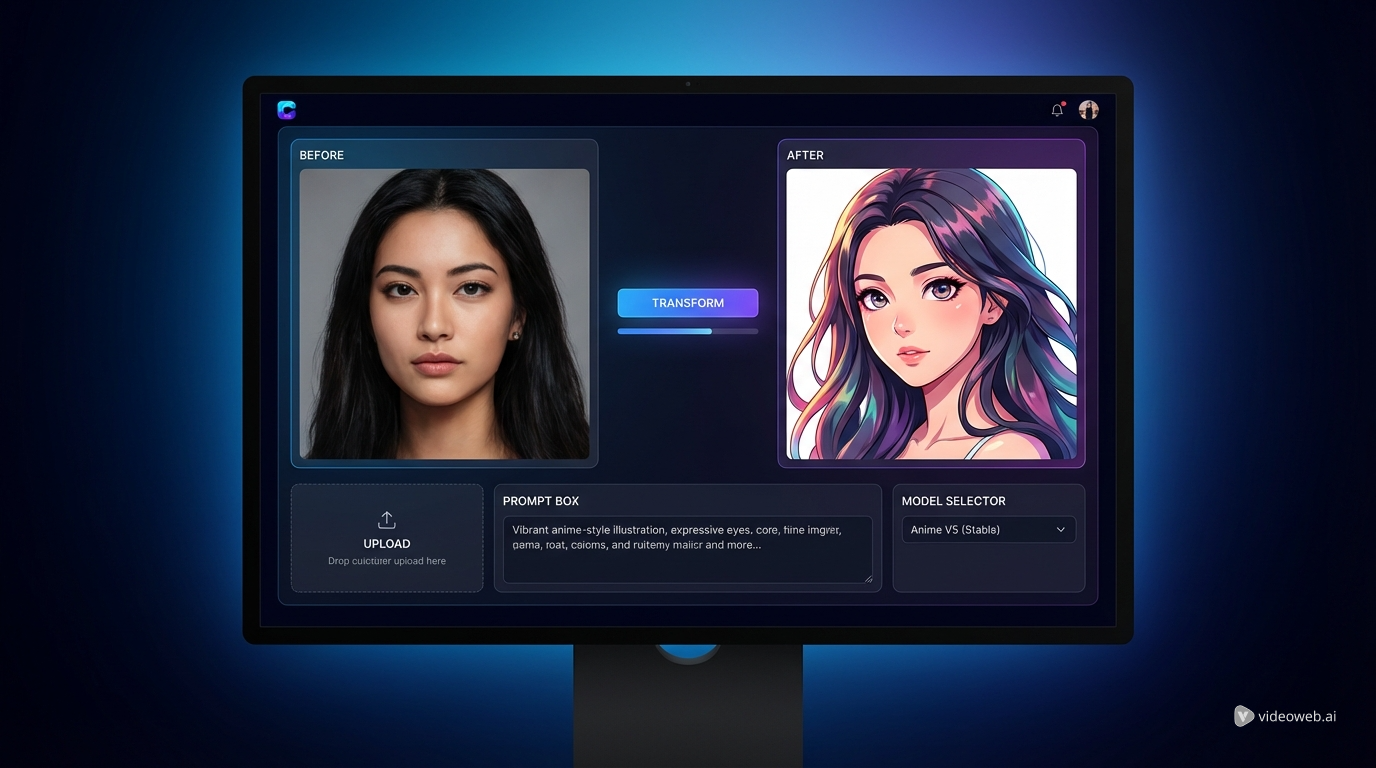
- 写真をイラスト風に変える
- 背景だけを変更する
- ポートレートのスタイルを変える
- ラフスケッチをブラッシュアップする
- 商品画像をアップグレードする
- レイアウトを保ったまま色味や雰囲気を調整する
たとえば商品写真をアップロードして、「ラグジュアリーなスタジオライティング、深い黒の背景、プレミアムな広告スタイル」というプロンプトを与えると、テキストだけから生成する場合よりも、元の被写体の配置に忠実な結果になりやすくなります。
意外性よりも「一貫性」を重視したいときは、このワークフローの方が適しています。
7. 作業内容に合ったワークフローを選ぶ
どのルートを使うか迷ったら、タスクにツールを合わせて選びましょう。
アイデアの出発点が言葉なら、text to image tool を使います。
アイデアの出発点が既存のビジュアルなら、image-to-image workflow を使います。
両方のオプションを1つのインターフェースで使いたいときは、メインの Sea Imagine AI image generator を使います。
これだけでも時間の節約になります。多くの弱い結果は、モデルが悪いからではなく、最初に選んだツールが目的に合っていなかったために起こります。
8. たいていうまくいくシンプルなプロンプト構造
次の構造を使います:
主題 + シーン(場所・状況) + スタイル + ライティング + 品質に関する一言
例:
- 「窓辺に座る白い猫、雨の午後、柔らかな水彩イラスト、自然光で muted なトーン、クリーンな構図」
- 「反射する台座の上に置かれた未来的なスニーカー、プレミアムな商品写真、スタジオのスポットライト、シャープなディテール」
- 「夜明けの中世の村の通り、シネマティックなファンタジーコンセプトアート、暖かい朝日、高精細な描写」
このフォーマットなら、プロンプトが読みやすく、焦点も定まりやすくなります。また、うまくいかなかったときに「どの部分だけ変えるか」を切り分けやすいという利点もあります。
9. そのまま使えるプロンプト例
まずはそのまま使ってみて、必要に応じて主題や色、スタイルだけを少し変えてみてください。
リアルなポートレート
「若い女性のクローズアップポートレート、柔らかな窓からの光、自然な肌の質感、浅い被写界深度、リアルな写真」
アニメキャラクター
「夕焼けの屋上に立つ自信に満ちたアニメヒーロー、ダイナミックなポーズ、鮮やかな色彩、クリーンな線画、ドラマチックな空」
プロダクト広告
「黒い反射ガラスの上に置かれたラグジュアリーな香水ボトル、エレガントなスタジオライティング、プレミアムな広告スタイル、シャープなフォーカス」
ファンタジー風景
「雲海の上に浮かぶ城、黄金色の朝焼け、壮大なファンタジーコンセプトアート、大気感のあるライティング、ディテール豊かな環境」
コージーなインテリア
「本とブランケットと暖かなランプのある居心地の良い読書コーナー、ソフトなイラストレーション、招き入れるような雰囲気、質感の細かい描写」
フードフォト
「木のテーブルの上のラーメンのどんぶり、立ち上る湯気、レストラン風のフードフォトグラフィー、暖かいライティング、クリアなディテール」
ファッションエディトリアル
「未来的な廊下を歩くハイファッションモデル、エディトリアルフォトグラフィー、シャープで洗練されたライティング、シネマティックな構図」
画像リスタイル用プロンプト
「元の構図はそのままに、手描きのファンタジーイラスト風に変換、より豊かな色彩、柔らかい光、筆致感のあるディテール」
背景変更用プロンプト
「被写体は変えずに、背景をネオンに照らされた夜のサイバーパンクの街並みに差し替え、シネマティックなグロー、リアルなディテール」
ポスター強化用プロンプト
「レイアウトは維持しつつ、コントラストを改善し、文字要素をよりシャープに、プレミアムなポスターデザイン、太くシネマティックなカラーグレーディング」
10. よくある失敗と対処法
結果がランダムに感じられるときは、多くの場合プロンプトが詰め込みすぎです。主題1つ・スタイル1つ・環境1つに削ってみましょう。
主題が毎回変わってしまう場合は、参照画像を使い、image-to-image workflow に切り替えてみてください。
構図がしっくりこないときは、プロンプトを書き換える前に比率設定を変えてみましょう。
ディテールが物足りないと感じるときは、構図がうまくいっているのを確認してから、同じプロンプトのまま解像度だけを上げます。
「惜しいけれど何か違う」と感じる場合は、すべてをやり直すのではなく、1文だけ書き替える方が結果が安定します。
11. 再現性を高めるためのルーティン
シンプルで効率の良いルーティンは次のようになります:
まず Text to Image でアイデアを素早く広く探る。
方向性が決まってきたら、より厳密なコントロールが必要な場合に Image to Image に移る。
プロンプトの自由度と参照画像のガイドを組み合わせたいときは、メインの AI Image Generator を使う。
最初のドラフトはシンプルに保ち、小さな変更ごとに比較し、プロンプト・モデル・比率・解像度を一度にすべて変えないようにします。要素をコントロールしながら反復することが、ワークフローの信頼性を高める鍵です。
12. まとめ
Sea Imagine AI は、各ページを別々の製品としてではなく、つながったルートとして捉えるようになると、ぐっと使いやすくなります。Sea Imagine AI image generator は柔軟性を与え、Text to Image はゼロから作りたいときのもっともクリーンな手段、Image to Image はすでにビジュアルの出発点があるときの最適な選択肢です。
最良の結果はたいてい、「最初に正しいツールを選ぶ」「プロンプトを明確に書く」「一度で完璧を目指さず、小さなステップで洗練させていく」という3つの組み合わせから生まれます。