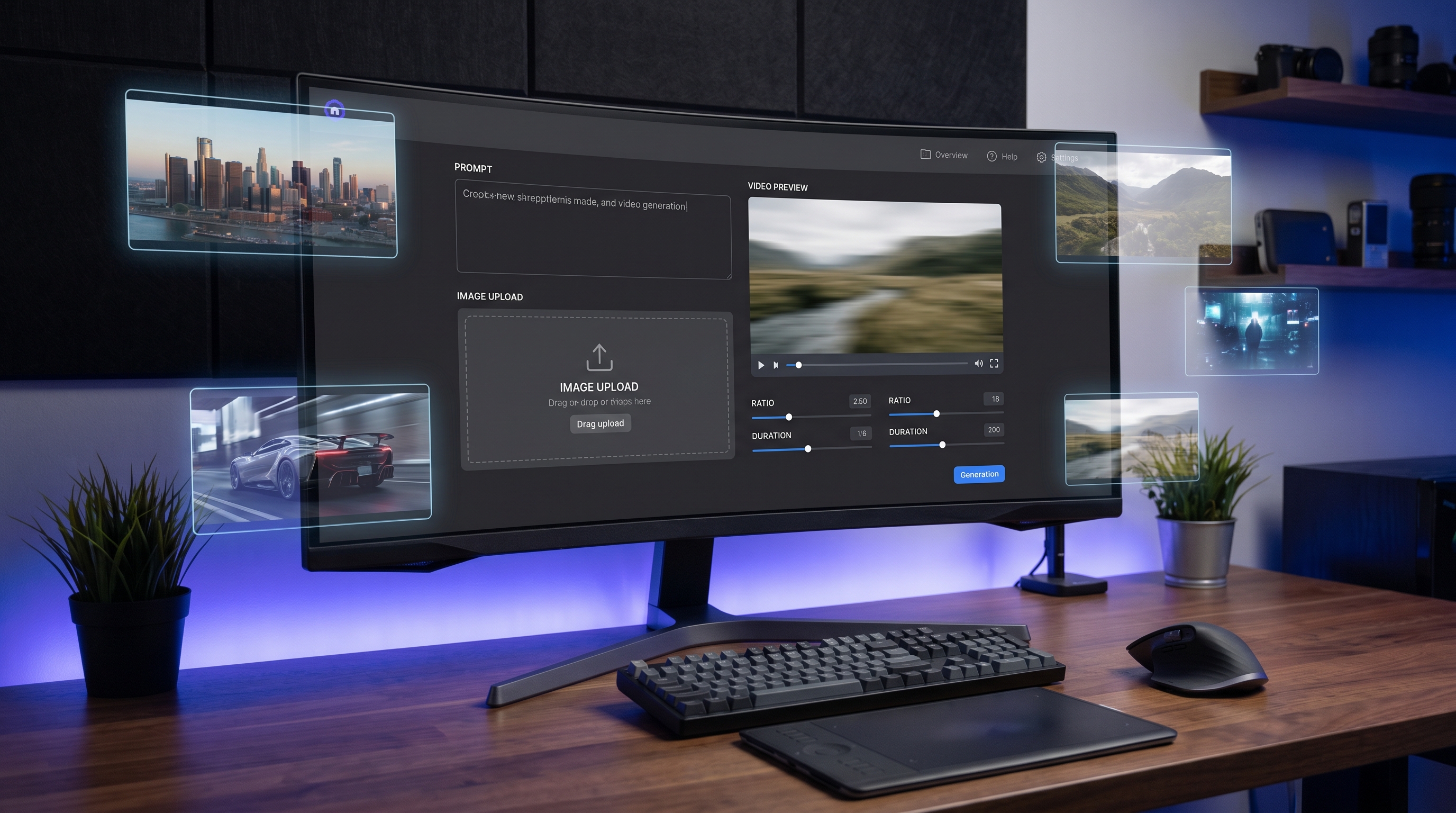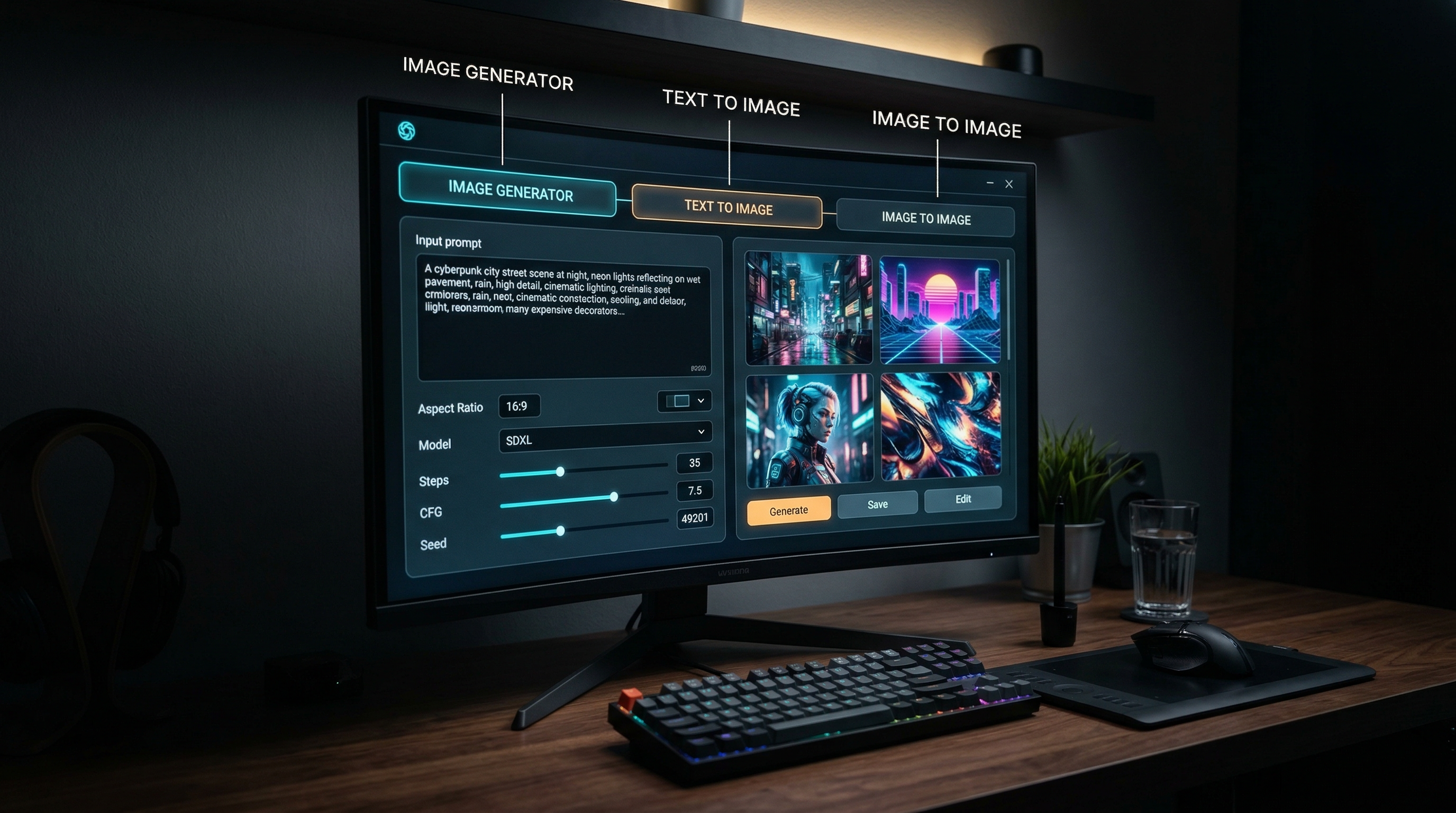
Если вы открываете Sea Imagine AI впервые, интерфейс может показаться простым, но немного «разбитым» на несколько путей. Хорошая новость в том, что рабочий процесс становится понятным и лёгким, как только вы разберётесь, для чего предназначена каждая страница. Основной AI Image Generator — это гибкая стартовая точка, тогда как Text to Image лучше подходит для создания с нуля, а Image to Image — для редактирования или смены стиля загруженного изображения.
Это руководство пошагово показывает весь процесс на практическом уровне. Вы узнаете, с чего начинать, за что отвечает каждый параметр, когда переключаться между инструментами и как получать более чистые результаты без слишком сложных промптов.
1. Начните с подходящего инструмента
Самая простая ошибка — открыть не ту страницу для нужной задачи.
Используйте основной Sea Imagine AI image generator, если вам нужен один гибкий рабочий экран, где вы можете ввести промпт, загрузить референс, настроить соотношение сторон и разрешение, а также доработать результат в одном месте.
Используйте Text to Image, когда вы хотите, чтобы ИИ создал что-то новое только по вашему текстовому описанию. Это идеально для концепт-артов, портретов, постеров, сцен с продуктами или экспериментов со стилями.
Используйте Image to Image, когда у вас уже есть фото, скетч или черновой вариант, и вы хотите преобразовать его, при этом сохранив более устойчивую структуру.
Работает простое правило: если у вас нет изображения, начните с текста. Если изображение уже есть — начните с image-to-image. Если вы хотите иметь оба метода в одном рабочем процессе, начните с основного генератора.
2. Быстрый старт: самый быстрый способ создать первое изображение
Если ваша цель — получить результат как можно быстрее, откройте AI image creator и действуйте в таком порядке:
- Выберите модель.
- Решите, будете ли загружать изображение.
- Напишите короткий промпт.
- Установите соотношение сторон.
- Выберите разрешение.
- Нажмите «Generate».
Сделайте первый промпт простым. Не пытайтесь контролировать все детали сразу. Начните с одного объекта, одного стиля и одного чёткого окружения.
Например:
«Стильный красный спортивный автомобиль, припаркованный на городской улице под дождём ночью, кинематографический свет, реалистичное фото»
Этого достаточно, чтобы система получила понятное направление, не превратив промпт в хаос. Когда увидите первый результат, дорабатывайте только ту часть, которая требует улучшения.
3. Разберите интерфейс, прежде чем переписывать промпт
Интерфейс на страницах генерации изображений довольно простой, но каждый параметр имеет значение.
Переключатель моделей меняет «движок» результата. На скриншотах среди вариантов можно увидеть модели Nano Banana 2, Nano Banana Pro, Seedream 5.0, Seedream 4.5 и Seedream 4.0. Разные модели могут влиять на скорость, детализацию, доступные разрешения и поведение при редактировании.
Поле промпта — место, где вы описываете желаемое. Пишите прямо. Чёткий язык обычно работает лучше, чем десятки прилагательных подряд.
Область загрузки важна, когда вы используете референс. Если вам нужно, чтобы ИИ следовал структуре уже существующего изображения, загрузите его, вместо того чтобы пытаться описать каждую деталь словами.
Переключатель перевода полезен, если вы хотите, чтобы система обрабатывала ваш промпт в переводе «за кулисами».
Настройка соотношения сторон влияет на кадрирование. Квадрат хорошо подходит для тестов. Широкие форматы лучше для баннеров или пейзажей. Вертикальные — для постеров и вертикального контента.
Разрешение влияет на уровень детализации результата. Сначала протестируйте композицию, а затем повышайте разрешение, когда направление изображения вас устраивает.
4. Как использовать основной AI Image Generator
AI Image Generator — лучшее место для старта, если вам нужен гибридный рабочий процесс. Он сочетает генерацию по промпту с необязательной привязкой к загруженному изображению.
Простой подход:
Сначала задайте объект. Добавьте стиль. Добавьте окружение. Потом добавьте одну подсказку по освещению.
Например:
«Фантастическая библиотека внутри, высокие светящиеся книжные стеллажи, тёплый свет свечей, детализированная цифровая живопись»
Если хотите больше контроля, сначала загрузите референс. Затем опишите, что нужно изменить, а что оставить.
Например:
«Сохрани планировку комнаты, измени стиль на уютную фэнтези-иллюстрацию, добавь парящие огоньки и более насыщённые золотистые тона»
Часто так легче, чем собирать сцену с нуля. Основной генератор особенно полезен, когда вам нужна гибкость без необходимости слишком рано прыгать между разными страницами.
5. Когда лучше использовать Text to Image
Выбирайте Text to Image, когда вам нужны свежие идеи без ограничений загруженным источником. Этот режим идеален для мозговых штурмов, набросков визуальных направлений или быстрого тестирования нескольких концепций.
Prompt-to-image workflow особенно полезен для:
- оригинальных идей персонажей
- концептов постеров
- пейзажей
- сцен с продуктами
- стилистических тестов в моде
- мудбордов
Этот инструмент лучше всего работает, когда вы позволяете ИИ больше контролировать композицию. Значит, ваш промпт должен чётко задавать крупные элементы: объект, окружение, настроение и стиль.
Не перегружайте промпт противоречивыми указаниями. «Реалистичный аниме акварельный кинематографичный минималистичный максималистский» — не помогает. Выберите одно визуальное направление и развивайте его.
6. Когда лучше использовать Image to Image
Выбирайте Image to Image, когда вам нужен больший контроль над структурой. Это обычно более разумный выбор, если у вас уже есть пригодное изображение, и вы хотите преобразовать его, не разрушая исходную композицию.
Image-to-image editor особенно хорош для:
- превращения фото в иллюстрацию
- смены фона
- изменения стиля портретов
- доработки черновых макетов
- улучшения изображений продуктов
- настройки цвета или настроения при сохранении композиции
Например, если вы загрузите фото продукта и напишете промпт «люксовый студийный свет, глубокий чёрный фон, стиль премиальной рекламы», результат с большей вероятностью сохранит исходное расположение объекта, чем генерация только по тексту.
Этот рабочий процесс лучше, когда важнее стабильность и совпадение, а не неожиданность.
7. Выберите правильный рабочий процесс под задачу
Если вы не уверены, какой путь использовать, сопоставьте инструмент с задачей.
Используйте text to image tool, когда ваша идея начинается с слов.
Используйте image-to-image workflow, когда ваша идея начинается с уже существующего визуала.
Используйте основной Sea Imagine AI image generator, когда вы хотите иметь оба варианта в одном интерфейсе.
Одно это сэкономит вам время. Многие слабые результаты появляются не из-за плохой модели, а из-за того, что изначально был выбран неправильный инструмент.
8. Простая формула промпта, которая почти всегда работает
Используйте такую структуру:
Объект + окружение + стиль + освещение + указание на качество
Примеры:
- «Белый кот сидит на подоконнике, дождливый день, мягкая акварельная иллюстрация, приглушённый естественный свет, чистая композиция»
- «Футуристический кроссовок на отражающей платформе, премиальная предметная фотография, студийный прожектор, чёткие детали»
- «Средневековая деревенская улица на рассвете, кинематографический фэнтези-концепт-арт, тёплый солнечный свет, высокая детализация»
Эта формула делает промпты читаемыми и сфокусированными. Ещё она упрощает работу над ошибками, потому что вы можете менять по одному элементу за раз.
9. Готовые промпты
Используйте их прямо как есть, а затем при необходимости меняйте только объект, цвет или стиль.
Реалистичный портрет
«Close-up portrait of a young woman, soft window light, natural skin texture, shallow depth of field, realistic photography»
Аниме-персонаж
“A confident anime hero standing on a rooftop at sunset, dynamic pose, vivid colors, clean line art, dramatic sky”
Реклама продукта
“A luxury perfume bottle on black reflective glass, elegant studio lighting, premium advertisement style, sharp focus”
Фэнтези-пейзаж
“A floating castle above the clouds, golden sunrise, epic fantasy concept art, atmospheric lighting, detailed environment”
Уютный интерьер
“A cozy reading corner with books, blankets, and warm lamplight, soft illustration, inviting atmosphere, detailed textures”
Еда / фуд-фото
“A bowl of ramen on a wooden table, rising steam, restaurant-style food photography, warm lighting, crisp details”
Модная съёмка (fashion editorial)
“A high-fashion model walking through a futuristic hallway, editorial photography, sleek lighting, cinematic composition”
Промпт для смены стиля изображения
“Keep the original composition, turn it into a hand-painted fantasy illustration, richer colors, softer light, detailed brushwork”
Промпт для смены фона
“Keep the subject unchanged, replace the background with a neon-lit cyberpunk street at night, cinematic glow, realistic detail”
Промпт для улучшения постера
“Preserve layout, improve contrast, sharper typography area, premium poster design, bold cinematic color grading”
10. Частые ошибки и как их исправить
Если результаты кажутся случайными, промпт часто слишком перегружен. Сведите его к одному объекту, одному стилю и одному окружению.
Если объект слишком меняется, используйте референс и переключитесь на image-to-image workflow.
Если композиция выглядит неправильно, сначала смените соотношение сторон, а уже потом переписывайте промпт.
Если деталей мало, оставьте промпт и поднимите разрешение только после того, как композиция вас устроит.
Если изображение «почти то, что нужно», перепишите только одну фразу, а не начинайте с нуля.
11. Лучше выстроенный рабочий процесс для стабильных результатов
Простой рабочий цикл может выглядеть так:
Начните с Text to Image, чтобы быстро исследовать идеи.
Когда найдёте понравившееся направление, перейдите к Image to Image, если нужен более жёсткий контроль.
Используйте основной AI Image Generator, когда хотите сочетать свободу промптов с опорой на референсы.
Делайте первый набросок простым, сравнивайте небольшие изменения и не меняйте одновременно промпт, модель, соотношение сторон и разрешение. Управляемая по шагам итерация делает рабочий процесс надёжным и предсказуемым.
12. Заключение
Sea Imagine AI становится гораздо проще, когда вы перестаёте воспринимать его страницы как отдельные продукты и начинаете видеть в них взаимосвязанные пути. Sea Imagine AI image generator даёт гибкость, Text to Image — самый чистый способ создавать с нуля, а Image to Image — лучший вариант, когда у вас уже есть визуальная отправная точка.
Лучшие результаты чаще всего появляются тогда, когда вы сначала выбираете правильный инструмент, затем пишете понятный промпт и улучшаете картинку небольшими шагами, вместо того чтобы пытаться добиться идеала за один раз.